Hoe transcriberen in Premiere Pro: een complete gids voor tekstgebaseerde bewerking

On this page
Voor video-editors is het doorploegen van uren interviewmateriaal om de perfecte soundbite te vinden een van de meest tijdrovende onderdelen van de postproductie. Het traditionele proces van het doorspoelen van tijdlijnen is inefficiënt en creatief uitputtend. Maar Adobe heeft het spel veranderd met zijn geïntegreerde Premiere Pro transcriptie functies. Hoewel er veel tools zijn voor het transcriberen van video-inhoud, biedt de native oplossing van Premiere Pro unieke voordelen voor editors.
Deze gids loodst je door het hele proces van het transcriberen in Premiere Pro. We behandelen de revolutionaire Tekst-Gebaseerde Editing workflow, hoe je automatisch ondertitels kunt genereren en tips om ervoor te zorgen dat je transcripties zo nauwkeurig mogelijk zijn.
Of je nu een documentaire, een podcast of een social media clip bewerkt, het beheersen van speech-to-text in Premiere Pro zal de manier waarop je video bewerkt fundamenteel veranderen.
Wat is Tekst-Gebaseerde Editing in Premiere Pro?
Tekst-Gebaseerde Editing is een workflow waarmee je je video kunt bewerken door tekst te manipuleren, net als het bewerken van een Word-document. In plaats van in- en uitpunten op een videoclip in te stellen, kun je zinnen in een transcript markeren, knippen, kopiëren en plakken, en Premiere Pro zal automatisch de bijbehorende bewerkingen in je tijdlijnsequentie uitvoeren.
Deze AI-gestuurde functie, aangedreven door Adobe Sensei, maakt het bewerkingsproces sneller en intuïtiever. Volgens Adobe’s officiële documentatie is deze workflow ontworpen om het maken van ruwe versies van interviewmateriaal en andere dialoogrijke inhoud te stroomlijnen.
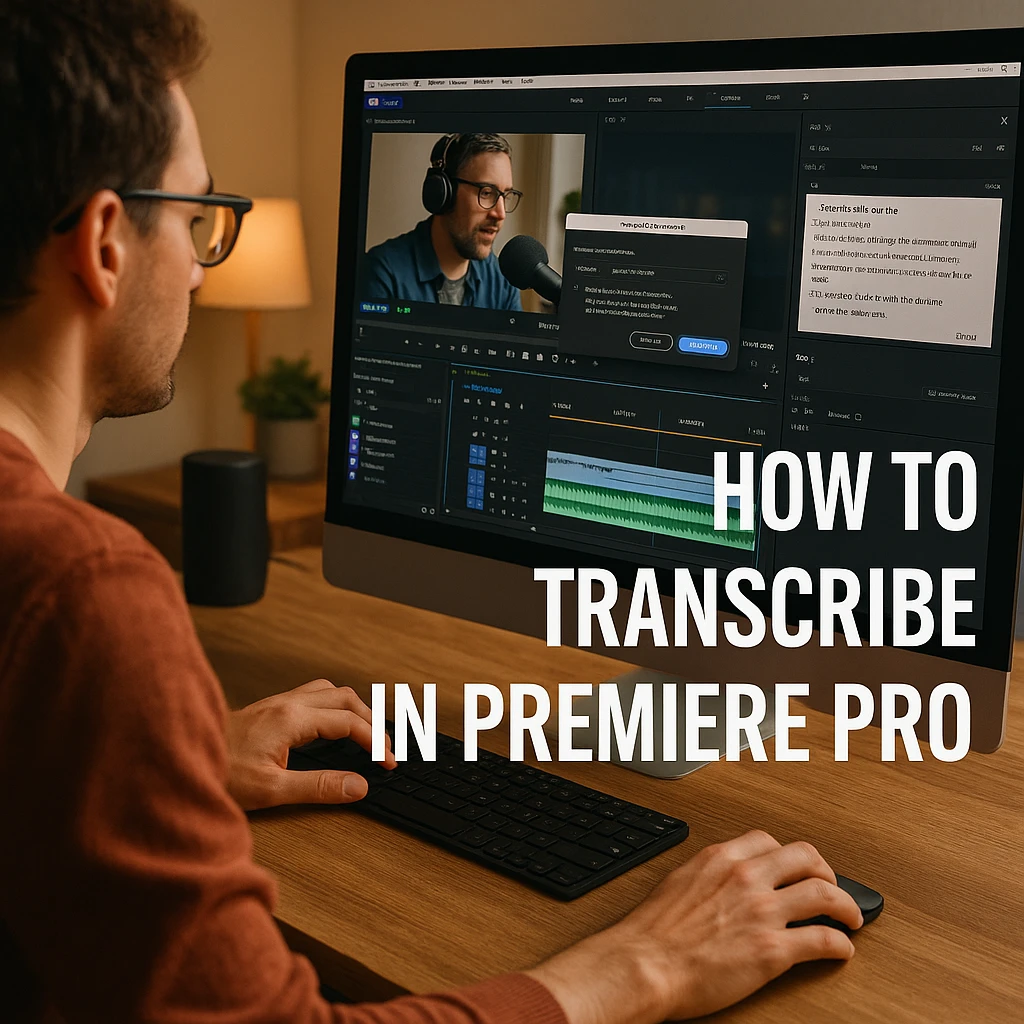
Hoe je Audio Automatisch Transcribeert in Premiere Pro: Stap-voor-Stap
Aan de slag gaan met transcriptie is naadloos. Premiere Pro transcribeert automatisch alle clips met dialoog wanneer ze in je project worden geïmporteerd.
- Importeer je Beeldmateriaal: Sleep je video- of audiobestanden naar het Project paneel. Premiere Pro begint ze op de achtergrond te transcriberen.
- Open het Tekst Paneel: Navigeer naar Venster > Tekst om het transcriptiepaneel te openen. Hier zie je de status van je transcripties.
- Selecteer je Bronclip: Zodra de transcriptie is voltooid, selecteer je een clip in je Project paneel. Het transcript verschijnt in het Tekst paneel.
- Maak een Sequentie: Sleep de clip naar de tijdlijn om een sequentie te maken.
- Start met Bewerken met Tekst: Markeer in het Tekst paneel de zinnen die je wilt gebruiken. Klik op de knop “Invoegen” (pijl naar beneden) om die selectie aan je tijdlijn toe te voegen. Je kunt nu een ruwe versie samenstellen door simpelweg tekst te kopiëren en te plakken.
Van Transcriptie naar Ondertitels in Één Klik
Zodra je bewerking is voltooid, kun je je transcriptie direct omzetten in ondertitels, waardoor je inhoud toegankelijker wordt. Een studie heeft aangetoond dat 80% van de consumenten eerder een hele video bekijkt wanneer er ondertitels beschikbaar zijn. Onze online transcript generator kan je helpen bij het maken van nauwkeurige transcripties voor alle video-inhoud.
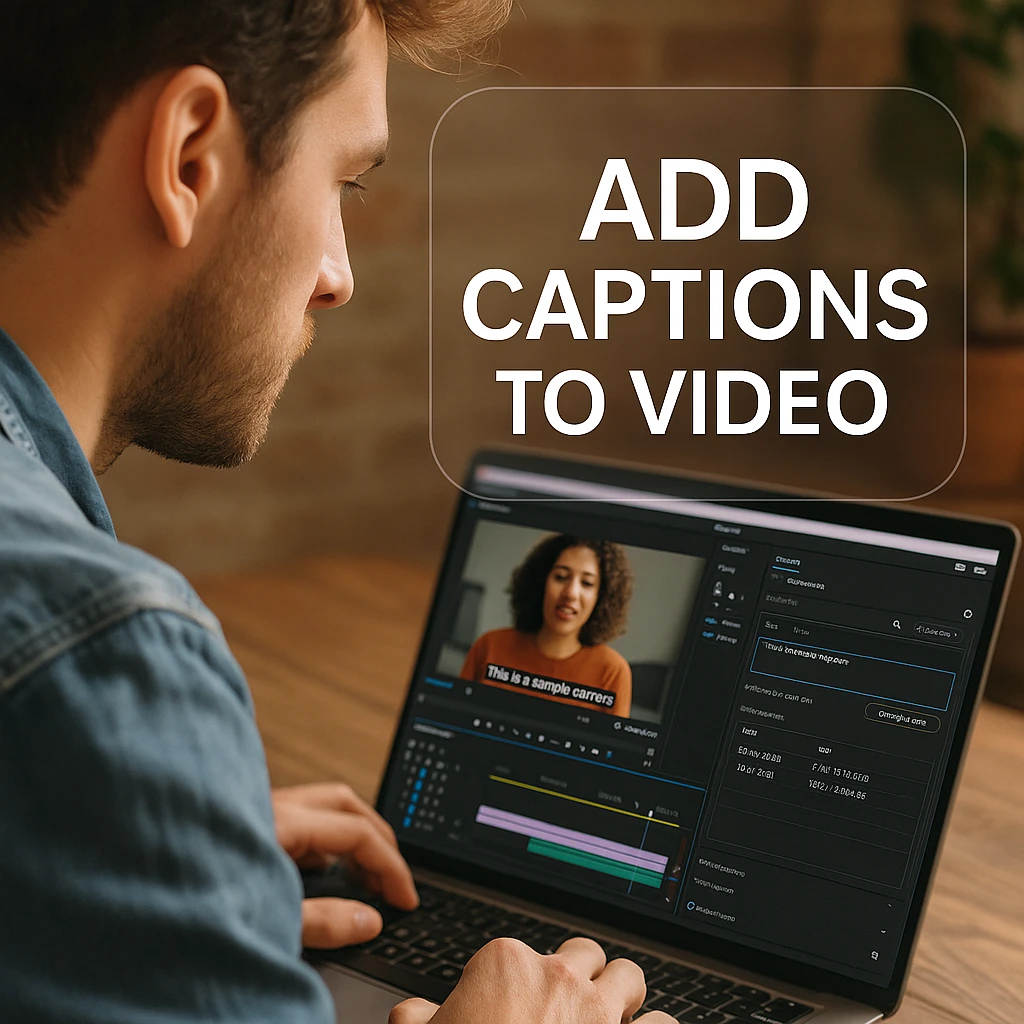
Hier is hoe je het doet:
- Zorg ervoor dat de sequentie die je wilt ondertitelen actief is.
- Klik in het Tekst paneel op de knop “Ondertitels Maken” (een “CC” icoon).
- Er verschijnt een dialoogvenster. Je kunt instellingen aanpassen zoals regellengte en formaat (Ondertitels is standaard).
- Klik op “Maken” en Premiere Pro genereert een nieuw ondertitelspoor op je tijdlijn, perfect gesynchroniseerd met de dialoog. Je kunt vervolgens het lettertype, de grootte en de kleur aanpassen in het Essential Graphics paneel.
Native Transcriptie vs. Gespecialiseerde Diensten
Hoewel de ingebouwde tool van Premiere krachtig is, is het belangrijk om te begrijpen waar het in uitblinkt en waar een gespecialiseerde dienst beter zou kunnen zijn.
| Functie | Premiere Pro Native Transcriptie | Gespecialiseerde Transcriptiediensten (bijv. ScreenApp) |
|---|---|---|
| Nauwkeurigheid | Goed tot Zeer Goed (verbetert) | Vaak Hoger (getraind op grotere datasets) |
| Workflow | Volledig Geïntegreerd (Beste voor Tekst-Gebaseerde Editing) | Extern (Vereist import/export van bestanden) |
| Kosten | Inbegrepen bij Creative Cloud | Per minuut/uur of abonnement |
| Gebruiksscenario | Ruwe versies, ondertiteling, het vinden van soundbites | Definitieve juridische/archief transcripties, slechte audio |
Voor editors die al in het Adobe ecosysteem zitten, is de native tool een game-changer. Voor projecten die de absolute hoogste nauwkeurigheid vereisen, kun je overwegen om een externe tool te gebruiken en vervolgens het transcript te importeren. Onze gratis video transcriptie software en Whisper AI integratie bieden nauwkeurigheid van professionele kwaliteit. Voor een diepere kijk, zie onze vergelijking van video transcriptie tools.
Veelgestelde vragen (FAQ)
Is transcriptie gratis in Premiere Pro?
Ja, de automatische transcriptie- en Tekst-Gebaseerde Editing-functies zijn zonder extra kosten inbegrepen voor alle Adobe Creative Cloud-abonnees die de nieuwste versie van Premiere Pro hebben.
Hoe nauwkeurig is de speech-to-text van Premiere Pro?
De nauwkeurigheid is over het algemeen zeer goed, vooral bij heldere audio. Het kan echter soms moeite hebben met zware accenten, meerdere overlappende sprekers of audio met aanzienlijke achtergrondruis. Het is altijd cruciaal om het gegenereerde transcript op fouten te controleren.
Kan ik mijn eigen transcript importeren in Premiere Pro?
Ja. Als je een externe service hebt gebruikt of al een transcript hebt, kun je het importeren. Klik in het Tekst paneel op de drie stippen (…), selecteer “Importeren” en kies je platte tekst (.txt) of SRT-bestand. Je kunt vervolgens Premiere’s tools gebruiken om het uit te lijnen met je media.
Hoe corrigeer ik fouten in het transcript?
Je kunt de tekst direct in het Tekst paneel bewerken. Dubbelklik eenvoudigweg op het woord dat je wilt wijzigen en typ de correctie. De tekst is volledig bewerkbaar, zodat je interpunctie, spelling en grammatica kunt corrigeren.
Kan de transcriptie van Premiere Pro meerdere sprekers verwerken?
Ja. Premiere Pro kan automatisch verschillende sprekers detecteren en labelen. Wanneer je het transcriptieproces start, kun je de sprekerdetectie inschakelen. Je kunt vervolgens de sprekernamen in het Tekst paneel bewerken voor de duidelijkheid.
Conclusie: Een Snellere, Slimmere Bewerkingsworkflow
Adobe heeft met succes speech-to-text technologie geïntegreerd in de kern van het videobewerkingsproces. Door te leren hoe je transcribeert in Premiere Pro, maak je niet alleen sneller ondertitels, maar verander je fundamenteel hoe je verhalen opbouwt en met je beeldmateriaal omgaat. Bekijk voor meer geavanceerde workflows onze gids over AI hacks voor transcript samenvatting. De Tekst-Gebaseerde Editing workflow bespaart talloze uren in postproductie, waardoor je je kunt concentreren op de creatieve aspecten van je bewerking.