
Specifieke woorden zoeken in video's - De Ctrl+F gids voor 2026

On this page
Je staart naar een 2 uur durende Zoom-opname of een lange lezing, in een poging het exacte moment te vinden waarop iemand “begrotingsbezuinigingen” of “examenonderwerpen” noemde. Je spoelt de tijdlijn heen en weer, waarbij je kostbare minuten verspilt die in uren veranderen.
Tekstdocumenten zijn eenvoudig - druk gewoon op Ctrl+F en vind wat je nodig hebt in seconden. Maar video’s zijn van oudsher “zwarte dozen” geweest waar gegevens in opgesloten zitten, ontoegankelijk voor zoekopdrachten.
In 2026 is dat veranderd. Videozoektechnologie stelt je nu in staat video’s te indexeren net als tekstdocumenten. Volgens Statista’s onderzoek naar videostreaming consumeert de gemiddelde persoon dagelijks meer dan 100 minuten video - waardoor doorzoekbare video niet alleen handig, maar essentieel is.
In deze gids leer je hoe je kunt zoeken naar gesproken woorden en tekst op het scherm in elk videobestand, YouTube-link of vergaderingsopname. Niet meer doorspoelen. Niet meer opnieuw bekijken. Gewoon zoeken, klikken en naar het exacte moment springen dat je nodig hebt.
Kun je een Video Ctrl+F’en? Hoe Video Zoeken Werkt
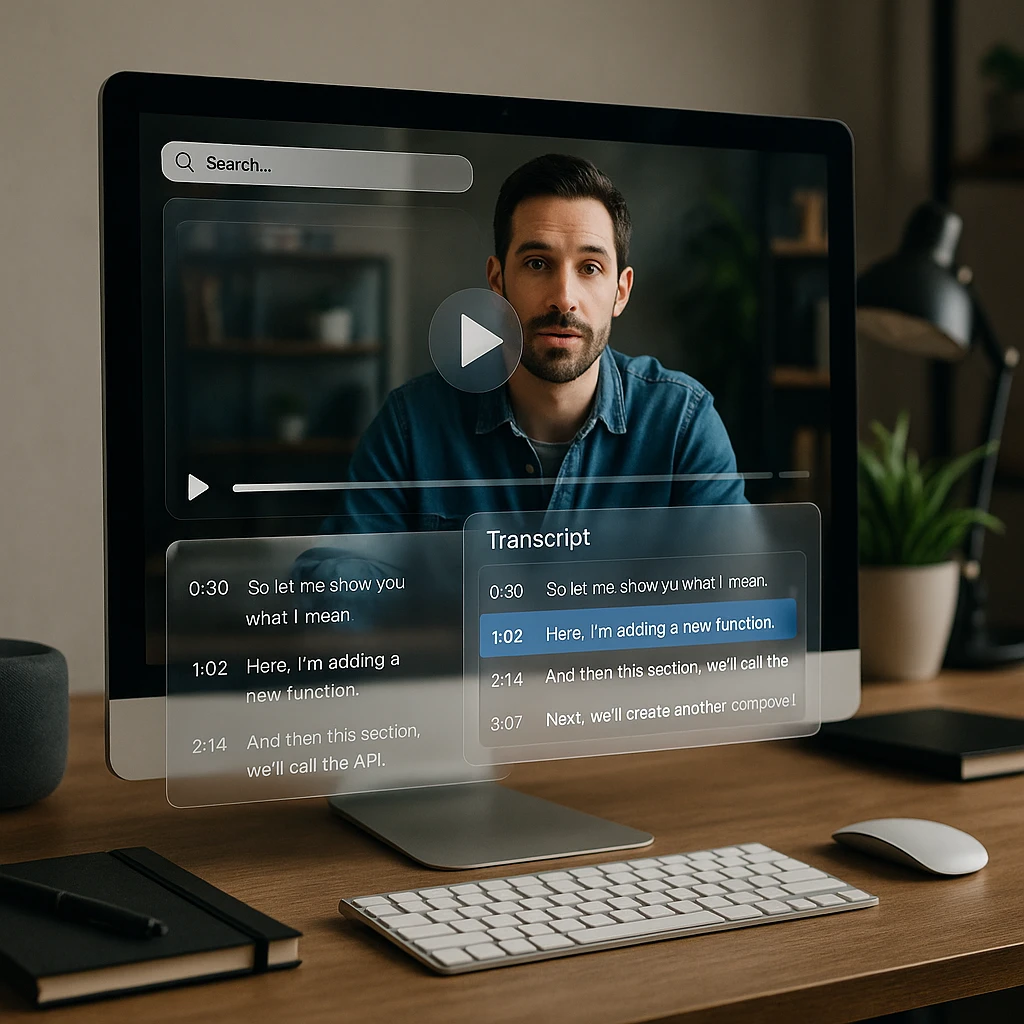
Je kunt een MP4-bestand technisch gezien niet direct Ctrl+F’en - het ruwe videobestand bevat geen doorzoekbare tekst. Maar zodra een video is geïndexeerd, wordt elk woord een klikbare tijdstempel.
De Twee Lagen van Videozoektechnologie
Audiotranscriptie (ASR)
Visuele OCR (Tekstherkenning)
Optische Tekenherkenning (OCR) leest tekst die op het scherm verschijnt - dia's, whiteboards, bijschriften of elke visuele tekst. Dit legt informatie vast die nooit hardop wordt uitgesproken.
Het Resultaat: Eenmaal verwerkt, wordt je video een doorzoekbaar document. Typ een trefwoord, zie elke keer dat het voorkomt met tijdstempels, en klik om direct naar dat moment te springen.
Methode 1: Zoek elk Videobestand (De Eenvoudigste Manier)
De meest veelzijdige benadering werkt met elk videobestand - MP4, MOV, WEBM, of zelfs een YouTube-link. Tools zoals ScreenApp’s Video Zoeken creëren een doorzoekbare bibliotheek van je hele videocollectie.
Upload je Video
Sleep en plaats je videobestand, plak een YouTube- of Google Drive-link, of importeer direct vanuit cloudopslag. Ondersteunt MP4, MOV, WEBM, AVI en de meeste gangbare formaten.
Auto-indexering Begint
Het systeem transcribeert automatisch alle gesproken audio en scant het scherm op visuele tekst. Dit creëert een complete doorzoekbare index van je video-inhoud. De verwerkingstijd is afhankelijk van de videolengte - typisch 1-2 minuten per uur aan inhoud.
Wat wordt geïndexeerd: Gesproken woorden, tekst op het scherm, dia-inhoud, bijschriften en visuele elementen die tekst bevatten.
Typ en Klik om te Springen
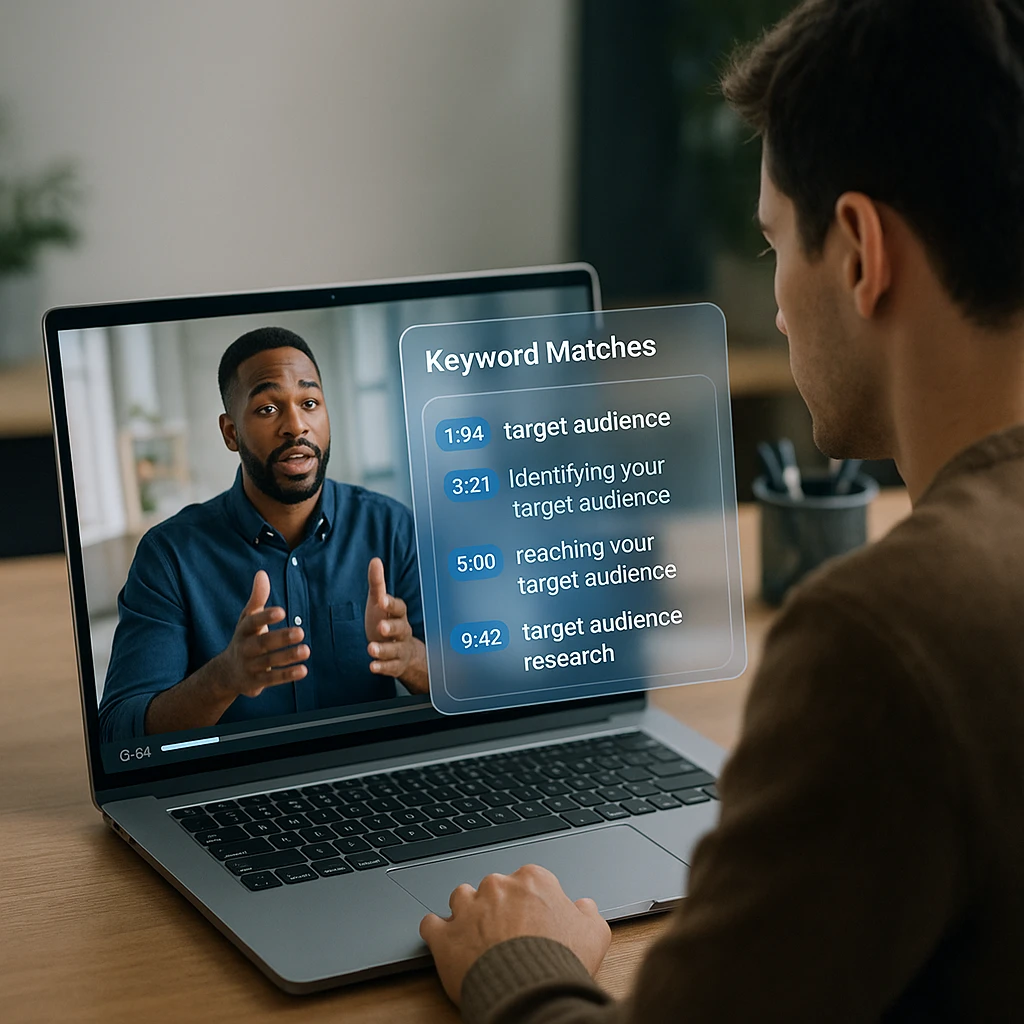
Typ je trefwoord (bijv. "Omzet" of "deadline"). Je ziet een lijst van elke keer dat dat woord werd gesproken of op het scherm werd getoond. Klik op een resultaat om naar die exacte seconde in de video te springen.
Wil je alle tekst uit je video extraheren?
Naast zoeken kun je je hele video omzetten in een bewerkbaar, doorzoekbaar document. ScreenApp's Video naar Tekst-functie transcribeert audio terwijl Video OCR alle tekst op het scherm extraheert - dia's, code, menu's en meer.
Voor een complete handleiding over het extraheren van tekst uit stille schermopnames en presentaties, zie onze gedetailleerde gids: Hoe Video OCR te gebruiken om gratis tekst uit video te extraheren.
Methode 2: Zoeken binnen een YouTube-video (Gratis Eigen Methode)
Voor openbare YouTube-video’s waarbij je het bestand niet hoeft op te slaan, is er een gratis ingebouwde methode die gebruikmaakt van YouTube’s transcriptiefunctie.
YouTube Native Transcript Zoeken
Open de YouTube Video
Navigeer naar de video waarin je wilt zoeken.
Toon Transcriptie
Klik op de knop "Meer" (...) onder de video en selecteer vervolgens "Transcriptie tonen". Er verschijnt een zijbalk met getimede tekst.
Gebruik Browser Zoeken
Druk op Ctrl+F (of Cmd+F op Mac) in je browser. Typ je woord - de browser markeert overeenkomsten in de transcriptiezijbalk.
Klik om te Springen
Klik op de gemarkeerde regel in de transcriptie om naar die tijdstempel in de video te springen.
Beperkingen van YouTube Native Zoeken
- -Onhandige interface die meerdere klikken vereist
- -Zoekt geen visuele tekst (dia's, scherminhoud)
- -Kan niet tegelijkertijd in meerdere video's zoeken
- -Transcriptie niet beschikbaar voor alle video's
Voor krachtigere YouTube-verwerking, bekijk onze gids over het extraheren van inhoud uit YouTube-video’s.
Methode 3: Zoek Zoom- en Teams-opnames
Vergaderingsopnames bevatten vaak cruciale informatie begraven in urenlang beeldmateriaal. Zo maak je ze doorzoekbaar.
De Enterprise Manier
Zoom Pro en Microsoft Teams Enterprise bevatten ingebouwde transcriptiezoekfunctie. Je kunt trefwoorden zoeken binnen vergaderingen die op hun platforms zijn opgeslagen.
- -Vereist betaalde bedrijfsabonnementen
- -Beperkt tot de opnames van dat platform
- -Alleen basis trefwoord zoeken
De Betere Manier
Download je opname en upload deze naar een speciale videozoektool. Dit maakt Smart Search mogelijk - vragen stellen zoals "Wat was het besluit over het marketingbudget?" in plaats van alleen trefwoorden.
- +Werkt met elk vergaderplatform
- +AI-gestuurd vragen beantwoorden
- +Zoek in al je vergaderingen
Voor het opnemen van vergaderingen met automatische transcriptie, zie onze gidsen over videoconferentie-apps en het opnemen van colleges met tekstconversie.
Top 3 Gebruiksscenario’s: Waarom je Video Zoeken nodig hebt
Voor Studenten - College Zoeken
Bekijk niet opnieuw hele colleges. Zoek naar "huiswerk" of "midterm" om precies te vinden wat je nodig hebt om te studeren. Spring direct naar de professor die een specifiek concept uitlegt of examenonderwerpen noemt.
Voorbeeldzoekopdrachten: "inleverdatum opdracht" - "hoofdstuk 5" - "formule" - "examenformaat" - "studiemateriaal"
Voor Professionals - Herinneren van Vergaderingen
Heeft je baas een deadline genoemd? Doorzoek je vergaderbibliotheek op "deadline" of "voor vrijdag" om het te bevestigen zonder te vragen. Mis nooit actiepunten of toezeggingen die verborgen zijn in urenlange gesprekken.
Voorbeeldzoekopdrachten: "actiepunt" - "opvolgen" - "budget" - "tijdlijn" - "besluit"
Voor Content Creators - Fragmenten Vinden
Heb je een fragment nodig waarin je een gevleugelde uitdrukking zegt? Doorzoek je eerdere streams om het direct te vinden voor een TikTok-bewerking. Maak compilaties, hoogtepunten of vind dat perfecte moment om opnieuw te gebruiken.
Voorbeeldzoekopdrachten: jouw gevleugelde uitdrukking - reactiemomenten - onderwerpen - gastnamen
Vergelijking: Beste Tools voor Video Zoeken in 2026
| Tool | Zoektype | Visuele OCR? | Het Beste Voor |
|---|---|---|---|
| ScreenApp | Bibliotheek + Trefwoord + AI | Ja | Werk, Studie, Persoonlijke Archieven |
| YouTube | Transcriptie van Eén Video | Nee | Alleen Openbare Inhoud |
| Descript | Editor-gebaseerd Zoeken | Nee | Videobewerkingsworkflows |
| Zoom Native | Transcriptie Zoeken | Nee | Zakelijke Vergaderingen |
| Vimeo Enterprise | Bibliotheek Zoeken | Ja | Grote Videobibliotheken |
Belangrijkste Verschil: De meeste tools zoeken alleen gesproken woorden (audiotranscriptie). Alleen tools met Visuele OCR kunnen tekst vinden die op het scherm verschijnt maar nooit wordt gesproken - zoals slide-inhoud, whiteboard-notities of grafische elementen op het scherm.
Conclusie: Stop met doorspoelen, begin met zoeken
Video zou geen eenrichtingsweg moeten zijn waarbij u gedwongen wordt lineair te kijken. Door uw inhoud te indexeren, verandert u uren aan beeldmateriaal in een doorzoekbare database - net als tekstdocumenten.
De technologie bestaat in 2026 om elke video in uw bibliotheek net zo doorzoekbaar te maken als een Google Doc. Of u nu een student bent die examenonderwerpen probeert te vinden in een lezing, een professional die bevestigt wat er in een vergadering is gezegd, of een maker die op zoek is naar fragmenten om te hergebruiken, video zoeken bespaart u uren handmatig doorspoelen.
Voor elke video
Gebruik ScreenApp Video Zoeken voor MP4's, vergaderopnames en YouTube-links.
Alleen voor YouTube
Gebruik de native transcriptiefunctie met browser Ctrl+F voor snelle, gratis zoekopdrachten.
Voor visuele tekst
Kies een tool met OCR om dia's, whiteboards en scherminhoud te doorzoeken.
FAQ
Kan ik zoeken naar tekst die op een dia verschijnt, maar niet wordt gesproken?
Alleen als je een tool gebruikt met OCR (Optical Character Recognition) mogelijkheden zoals ScreenApp. YouTube en Zoom native search vinden alleen gesproken woorden uit audiotranscriptie. Om visuele tekst te zoeken - zoals slide-inhoud, whiteboard-notities of schermopnames - heb je een tool nodig die de videoframes verwerkt op tekst.
Hoe zoek ik tegelijkertijd door een map met meerdere video's?
Je hebt een Video Bibliotheek tool nodig met wereldwijde zoekmogelijkheden. Door al je video's naar een platform zoals ScreenApp te uploaden, kun je een enkele zoekbalk gebruiken om trefwoorden tegelijkertijd in je hele videocollectie te vinden. Dit is essentieel voor iedereen met een groot archief aan opnames, colleges of vergaderingen.
Is er een gratis manier om binnen MP4-bestanden te zoeken?
Ja. ScreenApp biedt een gratis versie waarmee je video's kunt uploaden en indexeren voor zoekopdrachten. De native transcriptiefunctie van YouTube is ook gratis voor openbare video's. Voor lokale MP4-bestanden zonder uploaden kan VLC Media Player ondertitels doorzoeken als het bestand ingesloten ondertitels heeft, maar dit is beperkt.
Kan ik zoeken naar een specifieke spreker in een opname met meerdere personen?
Ja, als de tool sprekerdiarisatie ondersteunt. Deze technologie identificeert verschillende sprekers en labelt het transcript dienovereenkomstig. U kunt zoekresultaten vervolgens filteren op spreker - bijvoorbeeld door alleen te vinden wat uw manager zei in een vergadering, en niet wat iedereen anders zei.
Welke videoformaten kunnen worden doorzocht?
De meeste videozoekhulpmiddelen ondersteunen gangbare formaten, waaronder MP4, MOV, WEBM, AVI, MKV en M4V. Cloudgebaseerde tools verwerken formaatconversie doorgaans automatisch. Als u een ongebruikelijk formaat heeft, converteer het dan eerst naar MP4 met behulp van een videoconvertertool.


