Hoe maak je een YouTube-afspeellijst op elk apparaat

On this page
Je hebt de perfecte verzameling video’s gevonden, maar ze liggen verspreid over je kijkgeschiedenis. Een YouTube-afspeellijst maken lijkt eenvoudig, maar ze effectief organiseren, voor een feestje, een studiesessie, of je kanaal, kan verrassend onsamenhangend zijn.
Dit is je praktische, no-nonsense gids om YouTube-afspeellijsten te beheersen. We laten je precies zien hoe je afspeellijsten kunt maken en beheren op elk desktop- of mobiel apparaat, hun privacy-instellingen kunt configureren en ze kunt gebruiken om je kijkervaring te verbeteren of je kanaal te laten groeien.
Met meer dan 2,7 miljard actieve gebruikers per maand is YouTube een enorme bibliotheek met content. Volgens Pew Research zegt 54% van de tieners dat ze YouTube gebruiken, waardoor afspeellijsten een van de meest essentiële hulpmiddelen zijn voor het organiseren van deze zee aan video’s. En als je afspeellijsten maakt voor educatieve content, bekijk dan onze gids over hoe je tutorials van hoge kwaliteit maakt om hoogwaardige content ervoor te maken.
Afspeellijst 101: De 4 belangrijkste manieren om je verzameling op te bouwen
Methode 1: Vanuit een video
De meest voorkomende methode. Voeg direct elke video die je momenteel bekijkt toe aan een nieuwe of bestaande afspeellijst met slechts twee klikken.
Het beste voor: Spontane toevoegingen, snelle creatie van afspeellijsten, bouwen tijdens het browsenMethode 2: Vanuit je bibliotheek
Een bewuste aanpak waarbij je begint met een concept en een afspeellijst helemaal opnieuw opbouwt in je YouTube-bibliotheek.
Het beste voor: Themaverzamelingen, organiseren voor je kanaal, doordachte curatieMethode 3: Met YouTube Music
De speciale app voor audio-gerichte afspeellijsten. Maak en beheer muziekmixen die naadloos synchroniseren met je belangrijkste YouTube-account.
Het beste voor: Muziek ontdekken, workout-mixen, feestafspeellijsten, alleen-audio luisteraarsMethode 4: Op je kanaalpagina
Groepeer je eigen geüploade content in thematische series om de navigatie van je kanaal te verbeteren en de sessietijd van de kijker te verhogen.
Het beste voor: Contentmakers, het organiseren van videoseries, het verbeteren van de UX van je kanaalAfspeellijstinstellingen begrijpen: Openbaar, Privé en Verborgen
De privacy-instelling is de meest cruciale keuze die je voor een afspeellijst zult maken. Het bepaalt wie je samengestelde collectie kan zien en vinden. De officiële documentatie van YouTube schetst de drie opties duidelijk:
- Openbaar: Iedereen kan de afspeellijst zien en ernaar zoeken. Het verschijnt op je kanaalpagina en kan in zoekresultaten verschijnen.
- Privé: Alleen jij en mensen die je expliciet uitnodigt, kunnen de afspeellijst zien. Het is volledig verborgen voor het publiek.
- Verborgen: Iedereen met de directe link kan het bekijken, maar het verschijnt niet in zoekresultaten of op je kanaalpagina.
Je eerste afspeellijst helemaal opnieuw maken
Het bouwen van een afspeellijst is eenvoudig zodra je de belangrijkste stappen kent. Hier is het fundamentele proces:
Stap 1: Vind je eerste video Navigeer naar een YouTube-video waarmee je je afspeellijst wilt beginnen.
Stap 2: Sla de video op Klik op de knop “Opslaan” (pictogram met drie lijnen en een plusteken) onder de videospeler.
Stap 3: Maak de nieuwe afspeellijst Er verschijnt een dialoogvenster. Klik op ”+ Nieuwe afspeellijst maken.” Geef je afspeellijst een naam, kies de privacy (Openbaar, Privé of Verborgen) en klik op “Maken.”
Stap 4: Meer video’s toevoegen Zoek andere video’s die je wilt opnemen. Klik op “Opslaan” op elke video en vink het vakje aan naast de naam van je nieuw gemaakte afspeellijst.
Pro tip: Als je afspeellijst tutorials of informatieve video’s bevat, wil je misschien een back-up. ScreenApp’s YouTube 4K Downloader stelt je in staat om kopieën van belangrijke video’s op te slaan voor offline toegang of persoonlijke referentie.
Hoe maak je een YouTube-afspeellijst op de desktop
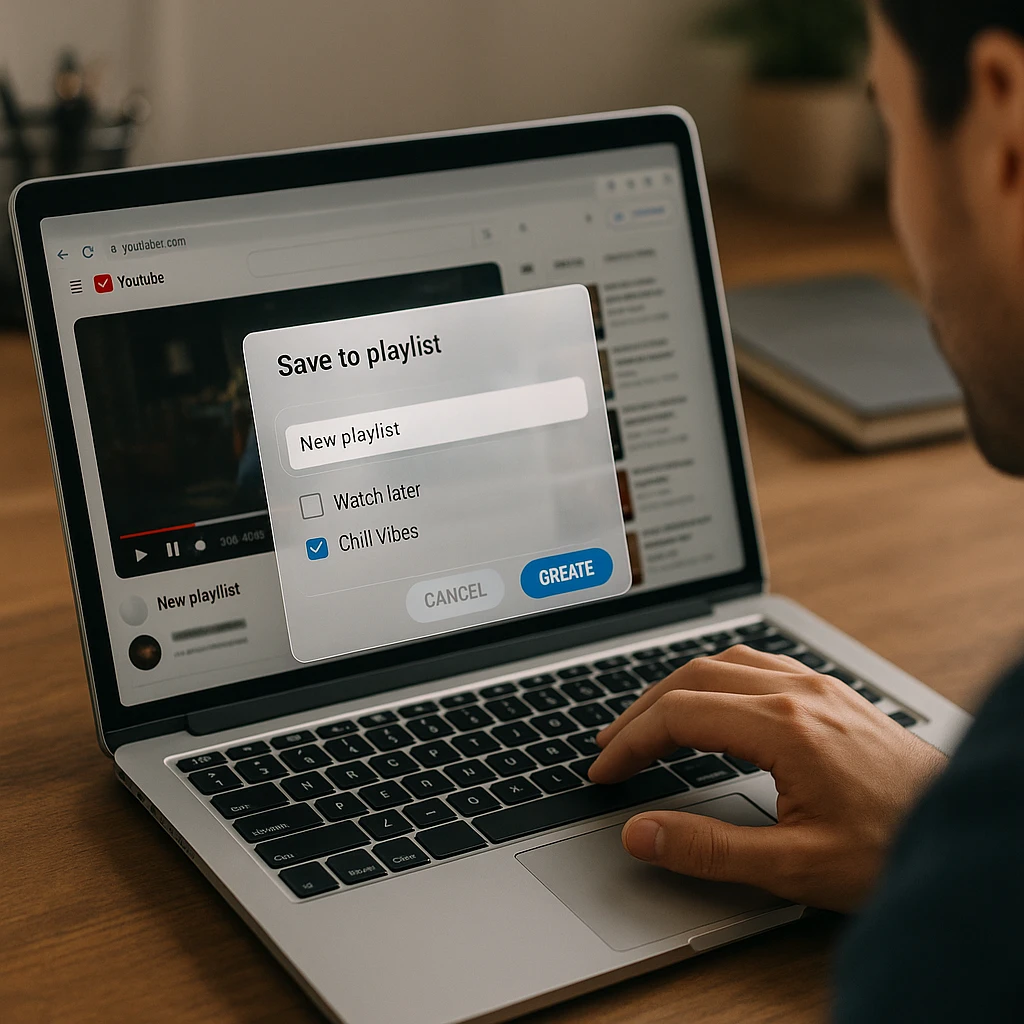
De desktopinterface biedt de meeste controle over je afspeellijsten.
Een afspeellijst maken (de eenvoudige manier)
- Zoek een video die je wilt toevoegen.
- Klik op de knop “Opslaan” onder de videotitel.
- Klik op ”+ Nieuwe afspeellijst maken”, geef het een naam, stel de privacy in en klik op Maken.
- Om meer video’s toe te voegen, herhaal je het proces, maar selecteer je de bestaande afspeellijstnaam uit de lijst.
Je afspeellijst beheren op de desktop
- Ga naar je Bibliotheek in het menu aan de linkerkant en selecteer de afspeellijst die je wilt bewerken.
- Om opnieuw te ordenen: Beweeg over een video, klik en houd de twee horizontale lijnen (grip handvat) vast en sleep het naar een nieuwe positie.
- Om een video te verwijderen: Klik op de drie stippen naast een video en selecteer “Verwijderen uit [Afspeellijstnaam]”.
- Om instellingen te wijzigen: Klik op de drie stippen onder de afspeellijsttitel om toegang te krijgen tot “Afspeellijstinstellingen”, waar je de privacy kunt wijzigen of samenwerking kunt inschakelen.
Hoe maak je een YouTube-afspeellijst op mobiel (iPhone en Android)
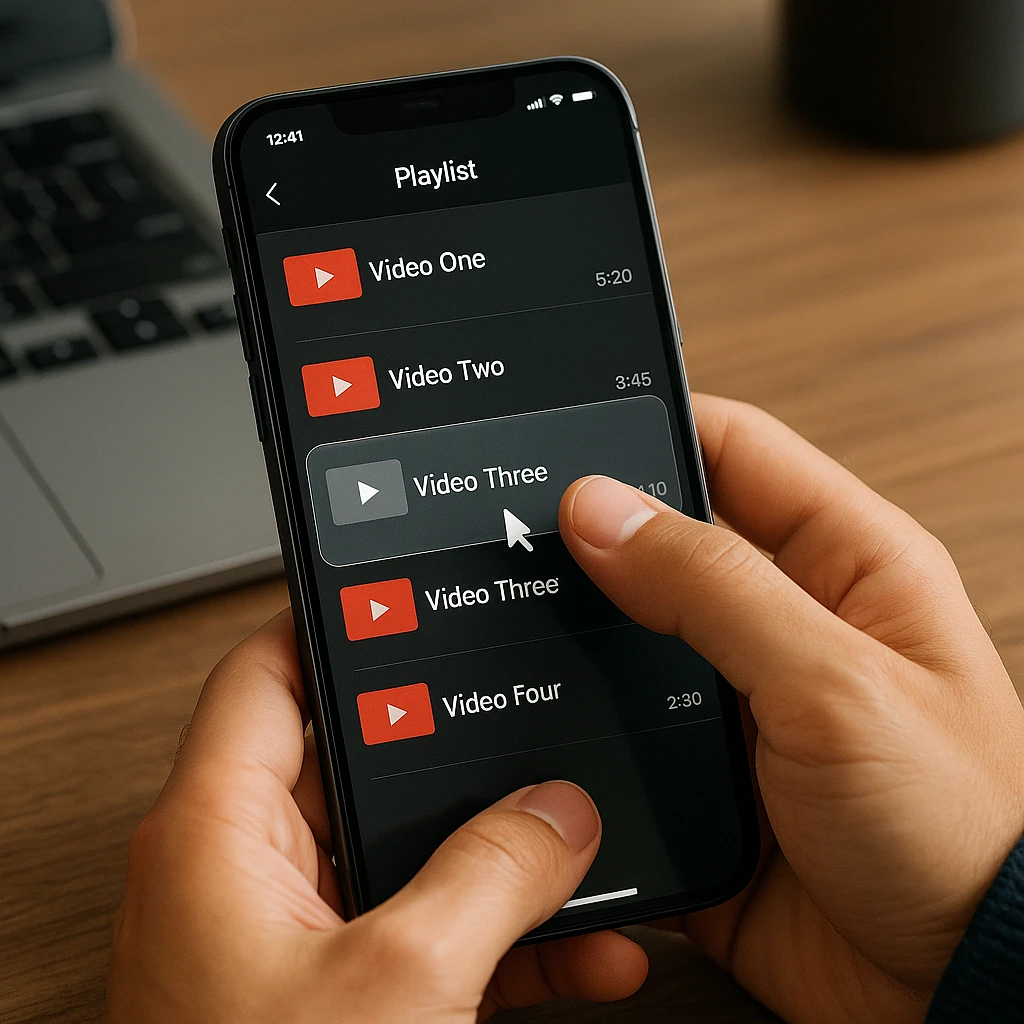
Het proces in de YouTube-app is bijna identiek voor zowel iOS- als Android-apparaten, ontworpen voor snelle curatie onderweg.
Video’s maken en toevoegen in de app
De knop “Opslaan” gebruiken:
- Tik op de knop “Opslaan” onder een video.
- Er verschijnt een klein venster. Tik op “Nieuwe afspeellijst,” geef het een naam, stel de privacy in en tik op “Maken.”
- De video is nu opgeslagen. Voor volgende video’s tik je gewoon op “Opslaan” en selecteer je de afspeellijst waaraan je het wilt toevoegen.
Afspeellijsten vinden en beheren op mobiel
- Tik op het tabblad “Bibliotheek” in de rechteronderhoek van de app.
- Scrol omlaag naar het gedeelte “Afspeellijsten” en tik op degene die je wilt beheren.
- Video’s opnieuw ordenen door de twee lijnen links van een videotitel vast te houden en te slepen.
- Video’s verwijderen door op de drie stippen naast een video te tikken en “Verwijderen” te selecteren.
Problemen oplossen: veelvoorkomende problemen met afspeellijsten
Veelvoorkomende problemen en oplossingen
"Een of meer video's zijn uit deze afspeellijst verwijderd"
Oorzaak: Dit gebeurt wanneer een video in je afspeellijst is verwijderd door de maker, privé is gemaakt of is verwijderd wegens schending van de voorwaarden van YouTube.
Oplossing: Je kunt de video niet herstellen, maar je kunt je afspeellijst opschonen. Ga naar de afspeellijsteditor, zoek de vermelding die "[Verwijderde video]" of "[Privé video]" zegt en klik op de drie stippen om het te verwijderen.
"Kan geen video aan een afspeellijst toevoegen"
Oorzaak: Dit komt vaak door content die is aangemerkt als "Gemaakt voor kinderen." YouTube beperkt functies zoals opslaan in afspeellijsten voor dit type content om te voldoen aan de privacywetten voor kinderen (COPPA).
Oplossing: Er is geen work-around voor dit probleem. "Gemaakt voor kinderen"-content kan niet worden toegevoegd aan afspeellijsten.
"Mijn afspeellijst wordt niet goed willekeurig afgespeeld"
Oplossingen om te proberen:
- Zorg ervoor dat je op het willekeurig afspelen-pictogram (twee kruisende pijlen) bovenaan de afspeellijst drukt.
- Wis je app-cache of browsercache.
- Het willekeurige afspelen-algoritme voelt soms repetitief aan. Probeer de afspeellijst te starten vanaf een andere video voordat je op willekeurig afspelen drukt.
- De willekeurige afspelen-functie van YouTube staat erom bekend dat deze niet perfect is. Voor echt willekeurige weergave is mogelijk een tool van derden nodig.
"Hoe kan ik met iemand samenwerken aan een afspeellijst?"
Oplossing: Klik in de afspeellijsteditor (desktop of mobiel) op de knop "Samenwerken". Schakel de samenwerkingslink in en deel deze met vrienden. Iedereen met de link kan video's toevoegen.
Waarschuwing: Wees voorzichtig met wie je de link deelt, omdat zij volledige controle hebben om video's aan je afspeellijst toe te voegen.
Als je afspeellijsten gebruikt om onderzoek of educatieve content te verzamelen, kan ScreenApp’s YouTube Samenvatter je helpen snel belangrijke punten uit videotranscripties te halen, waardoor je samengestelde content nog waardevoller wordt.
Geavanceerde tips voor het beheren van afspeellijsten
Best practices voor het samenstellen van geweldige afspeellijsten
Een effectieve afspeellijst is meer dan alleen een willekeurige verzameling video’s.
Curatiestrategie:
- Creëer een logische stroom: Rangschik video’s zodat ze een verhaal vertellen of op natuurlijke wijze van het ene onderwerp naar het andere gaan.
- Schrijf een goede titel en beschrijving: Gebruik duidelijke, doorzoekbare titels. Gebruik de beschrijving om uit te leggen waar de afspeellijst over gaat en voeg relevante zoekwoorden toe.
- Organiseer voor een publiek: Als het openbaar is, denk dan na over wat je kijkers willen. Groepeer tutorials, recensies of entertainmentcontent logisch.
- Regelmatig snoeien: Verwijder verwijderde of irrelevante video’s om de afspeellijst fris en nuttig te houden.
Een studie van ACM over gebruikersbetrokkenheid toont aan dat goed georganiseerde contentcollecties de gebruikerstevredenheid en sessietijd aanzienlijk verhogen.
Samenwerkingsafspeellijsten: delen en beveiliging
Anderen uitnodigen om aan je afspeellijst toe te voegen, is een geweldige functie voor groepsprojecten of evenementen.
- Samenwerking inschakelen: Ga naar je afspeellijstinstellingen en activeer de “Samenwerken”-schakelaar.
- Deel de link: Kopieer de unieke link en stuur deze alleen naar mensen die je vertrouwt.
- Uitschakelen wanneer het klaar is: Zodra de samenwerking is voltooid, schakel je de link uit om ongewenste toevoegingen later te voorkomen.
- Draag bij aan het toezicht: Als eigenaar kun je elke video verwijderen die door een medewerker is toegevoegd.
Veelgestelde Vragen
Hoe kan ik mijn YouTube-afspeellijst delen?
Klik op de afspeellijstpagina op de knop “Delen” (gebogen pijl). Je kunt de link direct kopiëren of delen via sociale media, e-mail of embedding.
Wat is het verschil tussen de “Wachtrij” en een afspeellijst?
De “Wachtrij” is een tijdelijke, eenmalige lijst met video’s om vervolgens te bekijken. Het verdwijnt zodra je je browser of app sluit. Een afspeellijst wordt permanent opgeslagen op je account totdat je het verwijdert.
Kan ik een hele YouTube-afspeellijst in één keer downloaden?
Met YouTube Premium kun je afspeellijsten downloaden om offline te bekijken in de app. Om videobestanden rechtstreeks op je computer op te slaan, heb je een tool van derden nodig. ScreenApp’s YouTube 4K Downloader is ontworpen voor dit doel, waardoor je hele collecties kunt opslaan voor offline gebruik.
Helpen afspeellijsten mijn YouTube-kanaal te groeien?
Absoluut. Afspeellijsten verlengen de kijktijd door automatisch de volgende video af te spelen, wat een belangrijke metriek is voor het YouTube-algoritme. Ze organiseren ook je content, waardoor het voor kijkers gemakkelijker wordt om te vinden wat ze zoeken, waardoor ze worden aangemoedigd om je YouTube-kanaal te laten groeien.
Waarom is mijn afspeellijst automatisch van Openbaar naar Privé gewijzigd?
Dit kan gebeuren als je een privévideo toevoegt aan een openbare afspeellijst. YouTube stelt soms automatisch de hele afspeellijst in op Privé om de privacy van de opgenomen video te beschermen.
Kan ik een verwijderde afspeellijst ophalen?
Over het algemeen niet. Zodra een afspeellijst is verwijderd, is deze permanent uit je account verdwenen. Er is geen “prullenbak” voor afspeellijsten. Wees altijd zeker voordat je een grote, samengestelde collectie verwijdert.
Hoe verander ik de volgorde van video’s in een afspeellijst?
Beweeg in de afspeellijsteditor over een video en gebruik het grijze “grip”-pictogram (twee horizontale lijnen) links van de thumbnail om het te slepen en neer te zetten naar een nieuwe positie.
Wat betekent “Alles aan wachtrij toevoegen”?
Deze optie neemt alle video’s van een afspeellijst en voegt ze toe aan je tijdelijke wachtrij. Dit is handig als je een hele afspeellijst in een specifieke, eenmalige volgorde wilt bekijken zonder de opgeslagen afspeellijstvolgorde permanent te wijzigen.
Zijn er limieten aan het aantal video’s dat een afspeellijst kan bevatten?
Een YouTube-afspeellijst kan maximaal 5.000 video’s bevatten.
Staan de afspeellijsten die ik op YouTube maak ook op YouTube Music?
Ja. Afspeellijsten die je op YouTube maakt, verschijnen in je YouTube Music-bibliotheek, en vice versa. YouTube Music speelt echter alleen de audiotrack af voor video’s die niet officieel als nummers zijn geclassificeerd.
Conclusie
Je YouTube-afspeellijst is een krachtig hulpmiddel voor leren, entertainment en contentstrategie. Door de eenvoudige stappen voor het maken, organiseren en delen ervan te beheersen, ontgrendel je een meer gepersonaliseerde en efficiënte YouTube-ervaring.
De belangrijkste punten:
- Gebruik de knop “Opslaan” als je belangrijkste hulpmiddel voor het toevoegen van video’s.
- Kies je privacy-instelling (Openbaar, Privé of Verborgen) zorgvuldig.
- Organiseer op de desktop voor de meeste controle, vooral voor het opnieuw ordenen en instellen van thumbnails.
- Gebruik samenwerking functies verstandig om gedeelde collecties op te bouwen.
Of je nu een workout-mix, een reeks educatieve tutorials of een binge-watching-sessie voor je favoriete maker maakt, een goed beheerd afspeellijstsysteem geeft je de controle.
Voor professionals die video gebruiken voor teamsamenwerking, is het essentieel om je YouTube-vaardigheden te combineren met kennis van andere platformen. Onze gids over hoe Google Meet effectief te gebruiken kan je helpen een uitgebreide videocommunicatiestrategie op te bouwen.
Om je contentbeheer naar een hoger niveau te tillen, kun je overwegen om AI-gestuurde tools te gebruiken, zoals ScreenApp’s Notulen Generator om videocontent automatisch te documenteren en samen te vatten, waardoor je samengestelde afspeellijsten worden omgezet in georganiseerde, bruikbare kennisbanken.