
Capture Card Werkt Niet? 8 Veelvoorkomende Problemen en Hoe Ze Op Te Lossen

On this page
Je hebt alle kabels aangesloten, OBS opgestart en je bent klaar om te streamen… maar je ziet alleen een zwart scherm of een “Geen signaal”-fout. Een niet-werkende capture card is een van de meest frustrerende obstakels voor elke creator.
Geen paniek. Dit is je definitieve gids voor probleemoplossing. We leiden je door de 8 meest voorkomende problemen met capture cards en bieden duidelijke, stapsgewijze oplossingen om ze op te lossen. Van een zwart scherm in OBS tot audio-synchronisatieproblemen, we helpen je om je stream of opname weer op de rails te krijgen.
Voordat je begint: De 60-seconden sanity check
Voordat je in complexe probleemoplossing duikt, controleer eerst deze basisprincipes:
Kabelverbindingen: Zijn alle HDMI- en USB-kabels aan beide uiteinden stevig aangesloten? Een losse verbinding is verantwoordelijk voor 30% van de problemen met capture cards.
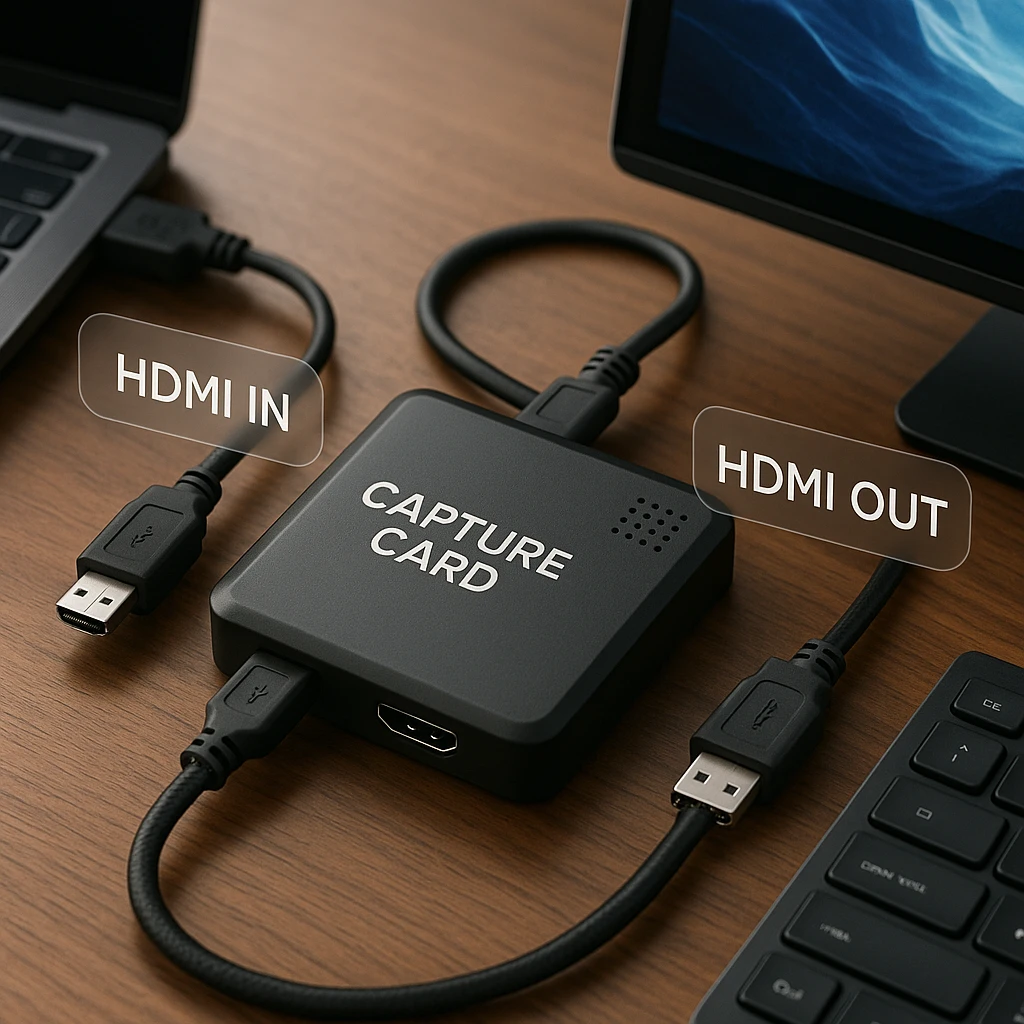
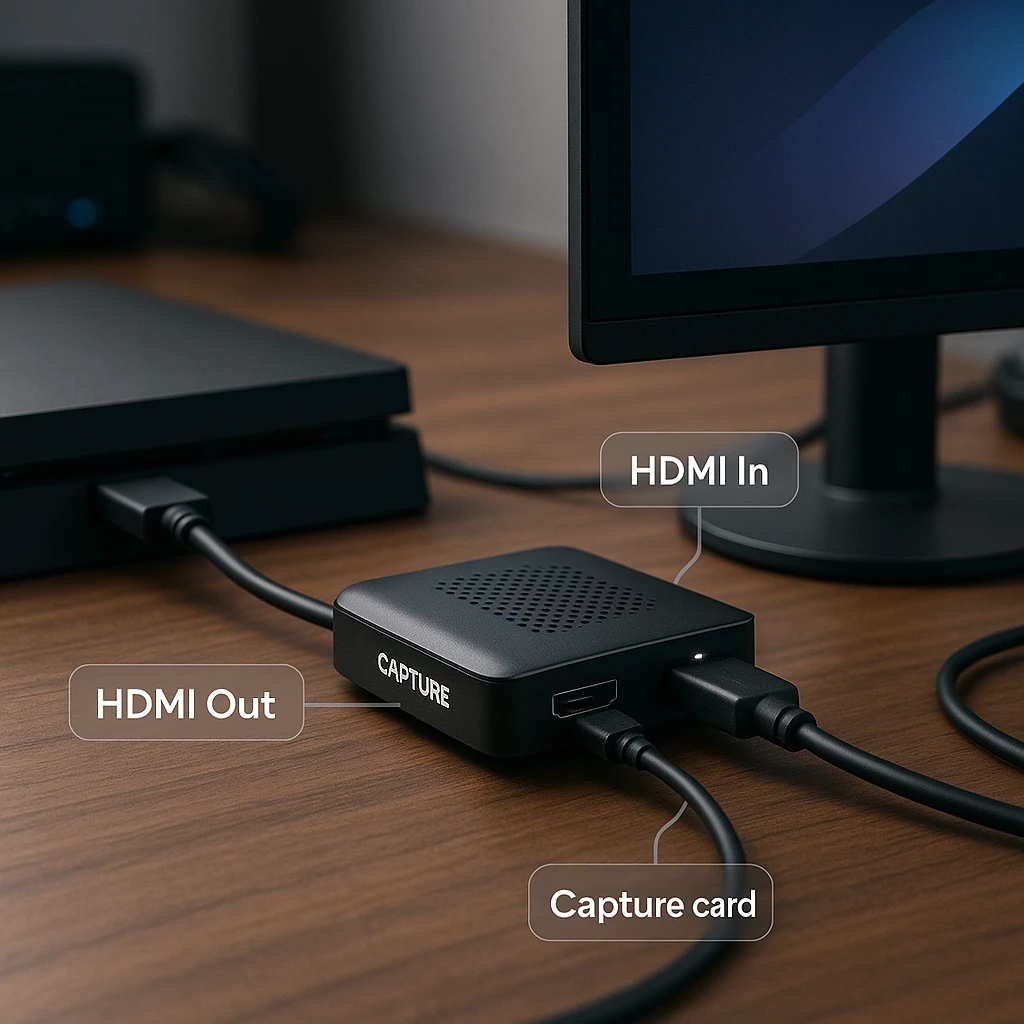
Correcte poorten: Komt de HDMI “IN” van je console/camera en gaat “OUT” naar je passthrough-monitor? Zit de USB-kabel in een USB 3.0-poort (meestal blauw)?
Alles resetten: Schakel je console, pc/laptop en capture card uit. Wacht 30 seconden en schakel ze vervolgens weer in in deze volgorde: capture card, console en vervolgens pc.
Als deze snelle oplossingen niet werken, pakken we de specifieke problemen aan.
Probleem 1: Zwart scherm in OBS of Streamlabs
Oorzaak: Het meest voorkomende probleem. Je streamingsoftware ontvangt de videobron niet correct.
Oplossingen:
-
Controleer de bron: Zorg er in OBS voor dat je een “Video Capture Device”-bron hebt toegevoegd en je capture card hebt geselecteerd in de dropdown.
-
Deactiveren/reactiveren: Klik met de rechtermuisknop op je capture card-bron in OBS en selecteer “Deactivate”, wacht 5 seconden en selecteer vervolgens opnieuw “Activate”.
-
Resolutie-/FPS-mismatch: Je capture card ontvangt mogelijk een signaal dat je software niet kan weergeven. Ga in OBS naar je bron-eigenschappen en stel de resolutie en FPS handmatig in op dezelfde waarden als je console-uitvoer (meestal 1080p, 60fps).
-
Als administrator uitvoeren: Klik met de rechtermuisknop op OBS en selecteer “Als administrator uitvoeren”. Dit geeft de software de juiste toegang tot je capture hardware.
-
Capture-software bijwerken: Zorg ervoor dat je de nieuwste versie van OBS Studio gebruikt. Oudere versies hebben vaak compatibiliteitsproblemen met nieuwere capture cards.
Als je content opneemt voor latere beoordeling, kan ScreenApp’s AI Video Watcher automatisch je opgenomen beelden analyseren om technische problemen te identificeren en verbeteringen voor toekomstige streams voor te stellen.
Probleem 2: “Geen signaal” of “Niet-ondersteund signaal”-fout
Oorzaak: Je capture card ontvangt geen compatibel videosignaal van je console of camera.
Oplossingen:
-
HDMI-kabels verifiëren: Test je HDMI-kabels door je console rechtstreeks op je monitor aan te sluiten. Als het niet werkt, vervang dan de kabel.
-
Uitvoerresolutie controleren: Ga naar de beeldscherminstellingen van je console:
- PS5: Instellingen > Scherm en video > Video-uitvoer > Resolutie (stel in op 1080p als je problemen hebt)
- Xbox Series X/S: Instellingen > Algemeen > TV- en weergaveopties > Resolutie
- Nintendo Switch: Systeeminstellingen > TV-uitvoer > TV-resolutie
-
HDCP uitschakelen: Dit is cruciaal voor PlayStation-consoles (zie Probleem 7 hieronder voor gedetailleerde stappen).
-
Verschillende resoluties proberen: Sommige capture cards ondersteunen niet alle resoluties. Begin met 1080p en werk omhoog.
Probleem 3: PC/Laptop detecteert de capture card niet
Oorzaak: Meestal een stuurprogramma-, USB-poort- of voedingsprobleem.
Oplossingen:
-
Een USB 3.0-poort gebruiken: Moderne capture cards hebben USB 3.0-bandbreedte nodig. Zoek naar blauwe USB-poorten of raadpleeg de handleiding van je laptop.
-
Stuurprogramma’s installeren/bijwerken:
- Elgato: Download Game Capture HD-software
- AVerMedia: Download RECentral
- Razer: Download Razer Cortex
- Download stuurprogramma’s altijd van de officiële website van de fabrikant
-
Apparaatbeheer controleren:
- Druk op Windows + X en selecteer “Apparaatbeheer”
- Kijk onder “Audio-, video- en gamecontrollers”
- Als je een gele waarschuwingsdriehoek ziet, klik er dan met de rechtermuisknop op en “Stuurprogramma bijwerken”
-
USB-voedingsproblemen: Sommige laptops leveren niet genoeg stroom via USB. Probeer een USB-hub met voeding of andere laptop-poorten.
Probleem 4: Trage of stotterende videovoorbeeld
Oorzaak: De resources van je computer zijn overbelast of er is een probleem met de USB-bandbreedte.
Oplossingen:
-
Onnodige applicaties sluiten: Maak CPU- en GPU-resources vrij. Controleer Taakbeheer op applicaties met een hoog gebruik.
-
Zorg voor een USB 3.0-verbinding: Een USB 2.0-poort veroorzaakt stotteren. USB 3.0 biedt 5 Gbps versus USB 2.0’s 480 Mbps.
-
Lagere voorbeeldsresolutie: Ga in OBS naar Bestand > Instellingen > Video en verlaag de “Uitvoer (geschaalde) resolutie” tijdelijk naar 720p.
-
Procesprioriteit aanpassen: Zoek in Taakbeheer OBS, klik er met de rechtermuisknop op en stel de prioriteit in op “Hoog” (niet “Realtime”).
Probleem 5: Screen tearing of flikkering
Oorzaak: Mismatch in vernieuwingsfrequenties of V-Sync-instellingen tussen je apparaten.
Oplossingen:
-
Vernieuwingsfrequenties controleren: Zorg ervoor dat de uitvoer van je console (60Hz/120Hz) overeenkomt met de mogelijkheden van je monitor en capture card.
-
Variabele vernieuwingsfrequentie uitschakelen: Ga op Xbox Series X/S naar Instellingen > Algemeen > TV- en weergaveopties en schakel “Variabele vernieuwingsfrequentie” uit.
-
Grafische kaartinstellingen:
- NVIDIA: Open NVIDIA Control Panel > Manage 3D Settings > Vertical sync > “On”
- AMD: Open AMD Radeon Settings > Display > Enable “Wait for Vertical Refresh”
-
Monitorkabel: Gebruik een hoogwaardige HDMI- of DisplayPort-kabel voor je passthrough-monitor.
Probleem 6: Audio niet opgenomen of niet synchroon
Oorzaak: Onjuiste audioapparaatinstellingen of stuurprogrammaproblemen.
Oplossingen:
-
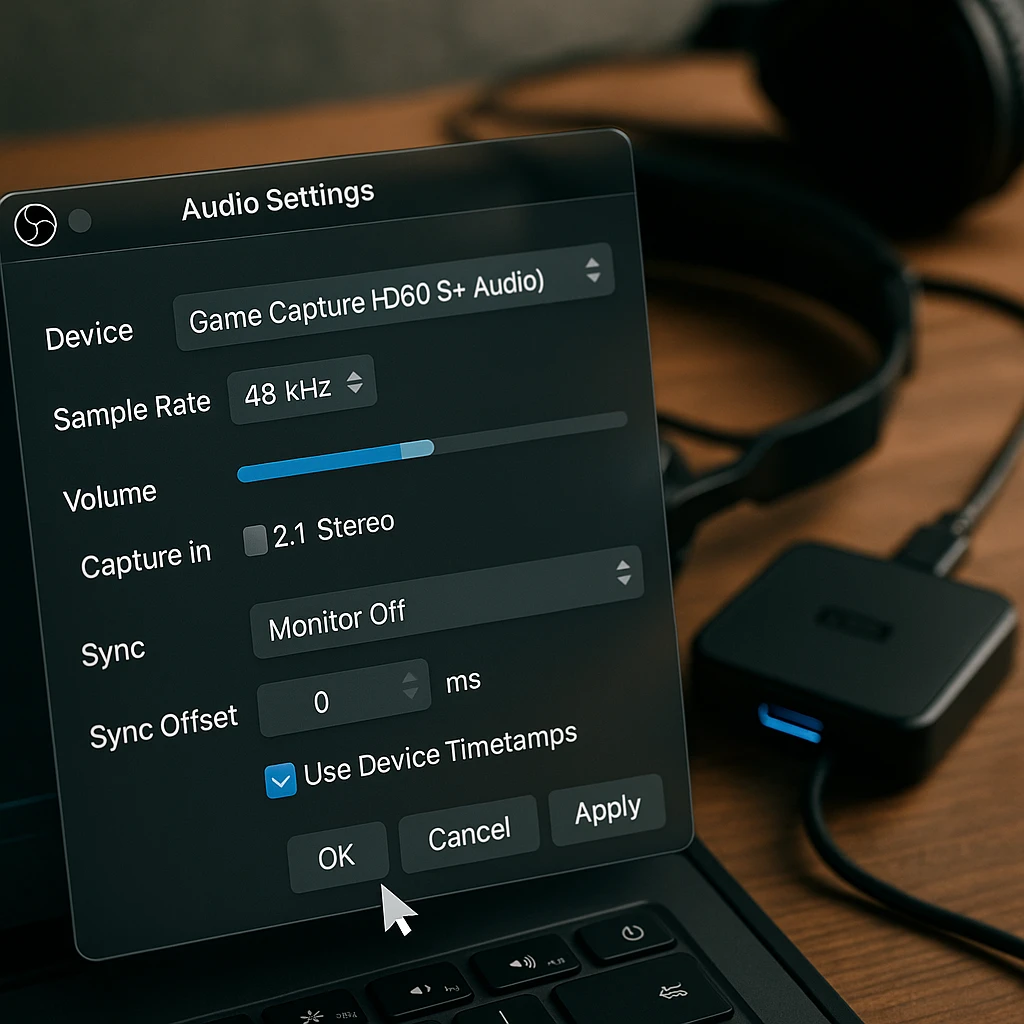
Audio-invoer vastleggen instellen: Voeg in OBS een “Audio Input Capture”-bron toe en selecteer je capture card als het apparaat.
-
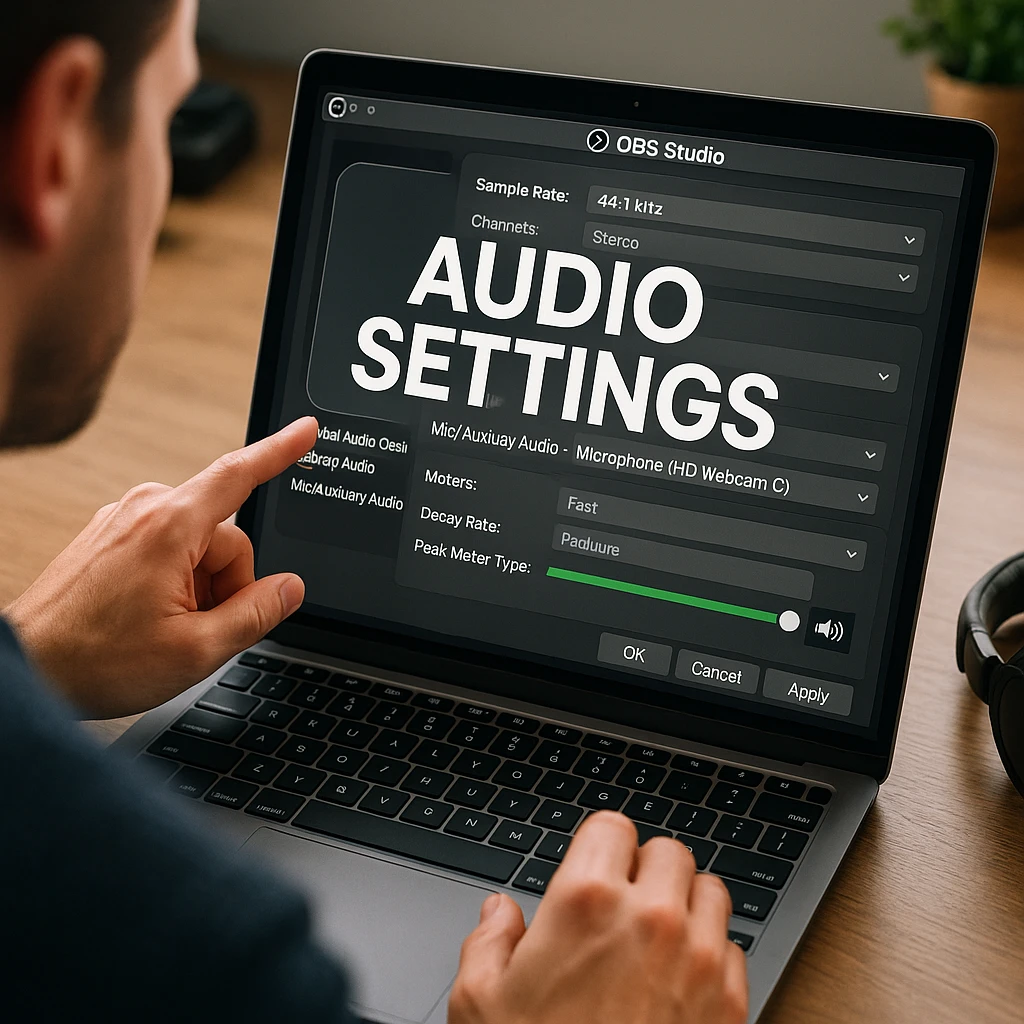
Geavanceerde audio-eigenschappen: Klik in OBS op het tandwielpictogram naast je audiomixer en selecteer “Geavanceerde audio-eigenschappen”. Stel de audio van je capture card in op “Monitor en uitvoer”.
-
Synchronisatieproblemen oplossen: Gebruik in Geavanceerde audio-eigenschappen het veld “Synchronisatieverschuiving” om audio te vertragen of te versnellen:
- Als audio voorloopt: Voer een negatieve waarde in (-100ms)
- Als audio achterloopt: Voer een positieve waarde in (+100ms)
-
Windows geluidsinstellingen controleren: Klik met de rechtermuisknop op het luidsprekerpictogram in je taakbalk, selecteer “Geluidsinstellingen openen” en zorg ervoor dat je capture card wordt weergegeven in opnameapparaten.
Bij aanhoudende audioproblemen kan ScreenApp’s Audio Analyzer helpen timingverschillen te identificeren en optimale synchronisatie-instellingen voor te stellen voor je specifieke opstelling.
Probleem 7: HDCP-fout (PS5/PS4/PS3)
Oorzaak: HDCP (High-bandwidth Digital Content Protection) voorkomt het opnemen van beschermde content. Het moet worden uitgeschakeld voor gameplay-opname.
Oplossingen:
Voor PS5/PS4:
- Ga naar Instellingen > Systeem > HDMI
- Schakel “HDCP inschakelen” uit
- Start je console opnieuw op
Voor PS3:
- Ga naar Instellingen > Beeldscherminstellingen > HDMI
- Stel in op “Automatisch”
- Als de problemen aanhouden, heb je mogelijk een HDMI-splitter nodig om HDCP te verwijderen
Voor andere apparaten: Sommige streamingapparaten en kabelboxen hebben HDCP standaard ingeschakeld. Controleer de apparaatinstellingen voor HDCP-opties of gebruik een HDMI-splitter die is ontworpen om HDCP-beveiliging te verwijderen.
Probleem 8: Capture card oververhit
Oorzaak: Lange streamsessies of slechte ventilatie waardoor thermische throttling ontstaat.
Oplossingen:
-
Zorg voor voldoende luchtstroom: Bedek je capture card niet en plaats hem niet in afgesloten ruimtes. Laat aan alle kanten minstens 5 cm ruimte vrij.
-
Gebruik extra koeling: Richt een kleine USB-ventilator op de capture card tijdens lange sessies. Sommige creators gebruiken laptopkoelers.
-
Neem regelmatig pauzes: Laat de kaart elke 2-3 uur afkoelen tijdens marathon-streamsessies.
-
Kamertemperatuur controleren: Streamen in warme kamers (boven 24°C) verhoogt het risico op oververhitting.
-
Prestaties bewaken: Als je capture-kwaliteit tijdens lange sessies afneemt, is oververhitting waarschijnlijk de oorzaak.
Geavanceerde tips voor probleemoplossing
Alles bijwerken: Houd je besturingssysteem, grafische stuurprogramma’s en capture-software up-to-date. Compatibiliteitsproblemen ontstaan vaak door verouderde software.
Testen met andere software: Als OBS niet werkt, probeer dan de native software van de fabrikant (Elgato Game Capture, AVerMedia RECentral) om software-specifieke problemen te isoleren.
Systeemvereisten controleren: Zorg ervoor dat je computer voldoet aan de minimale vereisten voor je capture card. Vooral 4K-capture cards hebben krachtige CPU’s en veel RAM nodig.
USB-bandbreedtebeheer: Als je meerdere USB-apparaten gebruikt, verdeel ze dan over verschillende USB-controllers. Apparaten met een hoge bandbreedte kunnen elkaar storen.
Voor creators die hun workflow voor het maken van content willen stroomlijnen, kan ScreenApp’s AI Note Taker automatisch belangrijke momenten en inzichten uit je streamsessies vastleggen, zodat je betere content kunt maken en problemen effectiever kunt oplossen.
Terug naar je content
Hoewel het oplossen van problemen met capture cards frustrerend kan zijn, komen de meeste problemen voort uit eenvoudige configuratieproblemen in plaats van hardwarefouten. Werk deze checklist systematisch af:
- Controleer altijd eerst kabels en verbindingen
- Zorg ervoor dat HDCP is uitgeschakeld voor gameconsoles
- Stem je software-instellingen af op je hardwaremogelijkheden
- Houd stuurprogramma’s en software up-to-date
- Bewaak de systeembronnen tijdens het streamen
Vergeet niet dat zelfs professionele streamers deze problemen tegenkomen. De sleutel is een systematische aanpak van probleemoplossing. Met deze oplossingen in je toolkit besteed je minder tijd aan het oplossen van problemen en meer tijd aan het maken van de content waar je publiek van houdt.
Zodra je capture-opstelling soepel draait, overweeg dan om ScreenApp’s Video Analyzer te gebruiken om je opgenomen content te beoordelen en je streamingkwaliteit te optimaliseren voor toekomstige uitzendingen.
FAQ
Heb ik een specifieke USB-poort nodig voor mijn capture card?
Ja, de meeste moderne capture cards vereisen USB 3.0-poorten voor voldoende bandbreedte. USB 2.0-poorten veroorzaken stotteren of voorkomen dat de kaart helemaal werkt.
Hoe update ik de firmware van mijn capture card?
Download de nieuwste software van de website van de fabrikant. Firmware-updates zijn meestal inbegrepen bij software-updates en worden automatisch geïnstalleerd.
Waarom ziet mijn goedkope capture card er flets uit?
Budget-capture cards hebben vaak een slechte kleurruimteverwerking. Probeer in OBS de kleurruimte in je capture device-eigenschappen te wijzigen van "709" naar "601".
Kan een capture card defect of kapot zijn?
Ja, hardwarefouten komen voor. Tekenen hiervan zijn aanhoudende oververhitting, volledig zwarte schermen ondanks correcte instellingen of het feit dat de kaart door geen enkele computer wordt gedetecteerd.
Moet ik de native software van de capture card of OBS gebruiken?
Begin met de software van de fabrikant om ervoor te zorgen dat de kaart goed werkt en schakel vervolgens over naar OBS voor meer geavanceerde functies en betere streamingintegratie.


