10 Beste Apps voor Scherm Delen voor Windows en Mac

On this page
Moet u een project presenteren aan een collega op afstand, of een familielid begeleiden bij een softwareprobleem? In de huidige hybride werkomgeving is naadloos scherm delen geen luxe meer, maar een kernfunctie van moderne samenwerking. De uitdaging is niet of u uw scherm kunt delen, maar welke van de tientallen apps voor Windows en Mac dit het beste doet voor uw specifieke behoeften.
Deze gids filtert het lawaai en rangschikt de top 10 apps voor scherm delen die vandaag beschikbaar zijn. We verkennen tools die perfect zijn voor alles, van snelle samenwerkingsbijeenkomsten tot formele online presentaties en veilige ondersteuning op afstand, allemaal zonder complexe installaties. Na uw live sessie wilt u misschien het proces documenteren.
Snelle Keuzes: Top 3 Apps voor Scherm Delen in 2025
| Beste Voor | App Naam | Platformen |
|---|---|---|
| Algemene Samenwerking | Microsoft Teams | Windows, Mac, Web, Mobiel |
| Snel en Informeel Delen | Slack | Windows, Mac, Web, Mobiel |
| Ondersteuning en Toegang op Afstand | TeamViewer | Windows, Mac, Web, Mobiel |
Hoe We De Beste Apps Voor Scherm Delen Testten en Rangschikten

Ons evaluatieproces was gericht op vijf belangrijke criteria die essentieel zijn voor een vlotte en productieve ervaring met scherm delen:
- Kwaliteit en Prestaties van het Delen: Hoe helder en zonder vertraging is het scherm dat wordt gedeeld? Kan het effectief omgaan met schermen met een hoge resolutie en videoweergave?
- Gebruiksgemak: Is de interface intuïtief? Hoeveel klikken zijn er nodig om een scherm te delen?
- Functies en Integratie: Biedt het meer dan alleen basis delen (bijv. bediening op afstand, annotatie, audio delen, integraties)?
- Beveiliging: Welke encryptiestandaarden en privacycontroles zijn er om uw gegevens te beschermen tijdens een sessie?
- Waarde: Hoe verhoudt de prijs (inclusief gratis abonnementen) zich tot de geboden functies en prestaties?
Beste Apps voor Scherm Delen: Volledige Reviews
1. Microsoft Teams: De Geïntegreerde Samenwerkingshub
🎯 Beste Voor: Bedrijven die het Microsoft 365-ecosysteem gebruiken, samenwerking tussen afdelingen en formele online vergaderingen.
Waarom het toonaangevend is: Microsoft Teams biedt robuust scherm delen dat diep is geïntegreerd in een uitgebreid communicatieplatform. De naadloze verbinding met Outlook, OneDrive en Office-apps maakt het een productiviteitskrachtpatser voor zowel Windows- als Mac-gebruikers.
🔧 Belangrijkste Functies:
- Deel een specifiek venster, volledig scherm of PowerPoint-presentatie rechtstreeks
- Mogelijkheden voor het aanvragen en verlenen van bediening op afstand
- Geïntegreerd systeemgeluid delen
- Annotatietools voor gezamenlijke markering
- Achtergrond vervagen en aangepaste achtergronden
💰 Prijzen: Ruimhartig gratis abonnement; betaalde abonnementen met meer functies beginnen bij $ 4 / gebruiker / maand.
✅ Voordelen: Uitstekende integratie met Microsoft 365 • Video- en audio delen van hoge kwaliteit • Sterke beveiligingsfuncties • Uitgebreide set samenwerkingstools
❌ Nadelen: Kan veel resources verbruiken • Interface kan druk aanvoelen voor nieuwe gebruikers
2. Slack: De Kampioen van Snelle Samenwerking
🎯 Beste Voor: Ontwikkelteams, bureaus en elke groep die snel, informeel scherm delen nodig heeft binnen hun primaire communicatietool.
Waarom het uitblinkt: De “Bijeenkomsten”-functie van Slack maakt het starten van een scherm delen net zo eenvoudig als een telefoongesprek voeren. Het is gebouwd voor snelheid en efficiëntie, waardoor meerdere mensen hun schermen kunnen delen en tegelijkertijd kunnen tekenen.
🔧 Belangrijkste Functies:
- Direct scherm delen met één klik in elk kanaal of DM
- Scherm delen en tekenen met meerdere personen
- Lichtgewicht audio- en videoconferenties
- Diepe integratie met duizenden apps van derden
- Discussies in threads om feedback bij te houden
💰 Prijzen: Beperkte gratis versie; Pro-abonnementen beginnen bij $ 7,25 / gebruiker / maand.
✅ Voordelen: Ongelooflijk snel en gemakkelijk te starten • Uitstekend voor paarprogrammeren/ontwerp • Geïntegreerd in bestaande workflows • Goed voor snelle probleemoplossing
❌ Nadelen: Scherm delen is beperkt tot Bijeenkomsten • Niet ideaal voor formele, grootschalige presentaties
3. TeamViewer: De Standaard voor Ondersteuning op Afstand
🎯 Beste Voor: IT-professionals, klantenserviceteams en iedereen die op afstand hands-on technische assistentie moet bieden.
Waarom het uitblinkt: TeamViewer is de marktleider voor toegang op afstand en controle. De focus ligt op beveiliging en het bieden van een stabiele verbinding, waardoor u niet alleen een ander scherm kunt bekijken, maar het ook volledig kunt bedienen.
🔧 Belangrijkste Functies:
- Onbeheerde toegang op afstand
- Hoge beveiligingsnormen (end-to-end 256-bits AES-encryptie)
- Platformonafhankelijke bediening tussen Windows, Mac en mobiel
- Mogelijkheden voor bestandsoverdracht
- Sessie-opname voor documentatie. Voor post-sessie bewerkingen kunnen tools zoals een videotrimmer van onschatbare waarde zijn.
💰 Prijzen: Gratis voor persoonlijk gebruik; zakelijke licenties beginnen bij $ 24,90 / maand.
✅ Voordelen: Ongeëvenaarde mogelijkheden voor bediening op afstand • Stevige beveiliging • Betrouwbare en stabiele verbindingen • Werkt gemakkelijk via firewalls
❌ Nadelen: Duur voor zakelijk gebruik • Overkill voor eenvoudig scherm delen in presentatiestijl
4. Zoom: De Krachtpatser voor Webconferenties
🎯 Beste Voor: Webinars, online lessen en bedrijfsbrede vergaderingen waar het van het grootste belang is dat mensen gemakkelijk kunnen deelnemen.
Waarom het uitblinkt: Zoom is niet voor niets alomtegenwoordig geworden: het is ongelooflijk gemakkelijk voor iedereen om deel te nemen aan een vergadering en het scherm delen is betrouwbaar en veelzijdig. Het is een veelzijdige keuze voor zowel Windows als Mac.
🔧 Belangrijkste Functies:
- Deel het hele scherm, een deel van het scherm of een specifieke app
- “Optimaliseer voor videoclip”-instelling voor vloeiende weergave
- Annotatietools en whiteboarding
- Scherm delen met dubbele monitor
- Breakout-rooms voor samenwerking in kleinere groepen
💰 Prijzen: Gratis voor vergaderingen tot 40 minuten; Pro-abonnementen beginnen bij $ 15,99 / gebruiker / maand.
✅ Voordelen: Zeer intuïtief voor deelnemers • Hoogwaardige deelfuncties • Robuuste functies voor presentatoren • Stabiel en betrouwbaar platform
❌ Nadelen: Limiet van 40 minuten op het gratis abonnement kan storend zijn • Eerdere beveiligingsproblemen spelen nog steeds een rol voor sommige gebruikers
5. Google Meet: De Browsergebaseerde Uitdager
🎯 Beste Voor: Google Workspace-gebruikers, snelle vergaderingen zonder software-installatie en onderwijsinstellingen.
Waarom het uitblinkt: Als een browser-first oplossing, neemt Google Meet de frictie van het downloaden van een app weg. De integratie met Google Agenda en Gmail maakt het plannen van en deelnemen aan gesprekken moeiteloos.
🔧 Belangrijkste Functies:
- Deel een Chrome-tabblad, venster of uw hele scherm
- Geoptimaliseerd delen van tabbladen voor video en animatie
- Live ondertiteling tijdens presentaties
- Geïntegreerd met het hele Google-ecosysteem
- Laag systeemresourcegebruik
💰 Prijzen: Gratis voor de meeste gebruikers; geavanceerde functies inbegrepen bij Google Workspace-abonnementen.
✅ Voordelen: Geen software-download vereist • Uitstekend voor het delen van browsertabbladen • Eenvoudige en overzichtelijke interface • Sterke beveiliging van Google
❌ Nadelen: Minder geavanceerde functies dan concurrenten • Beste prestaties worden behaald binnen Google Chrome
6. Discord: De Favoriet van de Community en Gaming
🎯 Beste Voor: Gamers die streamen naar vrienden, online communities en informele groepsbijeenkomsten.
Waarom het uitblinkt: Oorspronkelijk gebouwd voor gamers, is de “Go Live”-functie van Discord geoptimaliseerd voor het streamen van content met een hoge framerate en lage latentie, waardoor het perfect is voor het delen van gameplay of snel bewegende applicaties.
🔧 Belangrijkste Functies:
- Scherm delen met lage latentie in spraakkanalen
- Deel specifieke applicaties of het hele scherm
- Eenvoudige, op toestemming gebaseerde toegangscontrole binnen servers
- Uitstekende push-to-talk- en audiobediening
- Gratis voor de kernfunctionaliteit
💰 Prijzen: Gratis; optioneel Nitro-abonnement ($ 9,99 / maand) voor streaming van hogere kwaliteit en andere voordelen.
✅ Voordelen: Uitstekende prestaties voor content met een hoge framerate • Geweldige audiobediening • Gemakkelijk om in en uit streams te stappen • Sterke communitybeheerfuncties
❌ Nadelen: Kan minder professioneel zijn voor zakelijke omgevingen • Interface kan verwarrend zijn voor niet-gamers
7. AnyDesk: Het Snelle en Lichtgewicht Alternatief
🎯 Beste Voor: Gebruikers die snelle, responsieve toegang op afstand nodig hebben met minimaal resourcegebruik.
Waarom het uitblinkt: AnyDesk gebruikt een eigen video-codec die uitzonderlijke prestaties levert, zelfs op tragere verbindingen. Het is vooral effectief voor scenario’s met werken op afstand waar de bandbreedte beperkt is.
🔧 Belangrijkste Functies:
- Scherm delen met ultralage latentie
- Hardwareversnelling voor soepele prestaties
- Onbeheerde toegang met wachtwoordbeveiliging
- Bestandsoverdracht en klembord synchronisatie
- Werkt achter firewalls zonder configuratie
💰 Prijzen: Gratis voor persoonlijk gebruik; Professionele abonnementen beginnen bij $ 9,90 / maand.
✅ Voordelen: Uitzonderlijke prestaties bij trage verbindingen • Lichtgewicht installatie • Werkt door strikte firewalls • Uitstekend voor werken op afstand
❌ Nadelen: Minder rijk aan functies dan TeamViewer • Kleiner ecosysteem van integraties
8. ScreenApp: De AI-Aangedreven Schermrecorder
🎯 Beste Voor: Contentmakers, docenten en professionals die schermcontent moeten opnemen en delen met AI-aangedreven verbeteringen.
Waarom het uitblinkt: ScreenApp combineert traditioneel scherm delen met geavanceerde AI-functies zoals automatische transcriptie, slim bewerken en intelligente contentorganisatie.
🔧 Belangrijkste Functies:
- AI-aangedreven schermopname met transcriptie
- Slimme bewerkings- en trimfuncties
- Cloudopslag en delen
- Exportopties in meerdere formaten
- Ingebouwde samenwerkingstools
💰 Prijzen: Gratis abonnement beschikbaar; Premium-abonnementen beginnen bij $ 9,99 / maand.
✅ Voordelen: AI-aangedreven functies verbeteren de productiviteit • Uitstekend voor het maken van trainingsmateriaal • Cloudgebaseerde workflow • Professionele bewerkingstools
❌ Nadelen: Meer gericht op opnemen dan op live delen • Vereist internetverbinding voor AI-functies
9. VNC Connect: De Open Source Oplossing
🎯 Beste Voor: IT-professionals en organisaties die de voorkeur geven aan open-source oplossingen met volledige controle over hun infrastructuur voor toegang op afstand.
Waarom het uitblinkt: VNC Connect biedt toegang op afstand van bedrijfsniveau met de flexibiliteit van open-source software. Het is vooral populair in onderwijs- en overheidsinstellingen.
🔧 Belangrijkste Functies:
- Platformonafhankelijke compatibiliteit (Windows, Mac, Linux, Raspberry Pi)
- End-to-end encryptie
- Mogelijkheden voor bestandsoverdracht en chat
- Opties voor aangepaste branding
- On-premise implementatie beschikbaar
💰 Prijzen: Persoonlijke abonnementen beginnen bij $ 3,33 / maand; Enterprise-prijzen beschikbaar.
✅ Voordelen: Open-source basis • Beveiliging van bedrijfsniveau • Platformonafhankelijke ondersteuning • Aanpasbare implementatie
❌ Nadelen: Complexere installatie dan commerciële alternatieven • Vereist technische expertise voor geavanceerde functies
10. Chrome Remote Desktop: De Eenvoudige Browseroplossing
🎯 Beste Voor: Casual gebruikers die af en toe toegang op afstand nodig hebben zonder complexe installatie of doorlopende kosten.
Waarom het uitblinkt: Chrome Remote Desktop is ongelooflijk eenvoudig in te stellen en te gebruiken. Het is perfect om familieleden te helpen met computerproblemen of om op afstand toegang te krijgen tot uw eigen computer.
🔧 Belangrijkste Functies:
- Browsergebaseerde toegang (geen software-installatie vereist)
- PIN-gebaseerde beveiliging
- Werkt op elk apparaat met Chrome
- Gratis voor persoonlijk gebruik
- Eenvoudig installatieproces
💰 Prijzen: Volledig gratis voor persoonlijk gebruik.
✅ Voordelen: Geen kosten • Extreem eenvoudige installatie • Werkt vanuit elke browser • Geen software-installatie nodig
❌ Nadelen: Beperkte functies in vergelijking met professionele tools • Basis beveiligingsopties • Niet geschikt voor zakelijk gebruik
7. AnyDesk: Het Snelle en Lichtgewicht Alternatief
🎯 Beste Voor: Gebruikers die snelle, responsieve toegang op afstand nodig hebben met minimaal resourcegebruik.
Waarom het uitblinkt: AnyDesk gebruikt een eigen video-codec die uitzonderlijke prestaties levert, zelfs op tragere verbindingen. Het is vooral effectief voor scenario’s met werken op afstand waar de bandbreedte beperkt is.
🔧 Belangrijkste Functies:
- Scherm delen met ultralage latentie
- Hardwareversnelling voor soepele prestaties
- Onbeheerde toegang met wachtwoordbeveiliging
- Bestandsoverdracht en klembord synchronisatie
- Werkt achter firewalls zonder configuratie
💰 Prijzen: Gratis voor persoonlijk gebruik; Professionele abonnementen beginnen bij $ 9,90 / maand.
✅ Voordelen: Uitzonderlijke prestaties bij trage verbindingen • Lichtgewicht installatie • Werkt door strikte firewalls • Uitstekend voor werken op afstand
❌ Nadelen: Minder rijk aan functies dan TeamViewer • Kleiner ecosysteem van integraties
8. ScreenApp: De AI-Aangedreven Schermrecorder
🎯 Beste Voor: Contentmakers, docenten en professionals die schermcontent moeten opnemen en delen met AI-aangedreven verbeteringen.
Waarom het uitblinkt: ScreenApp combineert traditioneel scherm delen met geavanceerde AI-functies zoals automatische transcriptie, slim bewerken en intelligente contentorganisatie.
🔧 Belangrijkste Functies:
- AI-aangedreven schermopname met transcriptie
- Slimme bewerkings- en trimfuncties
- Cloudopslag en delen
- Exportopties in meerdere formaten
- Ingebouwde samenwerkingstools
💰 Prijzen: Gratis abonnement beschikbaar; Premium-abonnementen beginnen bij $ 9,99 / maand.
✅ Voordelen: AI-aangedreven functies verbeteren de productiviteit • Uitstekend voor het maken van trainingsmateriaal • Cloudgebaseerde workflow • Professionele bewerkingstools
❌ Nadelen: Meer gericht op opnemen dan op live delen • Vereist internetverbinding voor AI-functies
9. VNC Connect: De Open Source Oplossing
🎯 Beste Voor: IT-professionals en organisaties die de voorkeur geven aan open-source oplossingen met volledige controle over hun infrastructuur voor toegang op afstand.
Waarom het uitblinkt: VNC Connect biedt toegang op afstand van bedrijfsniveau met de flexibiliteit van open-source software. Het is vooral populair in onderwijs- en overheidsinstellingen.
🔧 Belangrijkste Functies:
- Platformonafhankelijke compatibiliteit (Windows, Mac, Linux, Raspberry Pi)
- End-to-end encryptie
- Mogelijkheden voor bestandsoverdracht en chat
- Opties voor aangepaste branding
- On-premise implementatie beschikbaar
💰 Prijzen: Persoonlijke abonnementen beginnen bij $ 3,33 / maand; Enterprise-prijzen beschikbaar.
✅ Voordelen: Open-source basis • Beveiliging van bedrijfsniveau • Platformonafhankelijke ondersteuning • Aanpasbare implementatie
❌ Nadelen: Complexere installatie dan commerciële alternatieven • Vereist technische expertise voor geavanceerde functies
10. Chrome Remote Desktop: De Eenvoudige Browseroplossing
🎯 Beste Voor: Casual gebruikers die af en toe toegang op afstand nodig hebben zonder complexe installatie of doorlopende kosten.
Waarom het uitblinkt: Chrome Remote Desktop is ongelooflijk eenvoudig in te stellen en te gebruiken. Het is perfect om familieleden te helpen met computerproblemen of om op afstand toegang te krijgen tot uw eigen computer.
🔧 Belangrijkste Functies:
- Browsergebaseerde toegang (geen software-installatie vereist)
- PIN-gebaseerde beveiliging
- Werkt op elk apparaat met Chrome
- Gratis voor persoonlijk gebruik
- Eenvoudig installatieproces
💰 Prijzen: Volledig gratis voor persoonlijk gebruik.
✅ Voordelen: Geen kosten • Extreem eenvoudige installatie • Werkt vanuit elke browser • Geen software-installatie nodig
❌ Nadelen: Beperkte functies in vergelijking met professionele tools • Basis beveiligingsopties • Niet geschikt voor zakelijk gebruik
Prestatievergelijking: Benchmarking van Apps voor Scherm Delen
Gebruiksscenario’s: Welke app voor welk doel?
🎓 Onderwijsinstellingen
Beste keuze: Google Meet + Microsoft Teams
Waarom: De browsergebaseerde aanpak van Google Meet elimineert installatiebarrières voor studenten, terwijl Teams uitgebreide tools biedt voor cursusbeheer en samenwerking.
Belangrijkste benodigde functies: Eenvoudig deelnameproces, opnamemogelijkheden, breakout rooms, integratie met leeromgevingen.
💼 Externe werkteams
Beste keuze: Microsoft Teams + Slack
Waarom: Teams biedt uitgebreide samenwerkingstools, terwijl Slack uitblinkt in snelle, informele schermdeling voor probleemoplossingssessies.
Belangrijkste benodigde functies: Permanente chat, bestanden delen, kalenderintegratie, naleving van beveiligingsnormen.
🛠️ IT-ondersteuning en Helpdesk
Beste keuze: TeamViewer + AnyDesk
Waarom: Beide bieden robuuste mogelijkheden voor beheer op afstand met hoge veiligheidsnormen, essentieel voor technische ondersteuningsscenario's.
Belangrijkste benodigde functies: Onbeheerde toegang, bestandsoverdracht, sessie-opname, naleving van beveiligingsnormen.
🎮 Gaming en Streaming
Beste keuze: Discord
Waarom: Geoptimaliseerd voor content delen met lage latentie en hoge framerate, met uitstekende audiobediening en communityfuncties.
Belangrijkste benodigde functies: Lage latentie, hoogwaardige streaming, audiobediening, communitybeheer.
📊 Verkoop en Presentaties
Beste keuze: Zoom + Microsoft Teams
Waarom: Het gebruiksgemak van Zoom maakt het perfect voor presentaties aan klanten, terwijl Teams de geïntegreerde omgeving biedt voor interne verkoopprocessen.
Belangrijkste benodigde functies: Professionele uitstraling, opnamemogelijkheden, deelnemersbeheer, integratie met CRM-systemen.
🎬 Contentcreatie
Beste keuze: ScreenApp + Discord
Waarom: De AI-aangedreven opnamefuncties van ScreenApp zijn perfect voor het maken van content, terwijl Discord real-time samenwerking biedt voor creatieve teams.
Belangrijkste benodigde functies: Hoogwaardige opname, bewerkingstools, samenwerkingsfuncties, cloudopslag.
Beveiligingsvergelijking: uw schermdeelsessies beschermen
| App | Latentie | Maximale Resolutie | Bandbreedtegebruik | CPU-Gebruik |
|---|---|---|---|---|
| Beveiligingsfunctie | Microsoft Teams | TeamViewer | Zoom | Google Meet |
|---|---|---|---|---|
| End-to-End Encryptie | ✅ | ✅ | ✅ | ✅ |
| Tweefactorauthenticatie | ✅ | ✅ | ✅ | ✅ |
| Wachtruimte | ✅ | ❌ | ✅ | ✅ |
| Sessie-opname | ✅ | ✅ | ✅ | ✅ |
| Naleving (AVG, HIPAA) | ✅ | ✅ | ✅ | ✅ |
Prestatievergelijking: Benchmarking van Apps voor Scherm Delen
Gebruiksscenario’s: Welke app voor welk doel?
🎓 Onderwijsinstellingen
Beste keuze: Google Meet + Microsoft Teams
Waarom: De browsergebaseerde aanpak van Google Meet elimineert installatiebarrières voor studenten, terwijl Teams uitgebreide tools biedt voor cursusbeheer en samenwerking.
Belangrijkste benodigde functies: Eenvoudig deelnameproces, opnamemogelijkheden, breakout rooms, integratie met leeromgevingen.
💼 Externe werkteams
Beste keuze: Microsoft Teams + Slack
Waarom: Teams biedt uitgebreide samenwerkingstools, terwijl Slack uitblinkt in snelle, informele schermdeling voor probleemoplossingssessies.
Belangrijkste benodigde functies: Permanente chat, bestanden delen, kalenderintegratie, naleving van beveiligingsnormen.
🛠️ IT-ondersteuning en Helpdesk
Beste keuze: TeamViewer + AnyDesk
Waarom: Beide bieden robuuste mogelijkheden voor beheer op afstand met hoge veiligheidsnormen, essentieel voor technische ondersteuningsscenario's.
Belangrijkste benodigde functies: Onbeheerde toegang, bestandsoverdracht, sessie-opname, naleving van beveiligingsnormen.
🎮 Gaming en Streaming
Beste keuze: Discord
Waarom: Geoptimaliseerd voor content delen met lage latentie en hoge framerate, met uitstekende audiobediening en communityfuncties.
Belangrijkste benodigde functies: Lage latentie, hoogwaardige streaming, audiobediening, communitybeheer.
📊 Verkoop en Presentaties
Beste keuze: Zoom + Microsoft Teams
Waarom: Het gebruiksgemak van Zoom maakt het perfect voor presentaties aan klanten, terwijl Teams de geïntegreerde omgeving biedt voor interne verkoopprocessen.
Belangrijkste benodigde functies: Professionele uitstraling, opnamemogelijkheden, deelnemersbeheer, integratie met CRM-systemen.
🎬 Contentcreatie
Beste keuze: ScreenApp + Discord
Waarom: De AI-aangedreven opnamefuncties van ScreenApp zijn perfect voor het maken van content, terwijl Discord real-time samenwerking biedt voor creatieve teams.
Belangrijkste benodigde functies: Hoogwaardige opname, bewerkingstools, samenwerkingsfuncties, cloudopslag.
Beveiligingsvergelijking: uw schermdeelsessies beschermen
| App | Latentie | Maximale Resolutie | Bandbreedtegebruik | CPU-Gebruik |
|---|---|---|---|---|
| Beveiligingsfunctie | Microsoft Teams | TeamViewer | Zoom | Google Meet |
|---|---|---|---|---|
| End-to-End Encryptie | ✅ | ✅ | ✅ | ✅ |
| Tweefactorauthenticatie | ✅ | ✅ | ✅ | ✅ |
| Wachtruimte | ✅ | ❌ | ✅ | ✅ |
| Sessie-opname | ✅ | ✅ | ✅ | ✅ |
| Naleving (AVG, HIPAA) | ✅ | ✅ | ✅ | ✅ |
Een opmerking over beveiliging voor samenwerking op afstand
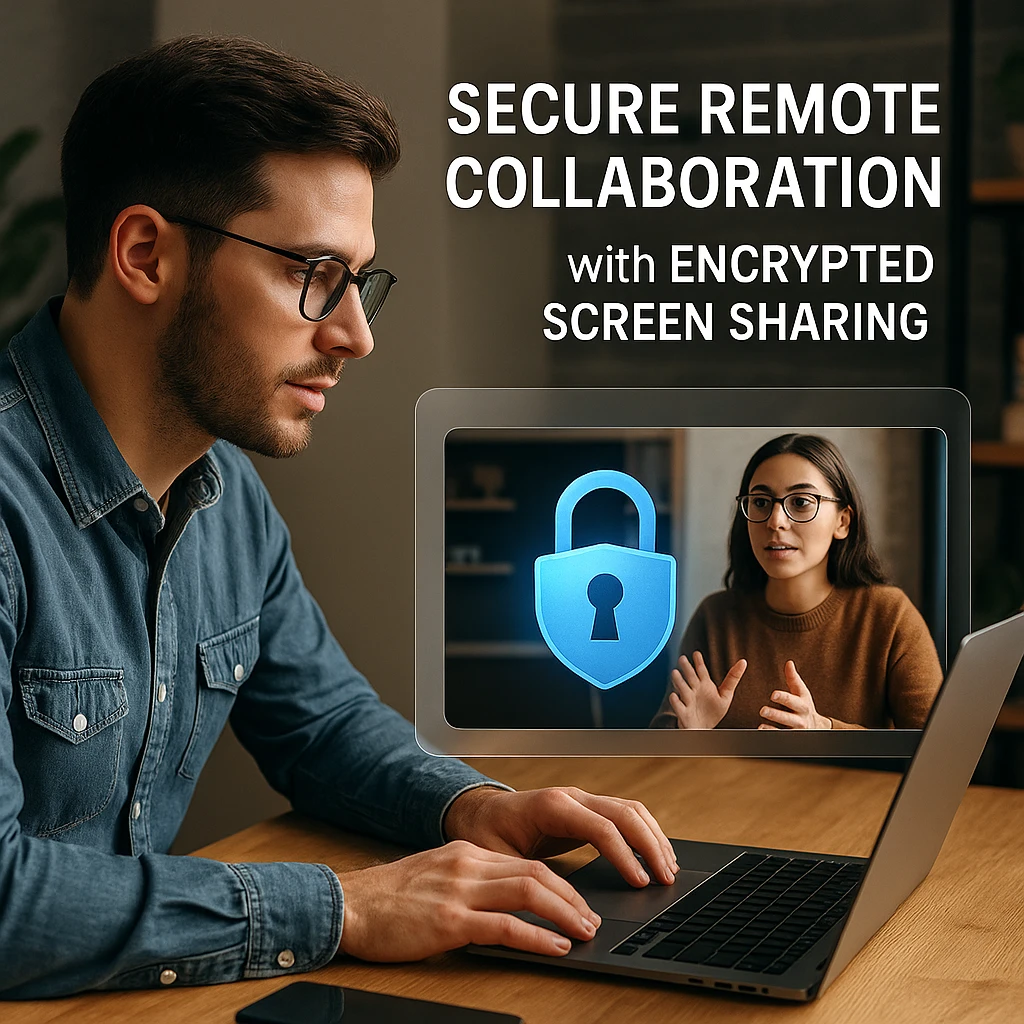
Met de opkomst van hybride werken, wat volgens een onderzoek van Gartner in 2025 de norm zal zijn voor 51% van alle kenniswerkers wereldwijd, is de beveiliging van uw samenwerkingssoftware cruciaal. Wanneer u gevoelige informatie deelt, gebruikt u altijd een app die end-to-end encryptie biedt, zoals TeamViewer of Zoom. Voor extra beveiliging kunt u trainingsmateriaal maken of problemen documenteren door uw scherm vast te leggen, een proces dat wordt vereenvoudigd door een speciale schermrecorder voor Windows 11. Dit creëert een veilige, deelbare asset zonder dat een live verbinding nodig is. Lees meer op onze blog over het verbeteren van de productiviteit van teams op afstand.
Technische vereisten en Systeemcompatibiliteit
Minimale systeemvereisten
Windows-vereisten
- • Windows 10 of hoger
- • Minimaal 4 GB RAM
- • 1 GB vrije schijfruimte
- • Breedband internetverbinding
- • Webcam (optioneel)
macOS-vereisten
- • macOS 10.14 of hoger
- • Minimaal 4 GB RAM
- • 1 GB vrije schijfruimte
- • Breedband internetverbinding
- • Microfoon toegang
Netwerkvereisten
Voor optimale prestaties bij het delen van uw scherm, zorgt u voor het volgende:
- Uploadsnelheid: Minimaal 2 Mbps, aanbevolen 5+ Mbps voor HD-kwaliteit
- Downloadsnelheid: Minimaal 1 Mbps, aanbevolen 3+ Mbps
- Latentie: Minder dan 100 ms voor real-time samenwerking
- Stabiliteit: Consistente verbinding zonder frequente onderbrekingen
Problemen oplossen bij het delen van het scherm
Veelvoorkomende problemen en oplossingen
❌ Slechte videokwaliteit
Oplossing: Controleer uw internetverbinding, sluit onnodige applicaties en pas de kwaliteitsinstellingen voor het delen van het scherm aan in uw app.
❌ Audio werkt niet
Oplossing: Zorg ervoor dat "Systeemaudio delen" is ingeschakeld, controleer uw microfoonmachtigingen en verifieer uw audio-uitvoerinstellingen.
❌ Hoge latentie
Oplossing: Gebruik een bekabelde internetverbinding, sluit applicaties die veel bandbreedte gebruiken en overweeg om over te schakelen naar een andere serverlocatie.
❌ Foutmeldingen over machtigingen
Oplossing: Geef machtigingen voor schermopname in uw systeeminstellingen, start de applicatie opnieuw op en zorg ervoor dat u de nieuwste versie gebruikt.
Veelgestelde vragen (FAQ)
Wat is de beste gratis app voor scherm delen op Mac en Windows?
Voor gratis schermdeling voor algemeen gebruik is Google Meet een uitstekende keuze, omdat er geen software-installatie vereist is en het in een browser draait. Voor gebruikers die meer functies nodig hebben, biedt de gratis versie van Microsoft Teams een zeer krachtige en uitgebreide samenwerkingssuite.
Kan ik mijn scherm delen met audio?
Ja, de meeste moderne apps voor scherm delen, zoals Zoom, Microsoft Teams en Discord, hebben een specifieke optie om “systeemaudio op te nemen” of “geluid te delen”. Dit is cruciaal voor het presenteren van video’s of applicaties met audio-aanwijzingen.
Hoe zorg ik ervoor dat mijn schermdeelsessie veilig is?
Kies tools die expliciet end-to-end encryptie vermelden. Vermijd het delen van uw volledige bureaublad wanneer slechts één applicatie of venster nodig is, omdat dit de onbedoelde blootstelling van persoonlijke meldingen of bestanden beperkt. Zorg er altijd voor wie er in de vergadering zit voordat u begint met delen.
Moet ik een app downloaden om mijn scherm te delen?
Niet altijd. Met browsergebaseerde tools zoals Google Meet en Whereby kunnen u en uw deelnemers schermen rechtstreeks vanuit een webbrowser zoals Chrome of Firefox delen, waardoor downloads en installaties overbodig zijn.
Welke app voor scherm delen heeft de laagste latentie?
AnyDesk biedt doorgaans de laagste latentie (30-100 ms), gevolgd door Discord (80-200 ms) en TeamViewer (50-150 ms). Voor gaming en real-time samenwerking zijn dit uw beste opties.
Kan ik apps voor scherm delen gebruiken op mobiele apparaten?
Ja, de meeste apps voor scherm delen bieden mobiele versies. De functionaliteit kan echter beperkt zijn in vergelijking met desktopversies. Microsoft Teams, Zoom en Google Meet bieden de beste mobiele schermdeelervaringen.
Wat is het verschil tussen scherm delen en een extern bureaublad?
Met scherm delen kunnen anderen uw scherm in real-time bekijken, terwijl een extern bureaublad hen volledige controle over uw computer geeft. TeamViewer en AnyDesk bieden beide mogelijkheden, terwijl de meeste communicatie-apps alleen scherm delen bieden.
Hoeveel bandbreedte gebruiken apps voor scherm delen?
Het bandbreedtegebruik varieert per app en kwaliteitsinstellingen. Over het algemeen kunt u 1-8 Mbps verwachten voor standaard scherm delen, waarbij hogere kwaliteitsinstellingen meer bandbreedte vereisen. AnyDesk en Discord behoren tot de meest efficiënte opties.
Conclusie: De juiste tool kiezen voor de klus
De beste app voor scherm delen is degene die bij uw workflow past. Er is geen enkele “winnaar” voor iedereen, maar er is een duidelijke keuze voor elk gebruiksscenario.
- Voor geïntegreerde zakelijke samenwerking: Microsoft Teams is de onbetwiste leider.
- Voor snelle, informele probleemoplossing: Slack Huddles zijn onverslaanbaar.
- Voor veilige IT-ondersteuning op afstand: TeamViewer blijft de professionele standaard.
- Voor openbare vergaderingen en webinars waar u gemakkelijk aan kunt deelnemen: Zoom is nog steeds de meest toegankelijke optie.
- Voor krachtige toegang op afstand: AnyDesk biedt uitzonderlijke snelheid en efficiëntie.
- Voor het maken en opnemen van content: ScreenApp biedt AI-aangedreven functies die de productiviteit verbeteren.
- Voor open-source-enthousiastelingen: VNC Connect biedt controle van bedrijfsniveau met open-source flexibiliteit.
- Voor gewone gebruikers: Chrome Remote Desktop biedt de eenvoudigste installatie zonder kosten.
De sleutel is om de tool aan te passen aan de taak. Door dit te doen, kunt u een potentieel frustrerende ervaring omzetten in een naadloze en productieve samenwerking. Houd rekening met uw specifieke behoeften, technische vereisten en budget om de perfecte oplossing voor het delen van uw scherm te vinden voor uw gebruiksscenario.
Eindaanbeveling: Begin met de gratis opties, zoals Google Meet of Microsoft Teams, om de boel uit te testen en upgrade vervolgens naar gespecialiseerde tools, zoals TeamViewer of AnyDesk, als u geavanceerde functies nodig hebt. Voor de meeste gebruikers biedt een combinatie van 2-3 apps (één voor algemene communicatie, één voor toegang op afstand en één voor opname) de beste dekking voor alle scenario’s voor het delen van schermen.