
Beste AI Video Presentatie Makers: Tekst, PPT, Dia's naar Video 2026

On this page
Het maken van de dia’s was nooit het trage deel. Het trage deel is alles erna: een script schrijven dat gesproken klinkt in plaats van gelezen, de voice-over opnemen zonder je eigen stem te haten bij de vierde opname, de overgangen timen, ondertiteling toevoegen, en een MP4 renderen die iemand daadwerkelijk kan bekijken zonder jou in de kamer.
Een AI-videopresentatiemaker automatiseert een deel of het grootste deel van die keten. Typ een prompt of upload een presentatie, en de tool genereert het script, de scènes, de voice-over (een AI-stem of een pratende avatar), de ondertiteling en de geëxporteerde video. De valkuil, en de reden dat deze vergelijking bestaat, is dat “een deel of het grootste deel” sterk verschilt per tool, en dat de gratis versies hun echte beperkingen goed verbergen. Het gratis plan van Powtoon, bijvoorbeeld, laat je de hele video bouwen, maar laat je de MP4 helemaal niet downloaden.
Hier zijn dus de negen die de moeite waard zijn om te kennen, met de realiteit van de gratis versies per tool uitgelegd, gegroepeerd per taak die je daadwerkelijk probeert uit te voeren.
Snel antwoord
De beste AI-videopresentatiemaker hangt af van de invoer waarmee je begint. Canva is de sterkste gratis optie om van dia's naar een watermerkvrije MP4 te gaan. Synthesia en HeyGen zijn toonaangevend voor AI-avatarpresentatoren, met korte video's met watermerk op hun gratis plannen. Gamma is de snelste prompt-naar-presentatiegenerator, maar werkt 'slides-first', en InVideo AI en Pictory gaan direct van tekst naar gesproken videoscènes. Controleer de tabel met gratis versies hieronder voordat je je ergens aanmeldt; watermerken en exportlimieten zijn waar deze tools het meest verschillen.
Gerelateerde gidsen: ons bredere overzicht van AI-tools voor presentaties, hoe je een voice-over maakt in PowerPoint, wat een keynote presentatie is, en de omgekeerde workflow: een video omzetten naar een PPT.
Wat een AI Video Presentatie Maker Doet (en Wat Het Niet Doet)
Het onderscheid dat deze hele categorie ontrafelt: een AI-presentatiemaker bouwt dia’s die je live presenteert en exporteert naar PPT of PDF. Een AI-videopresentatiemaker bouwt een afgewerkte video die iemand zonder jou bekijkt, met gesproken tekst, timing en een MP4-export. Gamma valt voornamelijk in het eerste kamp, Synthesia volledig in het tweede, en Canva overbrugt beide, wat grofweg de reden is waarom deze drie steeds weer verschijnen in elke vergelijking met verwarrend verschillende oordelen.
Afhankelijk van de tool, beheert de AI: het genereren van de omtrek en het script vanuit een prompt of document, dia- en scèneontwerp, stock of gegenereerde visuals, tekst-naar-spraak gesproken tekst of een avatar-presentator, ondertitels, achtergrondmuziek en de uiteindelijke weergave. Geen enkele tool doet dit alles even goed. Avatar-tools zijn zwakke dia-editors; dia-tools hebben basisstemmen; tekst-naar-video-tools verzetten zich tegen handmatige controle.
De Negen Tools Vergeleken
| Tool | Het beste voor | Tekst naar video | AI-avatar | Realiteit gratis abonnement |
|---|---|---|---|---|
| Canva | Dia's naar MP4, gratis | Ja (Magic Design) | Nee | MP4 export, geen watermerk |
| Synthesia | Door avatar geleide trainingsvideo | Ja | Ja, de benchmark | ~1 korte video/maand, watermerk |
| Gamma | Snelste prompt naar presentatie | Dia's, geen video | Nee | 400 eenmalige credits, watermerk |
| HeyGen | Avatarvideo's met een beperkt budget | Ja | Ja | 3 video's/maand, 720p, watermerk |
| InVideo AI | Prompt naar gesproken video | Ja, de kern ervan | Beperkt | Watermerk op elke gratis export |
| Pictory | Script of artikel naar video | Ja | Nee | Alleen proefversie, geen doorlopend gratis abonnement |
| Powtoon | Geanimeerde uitlegstijl | Beperkt | Personages, geen avatars | Max. 3 min, geen gratis MP4-download |
| Google Vids | Workspace-teams | Ja, met Gemini | Beperkt | Afhankelijk van Workspace-abonnement |
| Sendsteps | Interactieve presentaties voor klaslokalen | Ja, prompt naar presentatie | Nee | Gratis om te starten, live-gericht niet video-gericht |
Details over de gratis versie gecontroleerd in juli 2026 op leverancierspagina's en tests van derden; deze veranderen constant, dus bevestig dit voordat u zich abonneert. De onderstaande scores van tien zijn onze redactionele interpretatie, geen laboratoriumbenchmark.
1. Canva
Beste gratis weg van dia's naar een afgewerkte MP4
Canva wint in het meest voorkomende geval: je hebt (of genereert) dia's, je wilt een gesproken video en je wilt er nog niet voor betalen. Magic Design stelt een presentatie op aan de hand van een prompt, je neemt per dia commentaar op of voegt tekst-naar-spraak toe, stelt diatiming in en exporteert MP4, zonder watermerk op het gratis abonnement zolang je Pro-gemerkte activa vermijdt. Die gratis, watermerkvrije MP4 is de enige functie waarvoor de onderstaande avatartools je laten betalen. De AI-stemmen zijn eenvoudiger dan die van Synthesia en er is geen avatarpresentator, maar voor een studentenopdracht of een interne update is eenvoudig en gratis beter dan gepolijst en betaald.
Voordelen
- -Gratis MP4-export zonder watermerk
- -Importeert PPTX en houdt presentaties bewerkbaar
- -De eenvoudigste editor hier voor niet-ontwerpers
Nadelen
- -Geen avatar-presentator
- -AI-commentaar is functioneel, niet uitmuntend
Het beste voor
Studenten, docenten en iedereen wiens presentatie begint als dia's en moet eindigen als een gratis, schone MP4.
2. Synthesia
Beste AI-avatarpresentator voor trainingsvideo's
Synthesia is wat bedrijven bedoelen als ze zeggen "AI-trainingsvideo": upload een presentatie of plak een script, kies een avatar en krijg een video van een realistische presentator die deze levert, opnieuw renderbaar in tientallen talen wanneer het materiaal verandert. Dat laatste is de eerlijke reden dat het de bedrijfstraining heeft overgenomen; een video updaten door tekst te bewerken is beter dan elk kwartaal een studio opnieuw boeken. De gratis versie is een voorproefje (ongeveer één korte video met watermerk per maand met een handvol stock-avatars), en echt gebruik begint met de betaalde abonnementen, dienovereenkomstig geprijsd voor teams in plaats van studenten.
Voordelen
- -De meest natuurlijke avatarpresentatie in de categorie
- -Bewerk het script, render de video opnieuw: updates kosten minuten
- -Sterke meertalige output voor wereldwijde teams
Nadelen
- -Gratis abonnement is een demo, geen werkruimte
- -Controle over slide-ontwerp is beperkter dan bij Canva of PowerPoint
Het beste voor
HR-, L&D- en productteams die grootschalige, door presentatoren geleide trainingen en onboarding produceren, in meerdere talen.
3. Gamma
Snelste prompt-naar-presentatie generator
Gamma transformeert een één-regelige prompt of een geplakt document sneller dan al het andere op deze lijst in een ontworpen presentatie, en de designkwaliteit is oprecht goed. Weet twee dingen voordat je erop vertrouwt. Ten eerste is het slides-eerst: exportopties zijn webpresentaties, PPT en PDF, dus het maken van een gesproken MP4 betekent dat je het moet combineren met een andere tool (Canva of een recorder). Ten tweede zijn de 400 credits van het gratis abonnement eenmalig, niet maandelijks, en regeneraties verbruiken ze sneller dan je verwacht; beschouw gratis Gamma als een uitgebreide proefversie, niet als een workflow.
Voordelen
- -Best uitziende AI-gegenereerde presentaties vanuit de kortste input
- -Verwerkt documenten en schetsen goed als bronmateriaal
Nadelen
- -Geen videotool; MP4 vereist een tweede stap
- -Eenmalige creditpool met gratis exports met watermerk
Het beste voor
Snel van een lege pagina naar een presentabele presentatie in tien minuten, om deze vervolgens elders te vertellen of op te nemen.
4. HeyGen
Beste avatarvideo's met een kleiner budget
HeyGen is de avatartool die je als eerste moet testen, want de gratis versie laat je het volgende doen: drie video's per maand, elk tot drie minuten, in 720p met een watermerk, inclusief één aangepaste video-avatar. De kwaliteit ligt dicht achter Synthesia (de levering is iets minder natuurlijk bij langere scripts, naar onze mening), en de prijzen zijn vriendelijker voor individuen en kleine teams. Als het avatar-presentatorformaat bij je presentaties past, probeer dan hetzelfde script in beide gratis versies en oordeel met eigen ogen; het verschil is kleiner dan het prijsverschil.
Voordelen
- -De meest bruikbare gratis avatarversie in deze categorie
- -Aangepaste avatar en stem klonen tegen toegankelijke prijzen
Nadelen
- -720p en watermerk totdat je betaalt
- -Diaverwerking is rudimentair; script-eerst workflow
Het beste voor
Solocreators en kleine teams die een presentator-geleide video willen zonder de teamprijzen van Synthesia.
5. InVideo AI
Beste prompt-naar-vertelde-video generator
InVideo AI gaat rechtstreeks van een prompt van een alinea naar een complete vertelde video: script, stockmateriaal scènes, voice-over, ondertitels, muziek. Voor presentatie-achtige content werkt het het beste wanneer het materiaal verklarend is in plaats van dia-gebonden; denk aan "een 3-minuten uitleg over ons onboardingproces" in plaats van "mijn kwartaalcijfers presentatie." De gratis versie is alleen voor evaluatie: elke export bevat een watermerk en de maandelijkse AI-credits zijn op na ongeveer één korte video, dus houd rekening met een betaald abonnement als het bij je workflow past.
Voordelen
- -Prompt naar bekijkbare vertelde video in minuten
- -Bewerkingen per instructie ("maak scène 2 korter") werken goed
Nadelen
- -Watermerk op elke gratis export, geen uitzonderingen
- -Stockmateriaal-uitstraling; zwak voor datarijke presentaties
Het beste voor
Marketeers die onderwerpen en scripts omzetten in uitleg-achtige presentatievideo's voor sociale media en YouTube.
6. Pictory
Het beste voor het omzetten van artikelen en scripts naar video
Pictory specialiseert zich in één conversie: lange teksten (een blogpost, een rapport, een script) naar een scène-per-scène video met bijpassende stockbeelden en AI-narratie. De segmentatie van scènes is de onderscheidende factor; het splitst je tekst op een zinnigere manier in visueel onderscheidende fragmenten dan de meeste concurrenten, wat belangrijk is voor het presentatietempo. Er is geen doorlopende gratis versie, alleen een proefversie, dus het hoort op deze lijst voor mensen die geschreven content regelmatig genoeg naar video omzetten om een abonnement te rechtvaardigen.
Voordelen
- -Slimme scènesplitsing van lange tekst
- -Degelijke ondertitels en samenvattingsvideo-functies
Nadelen
- -Geen gratis abonnement na de proefversie
- -Geen avatars; esthetiek van stockbeelden
Het beste voor
Contentteams die geschreven materiaal op schema omzetten in presentatievideo's.
7. Powtoon
Beste geanimeerde uitlegstijl
Powtoon beheerst de geanimeerde uitlegstijl: tekenfilmfiguren, whiteboard-stijl scènes, kinetische tekst. Leraren en interne communicatieteams vertrouwen er al tien jaar op, en de AI-functies helpen nu bij het schrijven van scripts en het samenstellen van scènes. Het gratis abonnement heeft de meest ingrijpende beperking in deze vergelijking: video's van 3 minuten in 720p met een watermerk, en helemaal geen MP4-download; delen kan alleen via een link of insluiting. Test de gratis versie, maar weet dat het verkrijgen van een bestand een betaald abonnement vereist.
Voordelen
- -Onderscheidende geanimeerde stijl die geen andere tool hier evenaart
- -Grote sjablonenbibliotheek voor onderwijs en communicatie
Nadelen
- -Gratis abonnement heeft geen MP4-download, alleen link en insluiting
- -Maximale duur van 3 minuten en watermerk totdat je betaalt
Het beste voor
Leraren en interne communicatieteams die de geanimeerde look willen en bereid zijn te betalen voor exports.
8. Google Vids
Het beste voor teams die al in Google Workspace werken
Google Vids is de presentatie-video-app van Google: Gemini stelt een overzicht en scènes op basis van een prompt of een Drive-document, je neemt narratie op of genereert deze, en het resultaat wordt opgeslagen in Drive met Docs-achtige deel- en commentaarfuncties. De aantrekkingskracht is nul frictie met nieuwe tools voor Workspace-teams; het materiaal, de machtigingen en de beoordelingsworkflow bevinden zich al waar uw bedrijf werkt. De functionaliteit hangt af van uw Workspace-abonnement en de Gemini-toegang, dus controleer wat uw beheerder heeft ingeschakeld voordat u er een workflow omheen plant.
Voordelen
- -Blijft binnen Drive met bekende deel- en beoordelingsfuncties
- -Gemini maakt concepten van documenten die je al hebt
Nadelen
- -Mogelijkheden variëren per Workspace-abonnement en beheerdersinstellingen
- -Minder stylingmogelijkheden dan Canva of Powtoon
Het beste voor
Bedrijven die in Workspace werken en presentatievideo's willen binnen hun bestaande deel- en toestemmingsmodel.
9. Sendsteps
Het beste voor interactieve klassikale presentaties
Sendsteps - AI presentatiemaker is de uitzondering op deze lijst: elke tool hierboven resulteert in een geëxporteerd bestand dat iemand alleen bekijkt, en Sendsteps verdient zijn plek voor het klaslokaal waar die videotoools slecht van dienst zijn, een presentatie die live plaatsvindt met het publiek erbij. De AI genereert de presentatie vanuit je onderwerp of bronmateriaal (getraind op academische en aangepaste bronnen in plaats van algemene webdata, wat belangrijk is voor lesinhoud), en dan neemt de live laag het over: polls, quizzen, woordwolken en realtime Q&A die studenten beantwoorden vanaf hun eigen apparaten. Voor een docent verandert dat de waardevraag. Een gesproken MP4 wordt bekeken; een Sendsteps-presentatie wordt beantwoord.
Belangrijkste kenmerken
Voordelen
- -De enige tool hier waar het publiek deelneemt in plaats van kijkt
- -Gratis om te beginnen, met betaalde abonnementen van $6.50/maand (Pro) en $13.50/maand (Professional)
- -AI-generatie uit academische bronnen is geschikt voor lesinhoud
Nadelen
- -Live-eerst, niet video-eerst: het is niet de tool voor het produceren van een MP4
- -De interactieve functies vereisen de aanwezigheid van een publiek om zinvol te zijn
Het beste voor
Leraren en opvoeders die deelname boven weergave verkiezen: live lessen waarbij studenten polls en quizzen beantwoorden vanaf hun eigen apparaten, in de klas of op afstand.
De Gratis-Versie Waarheidstabel
“Gratis” betekent iets anders bij bijna elk van deze negen tools, en de verschillen bepalen op welke je een project daadwerkelijk kunt afronden.
| Tool | Watermerk | Kun je een MP4 downloaden? | Belangrijkste gratis beperking |
|---|---|---|---|
| Canva | Nee (vermijd Pro-middelen) | Ja | Premium sjablonen en middelen vergrendeld |
| Synthesia | Ja | Ja, zeer beperkt | Ongeveer één korte video per maand |
| Gamma | Ja, op exports | Alleen dia's, geen video | 400 credits, eenmalig niet maandelijks |
| HeyGen | Ja | Ja | 3 video's/mnd, 3 min, 720p |
| InVideo AI | Ja, altijd | Ja | Credits op na ~1 korte video |
| Pictory | Proefexports beperkt | Alleen proefversie | Geen doorlopend gratis abonnement |
| Powtoon | Ja | Nee, alleen link/insluiting | Maximale duur van 3 minuten, geen bestandsdownload |
| Google Vids | Nee | Afhankelijk van abonnement | Beperkt door Workspace- en Gemini-toegang |
| Sendsteps | In de gratis versie | Live presentaties, geen video | Gratis om te beginnen; Pro vanaf $6.50/mnd |
Het patroon dat de moeite waard is om te onthouden: dia-eerste tools (Canva, Google Vids) zijn genereus met exports omdat de AI de add-on is. Video-generatie tools (Synthesia, HeyGen, InVideo) doseren de exports omdat rendering het product is. Als een gratis, watermerkvrije MP4 niet-onderhandelbaar is, is je realistische optie Canva, en dat is de belangrijkste reden waarom het hier op de eerste plaats staat.
Hoe je er daadwerkelijk een maakt (de workflow die standhoudt)
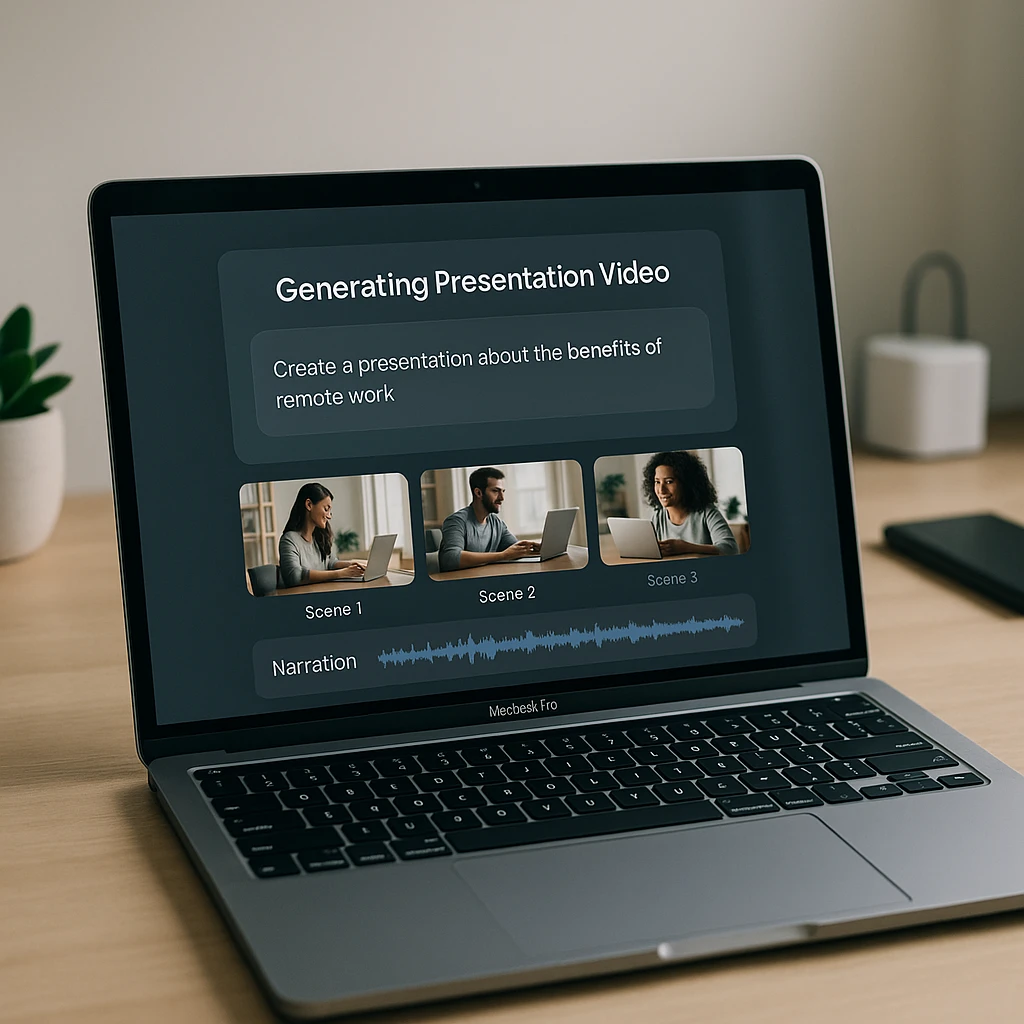
De tools verschillen; de workflow niet. Begin met het publiek en het ene ding dat ze moeten onthouden, want anders genereert de AI met plezier tien vergeetbare dia’s. Voed de tool met echt bronmateriaal (een outline, een document, een bestaande presentatie) in plaats van een kaal onderwerp; het verschil in outputkwaliteit is dramatisch. Genereer eerst het script en lees het hardop, bewerk alles wat je niet tegen een collega zou zeggen, aangezien AI-scripts standaard dia-bijschriften proza produceren dat robotachtig klinkt wanneer het wordt verteld. Eén idee per scène. Kies vervolgens narratie: een AI-stem voor snelheid, je eigen opname voor warmte, een avatar alleen wanneer een menselijk gezicht echt helpt (voornamelijk training en onboarding). Zet ondertitels altijd aan, de meeste kijkers bekijken presentaties gedempt achter hun bureau. En voordat je exporteert, controleer elk nummer en elke naam die de AI heeft gebruikt; gegenereerde scripts verzinnen statistieken met totale zekerheid, en een zeker, foutief nummer in een bedrijfspresentatie achtervolgt je.
Een promptvorm die consistent bruikbare eerste concepten produceert:
Kopieer-plak generatieprompt
PromptMaak een videopresentatie van vijf minuten over [onderwerp] voor [specifiek publiek]. Begin met de belangrijkste boodschap, behandel vervolgens vijf hoofdpunten met elk één concreet voorbeeld. Schrijf de narratie in een gesproken, conversationeel register, geen slide-tekst. Stel een visual voor elke scène voor. Eindig met één duidelijke volgende stap voor de kijker.
Nadat de video bestaat: de woorden er weer uit krijgen
Dit is het deel van deze workflow dat niemand’s marketingpagina vermeldt: een presentatievideo is een doodlopende weg voor informatie. Zes weken later heeft iemand de exacte cijfers van de prijzendia nodig, of de beslissingen van de opgenomen kwartaalupdate, en het antwoord zit begraven in een MP4 die niemand opnieuw wil bekijken.
Zet de voltooide presentatie terug om in tekst
ScreenAppDit is de helft die wij bouwen (ScreenApp genereert geen presentaties; het maakt de voltooide presentaties achteraf nuttig). Upload de geëxporteerde MP4 of de opname van de live lezing en krijg:
- -Een doorzoekbaar transcript en presentatiesamenvatting met de belangrijkste punten en beslissingen
- -Video-naar-tekst conversie voor het hergebruiken van het script in documenten, berichten of follow-up e-mails
- -Een presentatierecorder wanneer de lezing live is en je het transcript vanaf het begin wilt
Veelgestelde Vragen (FAQ)
Wat is de beste maker van AI-videopresentaties?
Per taak, niet universeel: Canva voor een gratis dia’s-naar-MP4-pad, Synthesia voor training met avatars op teamschaal, HeyGen voor avatars met een beperkt budget, Gamma voor de snelste prompt-naar-deck (gecombineerd met een andere tool voor video), en InVideo AI of Pictory voor tekst-direct-naar-vertelde-video.
Is er een echt gratis maker van AI-videopresentaties?
Canva komt het dichtst in de buurt: gratis MP4-export zonder watermerk, mits je Pro-gemerkte assets vermijdt. Al het andere telt je: Synthesia en InVideo watermerken gratis exports, HeyGen beperkt je tot drie 720p-video’s per maand, Gamma’s 400 credits worden nooit aangevuld, en Powtoon’s gratis abonnement geeft je het bestand helemaal niet.
Kan AI een videopresentatie maken van alleen tekst?
Ja, dat is de kern van InVideo AI en Pictory: plak een prompt, script of artikel en ontvang scènes, stockbeelden, gesproken tekst en bijschriften. De kwaliteit hangt sterk af van je invoer; een gestructureerde opzet met feitelijke informatie produceert een aanzienlijk betere video dan een onderwerp in één zin.
Kan AI een PowerPoint omzetten in een video?
Ja. Canva importeert PPTX en exporteert MP4’s met gesproken tekst, Synthesia zet een presentatie om in een video gepresenteerd door een avatar, en PowerPoint zelf exporteert dia’s-plus-opgenomen-gesproken-tekst als video. Controleer wat de import overleeft: aangepaste lettertypen, animaties en ingesloten grafieken zijn de gebruikelijke verliezers.
AI-avatar of gewone voice-over: welke moet ik gebruiken?
Voice-over standaard. Het is goedkoper, sneller en houdt de aandacht op de dia’s. Een avatar verdient zijn kosten wanneer een menselijke aanwezigheid echt belangrijk is: onboarding, compliance training en alles waarbij de kijker het gevoel moet hebben aangesproken te worden in plaats van toegesproken.
Kan ik een videopresentatie maken zonder mijn gezicht te tonen of mijn stem op te nemen?
Ja, en het is nu de standaard: AI-vertelling over dia’s (Canva), een avatar-presentator die uw script levert (Synthesia, HeyGen), of gegenereerde scènes met tekst-naar-spraak (InVideo AI). Niets op deze lijst vereist een camera of een microfoon.
Hoe lang moet een AI-videopresentatie zijn?
Korter dan de liveversie van hetzelfde materiaal. Twee tot vijf minuten voor demo’s en sociale content, vijf tot tien voor een klasopdracht of zakelijke update, en lange trainingen opgesplitst in modules van elk minder dan tien minuten. Daarna dalen de voltooiingspercentages drastisch.
Het gratis abonnement heeft mijn export voorzien van een watermerk. Is er een manier om dit te omzeilen?
Niet legitiem, en websites voor het verwijderen van watermerken vallen onder de categorie malware. Betaal ofwel voor de tool die je bevalt, of bouw het opnieuw op in Canva waar de gratis export schoon is. Controleer eerst je budget: HeyGen en verschillende andere kosten minder per maand dan de tijd die je kwijt bent aan het bestrijden van watermerken.
Hoe haal ik notities of een samenvatting uit een voltooide presentatievideo?
Transcribeer het. Upload de MP4 naar een presentatie samenvatter en je krijgt het transcript, de belangrijkste punten en beslissingen als tekst die je kunt zoeken, delen en in documenten kunt plakken, wat beter is dan een opname van 40 minuten opnieuw bekijken om één nummer te vinden.
De korte versie van de hele vergelijking: stem de tool af op uw startmateriaal. Dia’s bij de hand, gebruik Canva. Script bij de hand, InVideo AI of Pictory. Niets anders dan een onderwerp, Gamma dan Canva. Presentator nodig, HeyGen eerst en Synthesia op teamschaal. Live presenteren aan een klas in plaats van exporteren, Sendsteps. En zodra de video bestaat, haal het transcript en de samenvatting eruit zodat de informatie het formaat overleeft.


