
이 가이드에서는 ScreenApp과 Zoom을 통합하여 Zoom 회의 녹화본을 자동으로 전송하고, ScreenApp의 기능을 사용하여 처리하며, 필요에 따라 통합을 제거하는 방법을 설명합니다.
1. ScreenApp Zoom 통합 추가
옵션 1: Zoom 앱 마켓플레이스에서
- Zoom 계정에 로그인합니다.
- Zoom 앱 마켓플레이스로 이동합니다.
- 검색 창에서 ScreenApp을 검색합니다.
- ScreenApp 앱을 클릭하고 설치를 선택합니다.
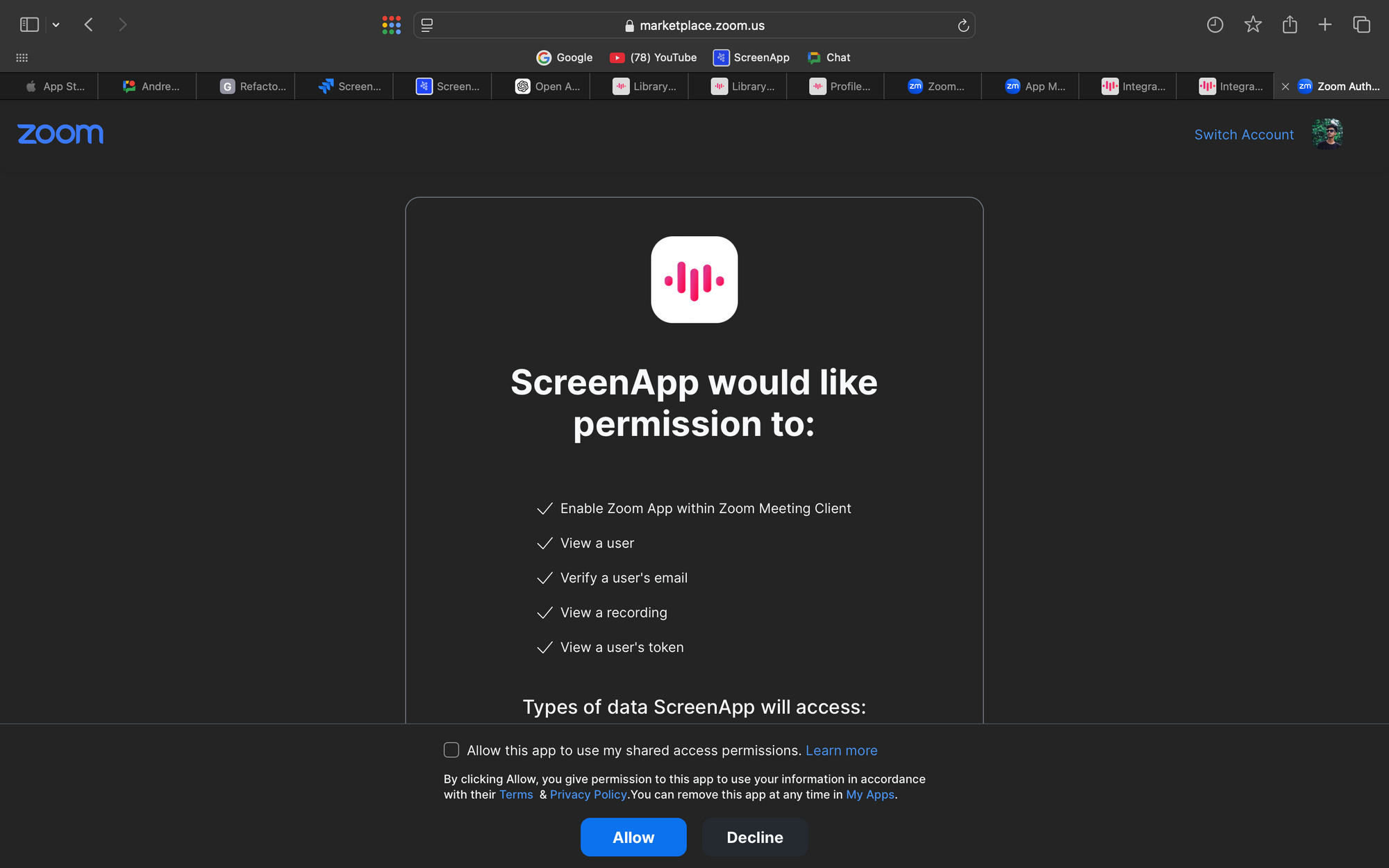
- 화면의 지침에 따라 앱을 인증합니다. 클라우드 녹화에 액세스하는 데 필요한 권한을 부여해야 합니다.
옵션 2: ScreenApp 설정에서
- ScreenApp 계정에 로그인합니다.
- 설정 메뉴로 이동합니다.
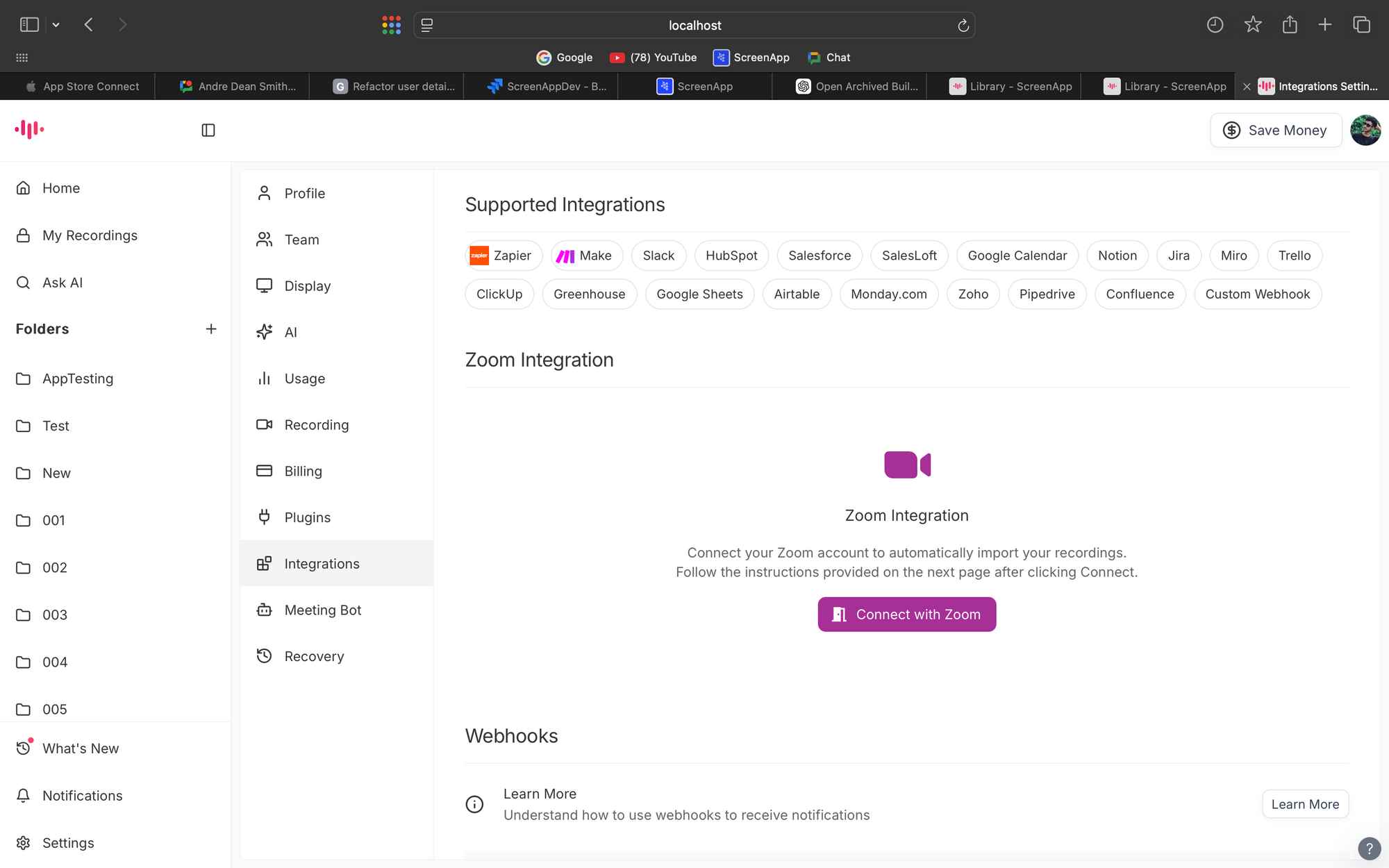
- 통합 탭으로 이동하여 Zoom 통합 옵션을 클릭합니다.
- Zoom에 연결을 클릭하고 화면의 지침에 따라 로그인하고 Zoom 계정에 대한 액세스를 인증합니다.
2. 통합 사용
자동 업로드
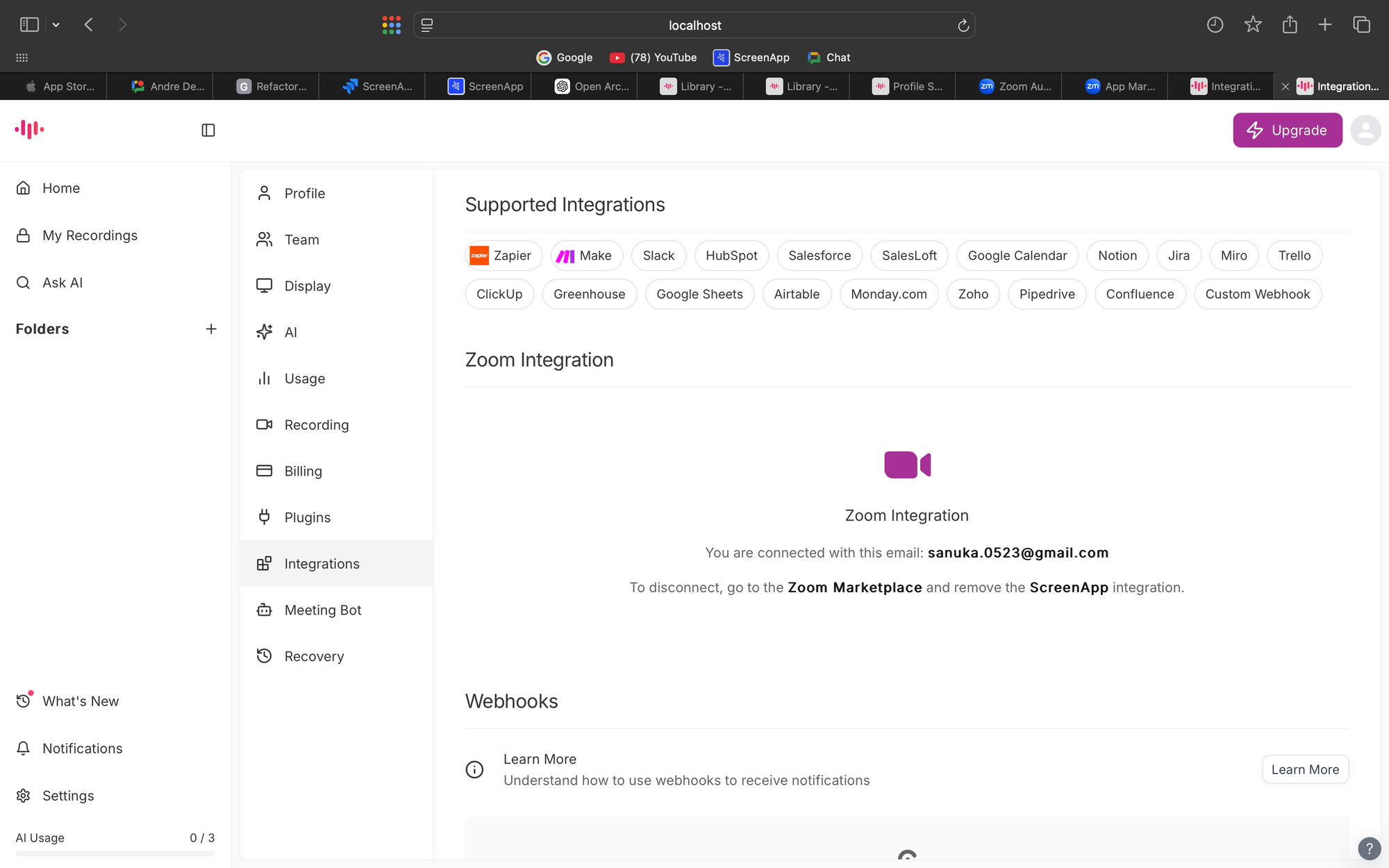
- 설치되면 모든 Zoom 클라우드 녹화가 자동으로 ScreenApp 계정에 업로드됩니다.
후처리 기능
- 녹화가 업로드된 후 다음을 수행할 수 있습니다.
- 필사 : 정확한 텍스트 사본을 생성합니다.
- 요약 : 회의에 대한 간결한 요약을 얻습니다.
- AskAI : AI 기반 통찰력을 사용하여 주요 내용을 추출하거나 녹음에 대한 질문에 답변합니다.
3. ScreenApp Zoom 통합 제거
Zoom 앱 마켓플레이스에서
- Zoom 앱 마켓플레이스로 이동하여 로그인합니다.
- 관리 > 설치된 앱으로 이동합니다.
- ScreenApp을 찾아 제거를 클릭합니다.
- 화면의 지침에 따라 제거를 확인합니다.
4. 문제 해결
설치 또는 사용 중에 문제가 발생하는 경우 다음을 확인하십시오.
- 필요한 경우 Zoom 계정에 대한 관리자 액세스 권한이 있는지 확인합니다.
- Zoom 설정에서 Zoom 클라우드 녹화가 활성화되어 있는지 확인합니다.
- 추가 지원이 필요하면 ScreenApp 지원에 문의하십시오.