
ScreenApp 계정 생성하기: 단계별 가이드
ScreenApp은 소프트웨어 다운로드 또는 브라우저 확장 프로그램 없이 웹 기반 화면 녹화 솔루션을 제공합니다. 이 가이드는 몇 분 안에 완료할 수 있는 ScreenApp 계정 생성 프로세스를 설명합니다.
ScreenApp 가입하기
- ScreenApp 웹사이트 방문. 선호하는 웹 브라우저를 사용하여 ScreenApp 홈페이지로 이동합니다.
** ** 2. 가입 옵션 찾기. 홈페이지 오른쪽 상단 모서리에 “가입 (무료)“이라고 표시된 버튼이 있습니다. 이 버튼을 클릭하여 계정 생성 프로세스를 시작합니다.
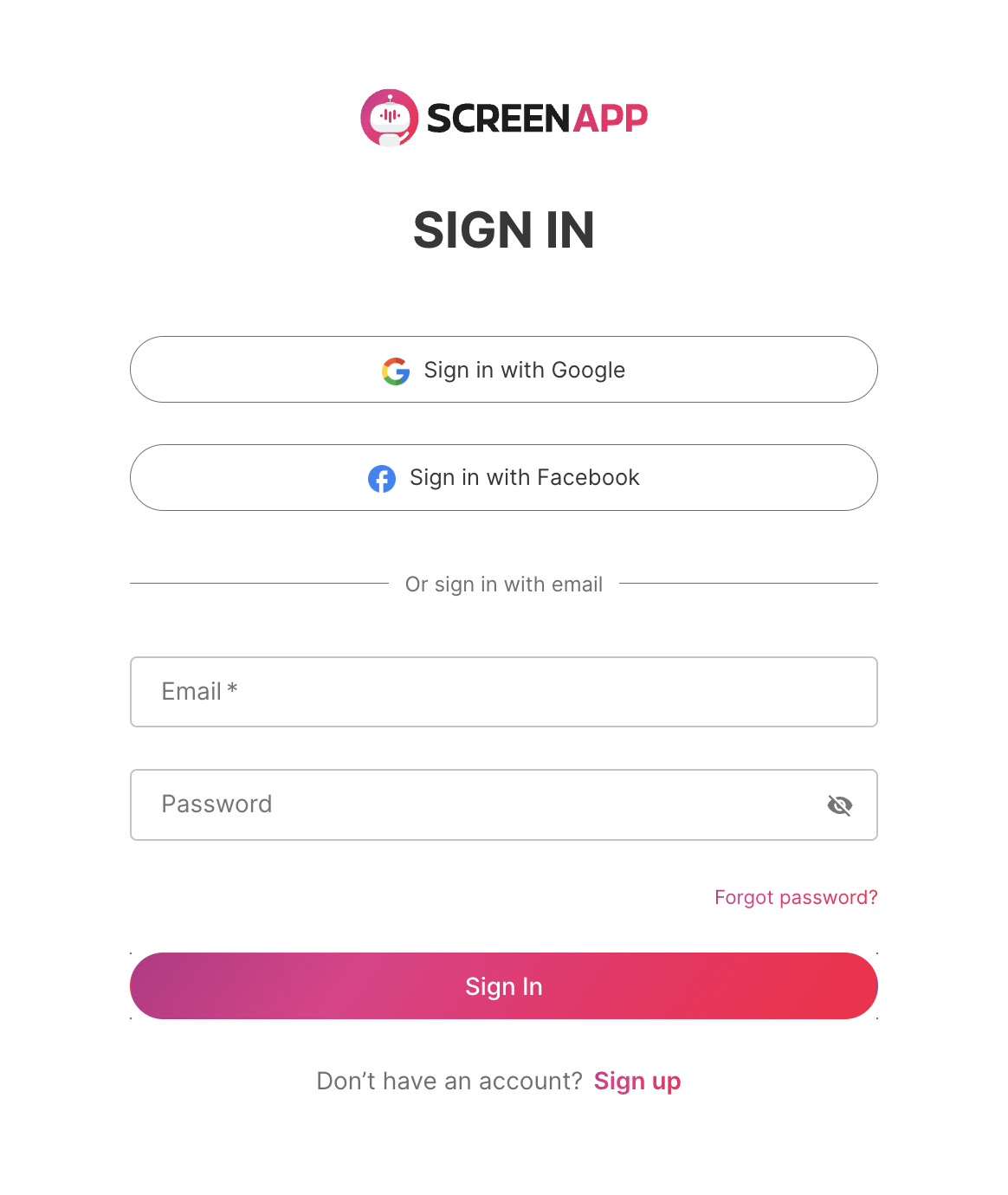
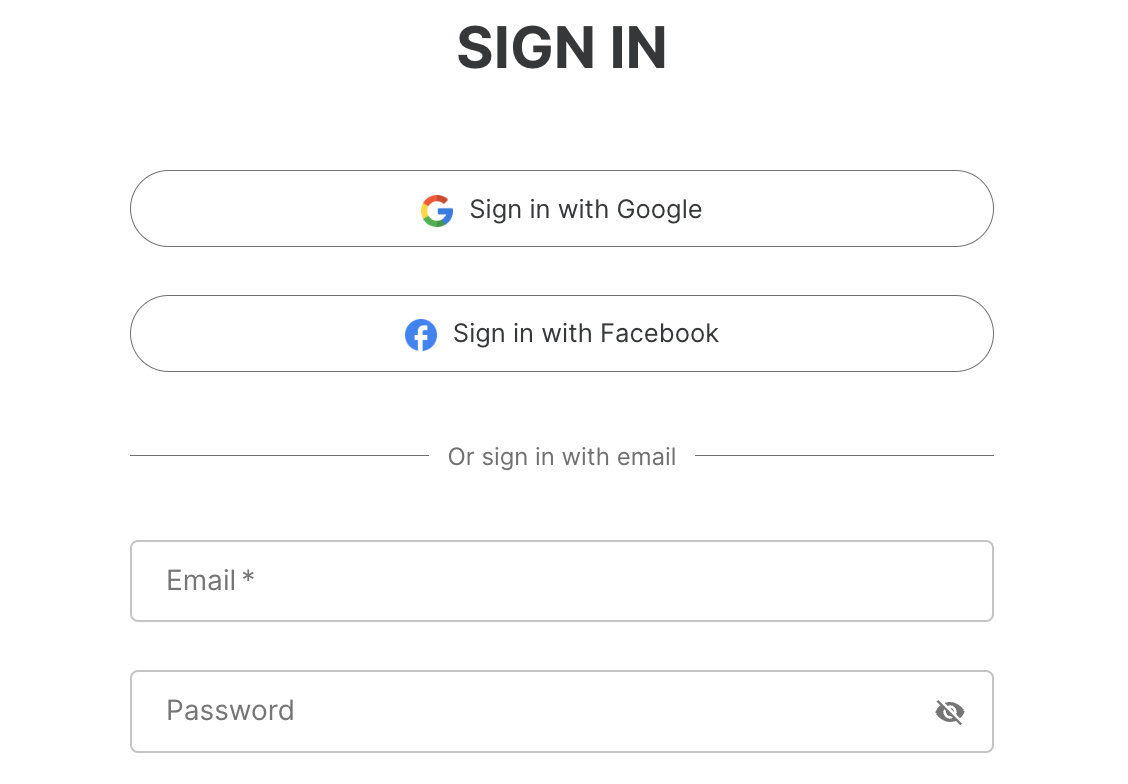
- 가입 방법 선택. ScreenApp은 세 가지 편리한 가입 옵션을 제공합니다.
 ** Google로 가입**: 이 방법은 기존 Google 계정 자격 증명을 활용하여 간소화된 가입 경험을 제공합니다.
** Facebook으로 가입**: Google 가입과 유사하게 이 옵션은 Facebook 계정을 사용하여 더 빠른 등록을 제공합니다.
** 이메일과 비밀번호로 가입**: 이 전통적인 방법을 사용하면 원하는 이메일 주소와 선택한 비밀번호를 사용하여 계정을 만들 수 있습니다. 선호하는 방법을 선택하고 진행하기 전에 ScreenApp의 이용 약관에 동의해야 합니다. “시작하기”를 클릭하여 계속합니다.
** Google로 가입**: 이 방법은 기존 Google 계정 자격 증명을 활용하여 간소화된 가입 경험을 제공합니다.
** Facebook으로 가입**: Google 가입과 유사하게 이 옵션은 Facebook 계정을 사용하여 더 빠른 등록을 제공합니다.
** 이메일과 비밀번호로 가입**: 이 전통적인 방법을 사용하면 원하는 이메일 주소와 선택한 비밀번호를 사용하여 계정을 만들 수 있습니다. 선호하는 방법을 선택하고 진행하기 전에 ScreenApp의 이용 약관에 동의해야 합니다. “시작하기”를 클릭하여 계속합니다. - 이메일 주소를 확인합니다. ScreenApp은 가입 시 제공한 주소로 확인 이메일을 보냅니다. 받은 편지함에서 이 이메일을 확인하고 확인 링크 또는 버튼(“지금 확인”이라고 표시된 경우가 많음)을 찾습니다. 이 링크를 클릭하여 이메일 확인을 완료하고 계정을 활성화합니다.
계정 액세스 및 유료 옵션 탐색 (선택 사항)
- 계정 액세스. 이메일 확인 시 ScreenApp 웹사이트로 다시 리디렉션되어 새 계정으로 자동 로그인됩니다.
- 유료 플랜 탐색 (선택 사항). ScreenApp은 무료 티어에 비해 추가 기능과 녹화 시간을 제공하는 두 가지 유료 구독 플랜을 제공합니다. 플랫폼 내에서 플랜에 대한 자세한 비교를 찾을 수 있습니다.
- 유료 플랜 체험. 커밋하기 전에 유료 플랜의 이점을 평가하려면 ScreenApp은 각 플랜에 대한 평가판 옵션을 제공합니다.
- 무료 플랜으로 계속하기. 현재 유료 기능에 관심이 없으면 “지금 건너뛰기” 버튼을 클릭하여 ScreenApp의 무료 티어를 계속 사용할 수 있습니다.
- 유료 플랜으로 업그레이드 (선택 사항). 계정 대시보드 오른쪽 상단에 있는 “업그레이드” 버튼을 클릭하여 언제든지 유료 플랜으로 업그레이드할 수 있습니다.
ScreenApp 공유 및 지원 받기
ScreenApp은 사용자가 긍정적인 경험을 공유하고 다른 사람에게 플랫폼을 추천하도록 권장합니다. Facebook 및 LinkedIn과 같은 소셜 미디어 플랫폼에서 ScreenApp을 쉽게 공유할 수 있는 버튼을 제공합니다. ScreenApp에 대한 질문, 문의 또는 피드백이 있는 경우 다음 주소로 이메일을 보내 지원 팀에 직접 문의할 수 있습니다.