
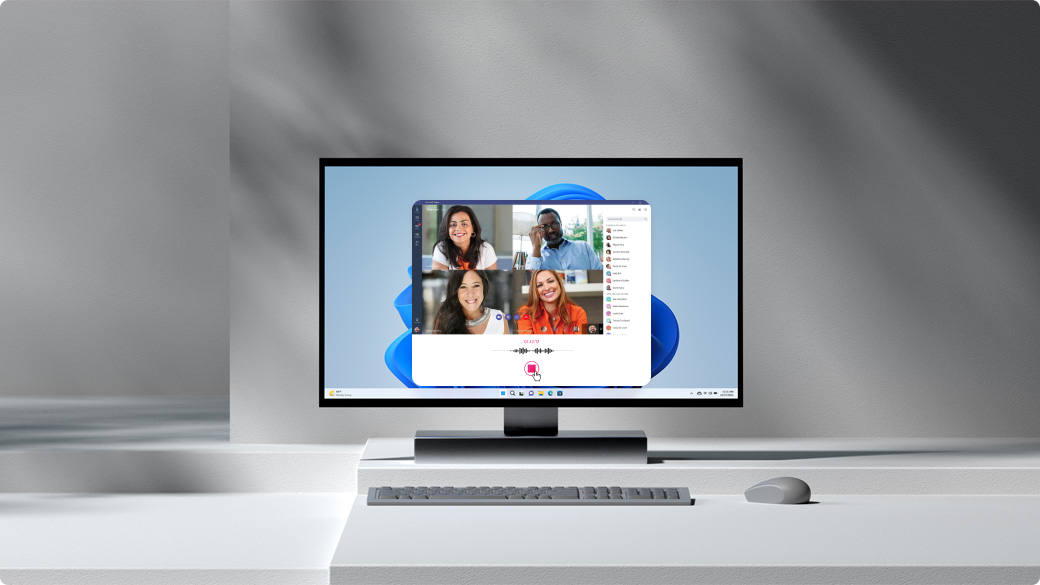
 ScreenApp은 다운로드나 확장 프로그램이 필요 없는 무료 온라인 화면 녹화기입니다. 매우 사용자 친화적이어서 초보자와 전문가 모두에게 적합합니다. ScreenApp을 사용하면 화면을 쉽게 녹화하고, 녹화 내용을 편집하고, 전 세계와 공유할 수 있습니다.
1단계: 화면 녹화 여정 시작
ScreenApp을 방문하여 Chrome 또는 Firefox 브라우저에서 무료로 가입하여 화면 녹화 모험을 시작하세요.
2단계: 시작하기
“무료 가입” 버튼을 클릭하여 계정을 만드세요. 로그인한 후 대시보드로 이동하여 “새 녹화”를 클릭하여 새 화면 녹화를 시작하세요.
3단계: 오디오 설정 사용자 지정
Windows에서 소리와 함께 화면을 캡처하려면 다음 옵션 중에서 선택하세요.
- 마이크 오디오: 화면 활동과 함께 음성을 녹음합니다.
- 브라우저 오디오: 웹 브라우저에서 나오는 소리를 캡처합니다.
- 오디오 없음: 오디오 없이 화면을 녹음합니다.
4단계: 화면 공유
“화면 공유”를 클릭하여 계속 진행합니다.
5단계: 화면 공유 모드 선택
“화면 공유” 창이 나타나면 다음 옵션 중 하나를 선택하십시오.
- 전체 화면: 전체 데스크톱 화면을 녹화하며 여러 애플리케이션을 캡처하는 데 적합합니다.
- 애플리케이션 창: 특정 애플리케이션 창을 녹화하며 게임 화면 녹화에 적합합니다.
- 브라우저 탭: 특정 탭 하나만 녹화하며 웹 페이지 자습서를 캡처하는 데 유용합니다.
6단계: 녹화 시작
화면 공유 모드를 선택했으면 “녹화 시작”을 클릭하여 화면 활동 캡처를 시작합니다.
7단계: 녹화 종료
녹화를 마쳤으면 “녹화 중지”를 클릭하여 캡처 프로세스를 중지합니다.
8단계: 걸작 다운로드 및 공유
화면 녹화 파일은 즉시 다운로드할 수 있도록 준비됩니다. “다운로드”를 클릭하여 장치에 직접 저장하거나 ScreenApp 라이브러리에서 봅니다. ScreenApp을 선택해야 하는 이유 ScreenApp은 타의 추종을 불허하는 단순성과 사용 편의성 외에도 Windows 사용자에게 최고의 화면 녹화 도구가 되도록 하는 수많은 이점을 제공합니다.
- 제한 없음: 시간 제한 없이 원하는 만큼 녹음하세요.
- 고급 편집 도구: ScreenApp의 내장 편집 도구를 사용하여 녹음을 쉽게 편집하세요.
- 원활한 공유: 녹음을 YouTube, Vimeo에 직접 공유하거나 오프라인 보기를 위해 다운로드하세요.
- 크로스 플랫폼 호환성: ScreenApp은 Windows, Mac 및 Ubuntu를 포함한 광범위한 장치와 호환됩니다.