
ScreenApp 녹화본 자르기:
이 가이드에서는 ScreenApp 녹화본의 시작과 끝을 자르는 방법을 설명합니다.
비디오 선택:
- 비디오 라이브러리 열기: ScreenApp 내에서 녹화본을 찾습니다.
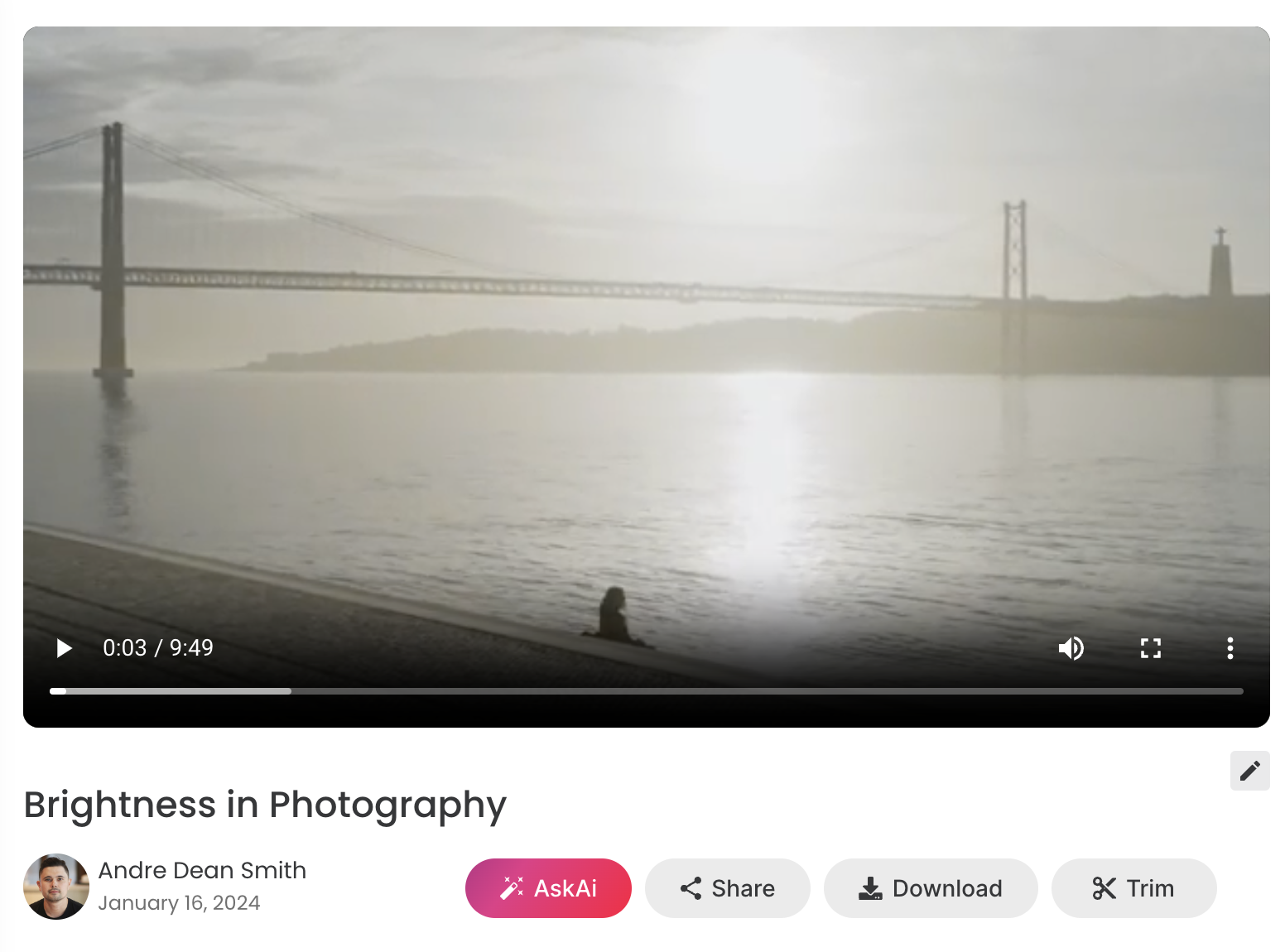
- 비디오 선택: 자르려는 비디오의 썸네일을 클릭합니다.
비디오 자르기:
- “자르기” 버튼 클릭: 자르기 인터페이스가 열립니다.
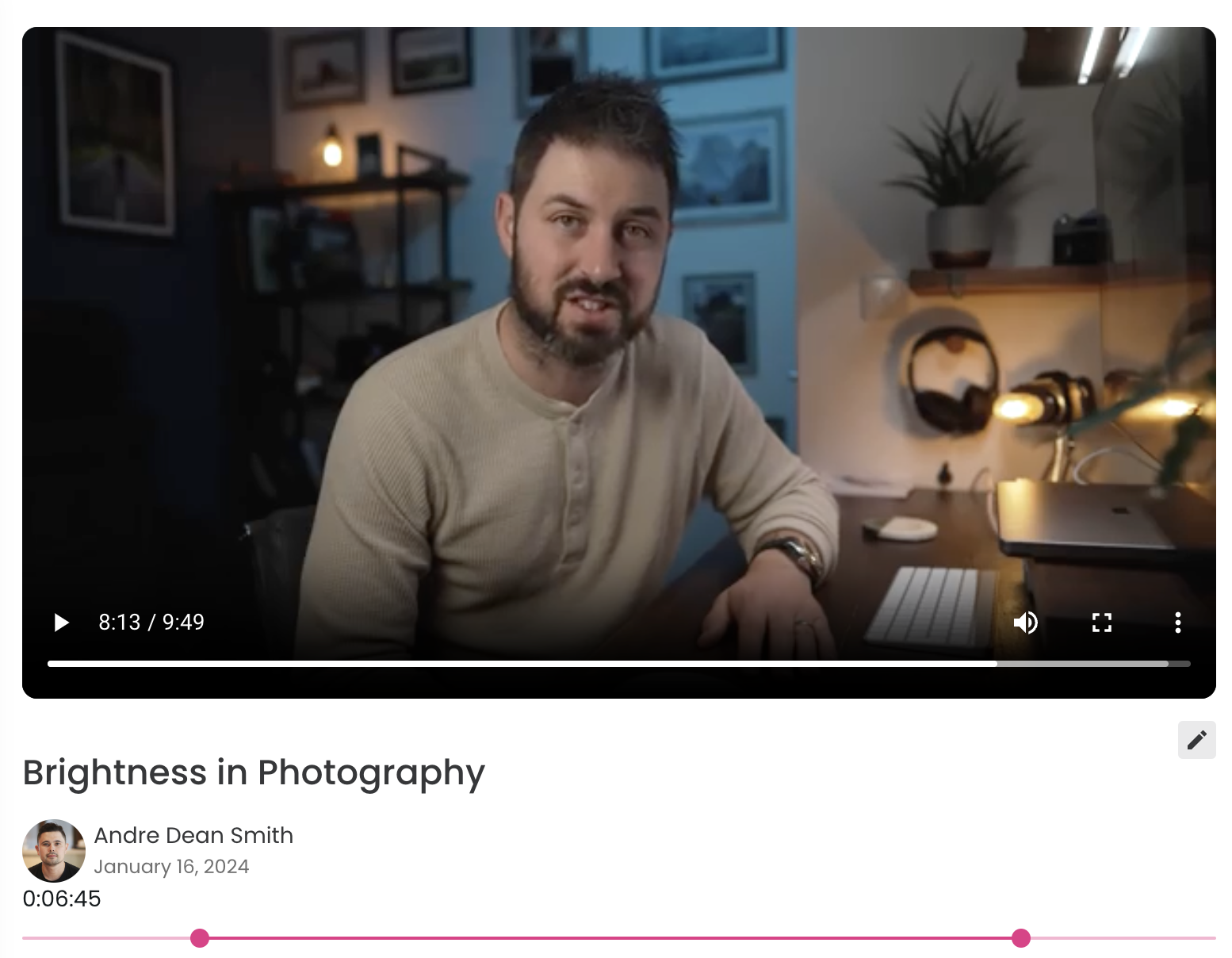
- 타임라인 조정: 타임라인의 시작과 끝에 있는 핸들을 드래그하여 유지할 부분을 선택합니다.
- 자르기 미리보기: 잘린 부분이 강조 표시됩니다. 재생 버튼을 클릭하여 미리 봅니다.
중요 사항:
- 자르기는 시작과 끝에서 원치 않는 부분을 제거합니다. 녹화본을 분할하거나 결합할 수 없습니다.
- 기능 및 효과가 있는 고급 편집의 경우 .webm 형식을 지원하는 오픈 소스 또는 상업용 비디오 편집 소프트웨어를 사용하는 것이 좋습니다.
- 자르기는 원본 비디오를 대체합니다. 나중에 잘리지 않은 버전이 필요한 경우 자르기 전에 다운로드하십시오.
추가 팁:
- 줌 기능을 사용하여 자르기 핸들을 정확하게 배치합니다.
- 다양한 길이와 내용을 얻기 위해 다양한 자르기를 시도해 보십시오.
- 다양한 용도로 사용할 수 있도록 잘린 비디오를 다양한 해상도 또는 형식으로 내보내는 것을 고려하십시오.