
ScreenApp을 사용하면 친구, 가족 및 동료와 비디오를 쉽게 업로드하고 공유할 수 있습니다. 이 문서에서는 자동 클라우드 동기화 및 수동 업로드의 두 가지 사용 가능한 방법을 자세히 설명합니다. 중요: 개인 정보 보호 및 보안상의 이유로 공유하는 비디오에 누가 액세스할 수 있는지 이해하는 것이 중요합니다. 자세한 내용은 ScreenApp의 개인 정보 보호 정책을 참조하십시오.
시작하기 전에:
- ScreenApp 계정이 있고 로그인했는지 확인하십시오.
- 업로드 및 공유 모두에 대한 비디오 파일 크기 제한을 숙지하십시오.
방법 1: 자동 클라우드 동기화 (권장)
이 방법은 모든 비디오를 클라우드에 자동으로 업로드하여 쉽게 액세스하고 공유할 수 있도록 합니다.
1. 클라우드 동기화가 활성화되었는지 확인
- 기본적으로 클라우드 동기화가 켜져 있어야 합니다.
- 화면 오른쪽 상단에서 클라우드 동기화 아이콘(일반적으로 클라우드 기호)을 찾습니다.
- 활성화되지 않은 경우 아이콘을 클릭하고 메뉴에서 “클라우드 동기화”를 선택합니다.
- 화면의 지침에 따라 설정을 완료합니다.
2. 비디오 공유
- 비디오가 업로드되면 클라우드 스토리지(예: Google Drive, Dropbox)에서 해당 비디오를 찾습니다.
- 비디오 썸네일 또는 옵션 근처에서 “공유” 버튼을 찾습니다.
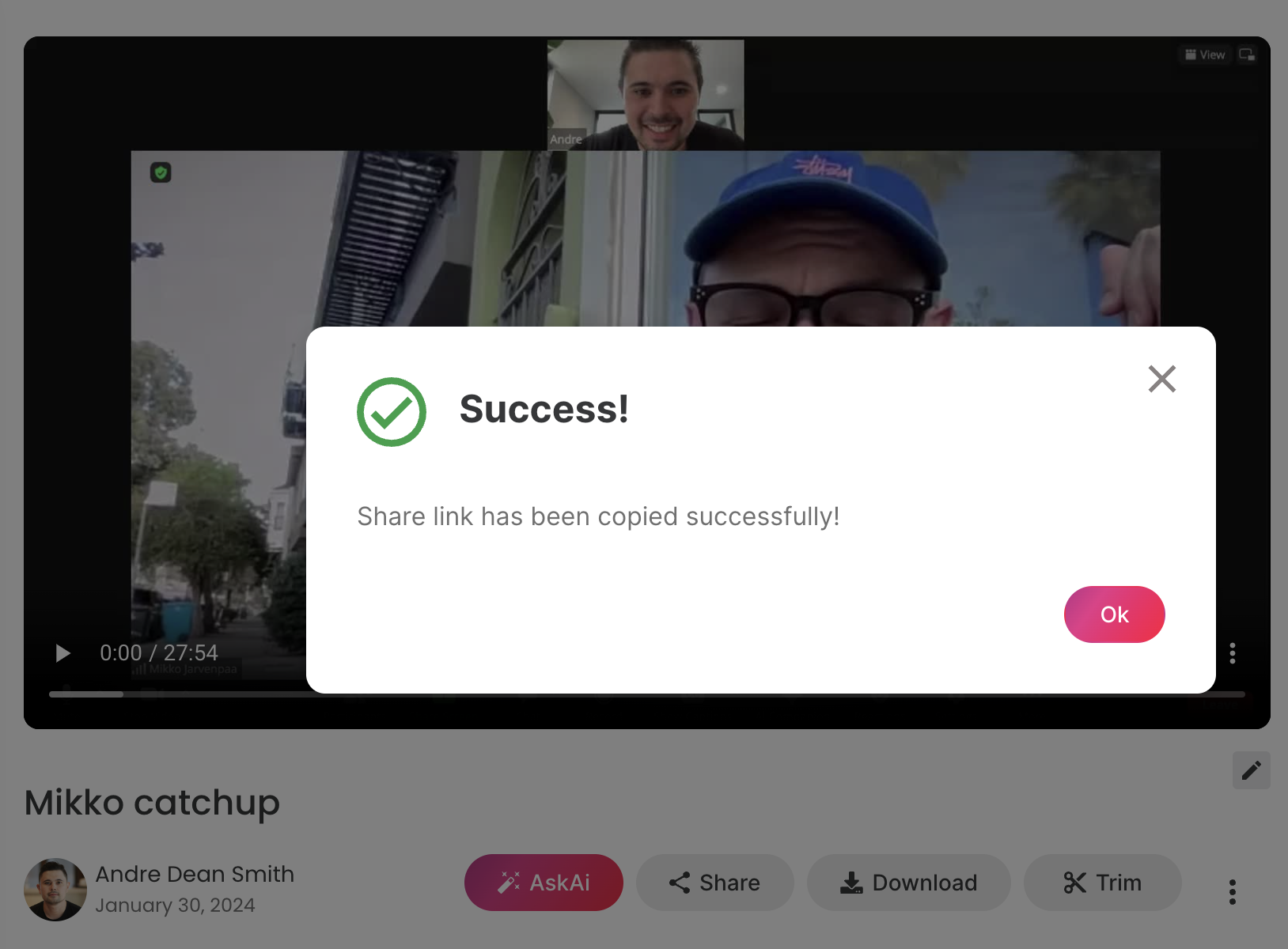
- “공유”를 클릭하여 고유한 링크를 생성합니다.
- 이 링크를 복사하여 이메일, 소셜 미디어 또는 메시징 앱을 통해 원하는 수신자와 공유합니다.
방법 2: 수동 업로드 (선택적 공유)
이 방법을 사용하면 업로드하고 공유할 특정 비디오를 선택할 수 있습니다.
1. 비디오 선택
- ScreenApp 내에서 공유할 비디오로 이동합니다.
2. 비디오 업로드
- 일반적으로 비디오 아래 또는 근처에 있는 업로드 옵션을 찾습니다.
- 업로드 버튼을 클릭하고 화면의 지침을 따릅니다.
3. 비디오 공유
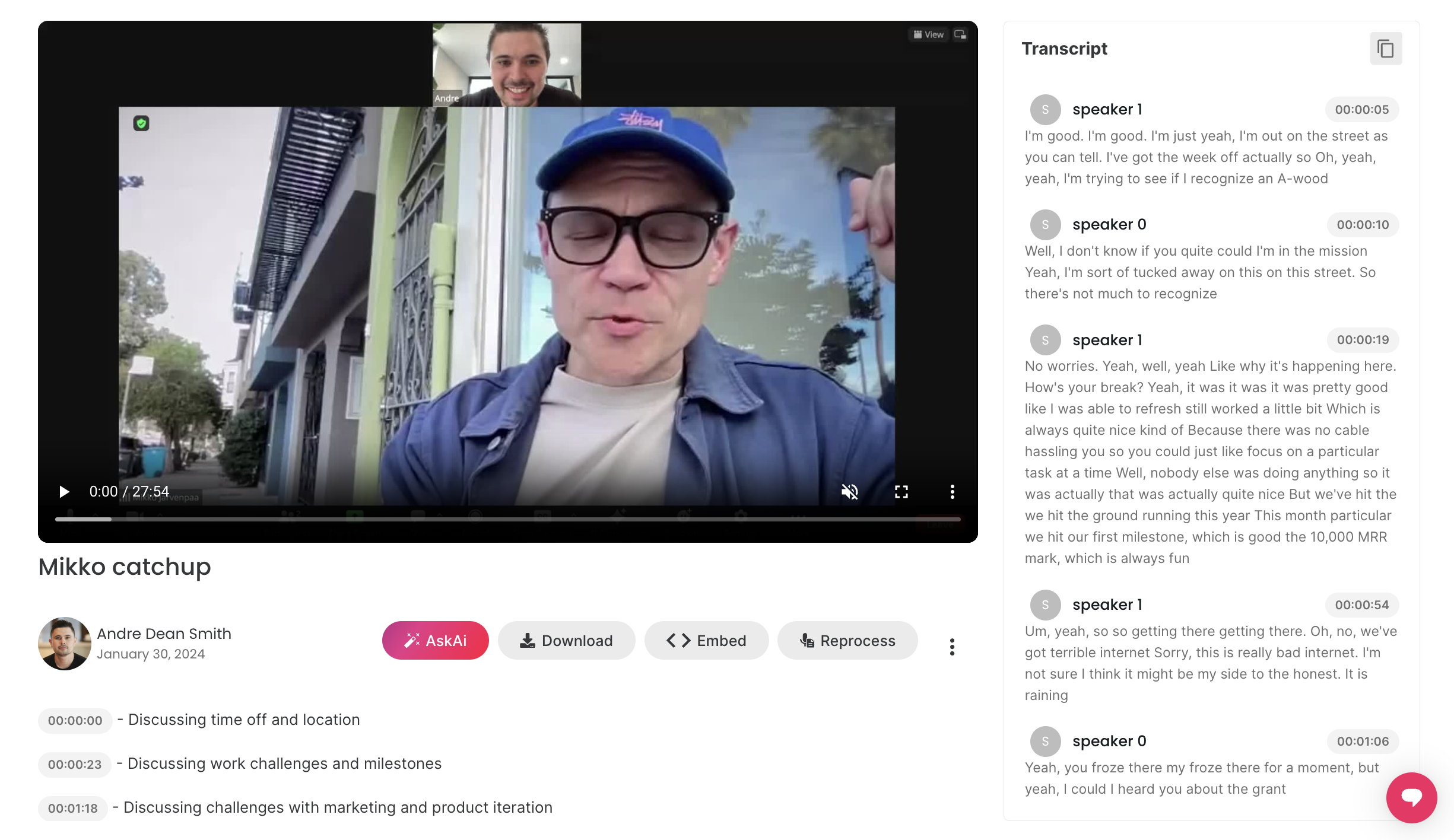
- 업로드되면 방법 1의 2-4단계(찾기, 공유, 링크 복사)에 따라 다른 사람과 비디오를 공유합니다.
추가 팁
- 비밀번호 보호: 비공개로 공유하는 경우 보안 강화를 위해 링크에 비밀번호를 설정하는 것이 좋습니다.
- 만료 날짜: 영구적으로 액세스할 수 없도록 하려면 링크에 만료 날짜를 설정하십시오.
- 설명: 시청자에게 컨텍스트를 제공하기 위해 비디오에 간단한 설명을 추가하십시오.
- 개인 정보 설정: ScreenApp 내에서 개인 정보 설정을 검토하고 조정하여 누가 비디오를 볼 수 있는지 제어하십시오.
문제 해결
- 업로드 또는 공유에 문제가 발생하는 경우 인터넷 연결을 확인하고 파일 크기가 ScreenApp의 제한을 준수하는지 확인하십시오.
- 추가 지원이 필요하면 ScreenApp 지원 팀에 문의하십시오.