
웹페이지의 특정 순간을 캡처하거나 시각적인 안내를 공유해야 합니까? 브라우저 탭을 화면 녹화하는 것은 튜토리얼, 데모, 웹사이트 기능 강조 또는 온라인 화상 통화 녹음에 유용할 수 있습니다. 즉시 할 수 있는데 소프트웨어를 다운로드하거나 설치하는 데 신경 쓰지 마십시오. 이를 수행하는 방법에 대한 안내서입니다.
브라우저 탭 녹화에 ScreenApp을 선택해야 하는 이유?
- 단순성: 다운로드 및 설치가 필요한 기존 화면 녹화기와 달리 ScreenApp은 브라우저에서 직접 작동합니다. 웹사이트를 방문하여 탭을 선택하고 녹화를 시작하기만 하면 됩니다.
- 개인 정보 보호: 데이터에 액세스할 수 있는 추가 소프트웨어 또는 확장 프로그램을 설치할 필요가 없습니다. ScreenApp은 완전히 온라인으로 실행되므로 장치를 깨끗하고 안전하게 유지할 수 있습니다.
- 편의성: 운영 체제에 관계없이 웹 브라우저가 있는 모든 장치에서 ScreenApp에 액세스하십시오. 호환성 문제에 대해 걱정하지 않고 즉시 녹화물을 공유하고 다운로드하십시오.
- 비용 효율성: ScreenApp은 완전히 무료로 사용할 수 있으며 기본적인 브라우저 탭 녹화에 필요한 모든 필수 기능을 제공합니다.
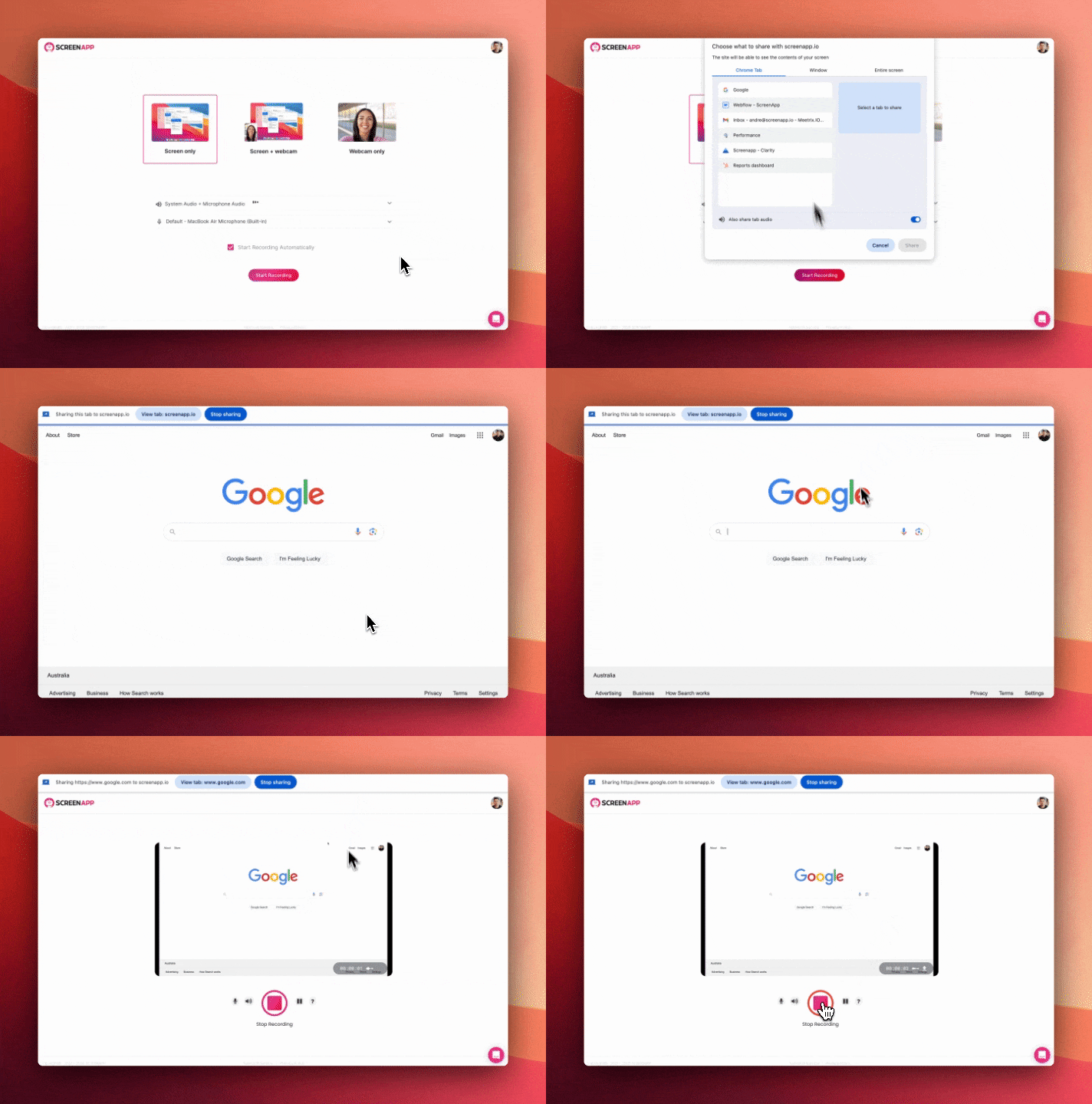
단계
1. Chrome 또는 Firefox를 사용하여 ScreenApp을 방문하십시오.
2. “새 녹화” 버튼을 클릭하십시오.
3. “화면 공유” 창이 나타나면 “브라우저 탭” 옵션을 선택하십시오.
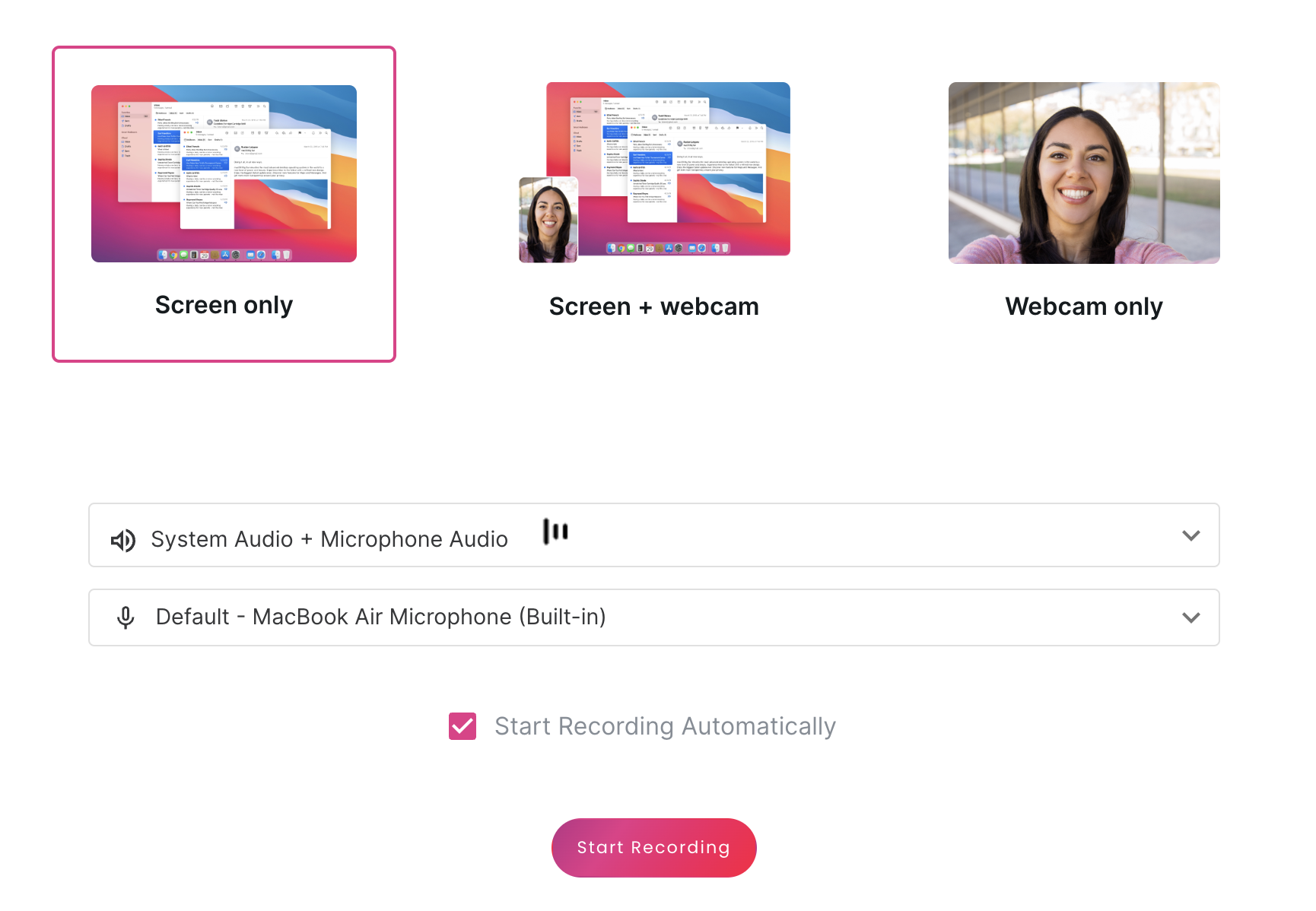 화면 녹화 옵션 선택
4. 그런 다음 비디오가 있는 원하는 탭을 선택하고 “공유” 버튼을 클릭하십시오.
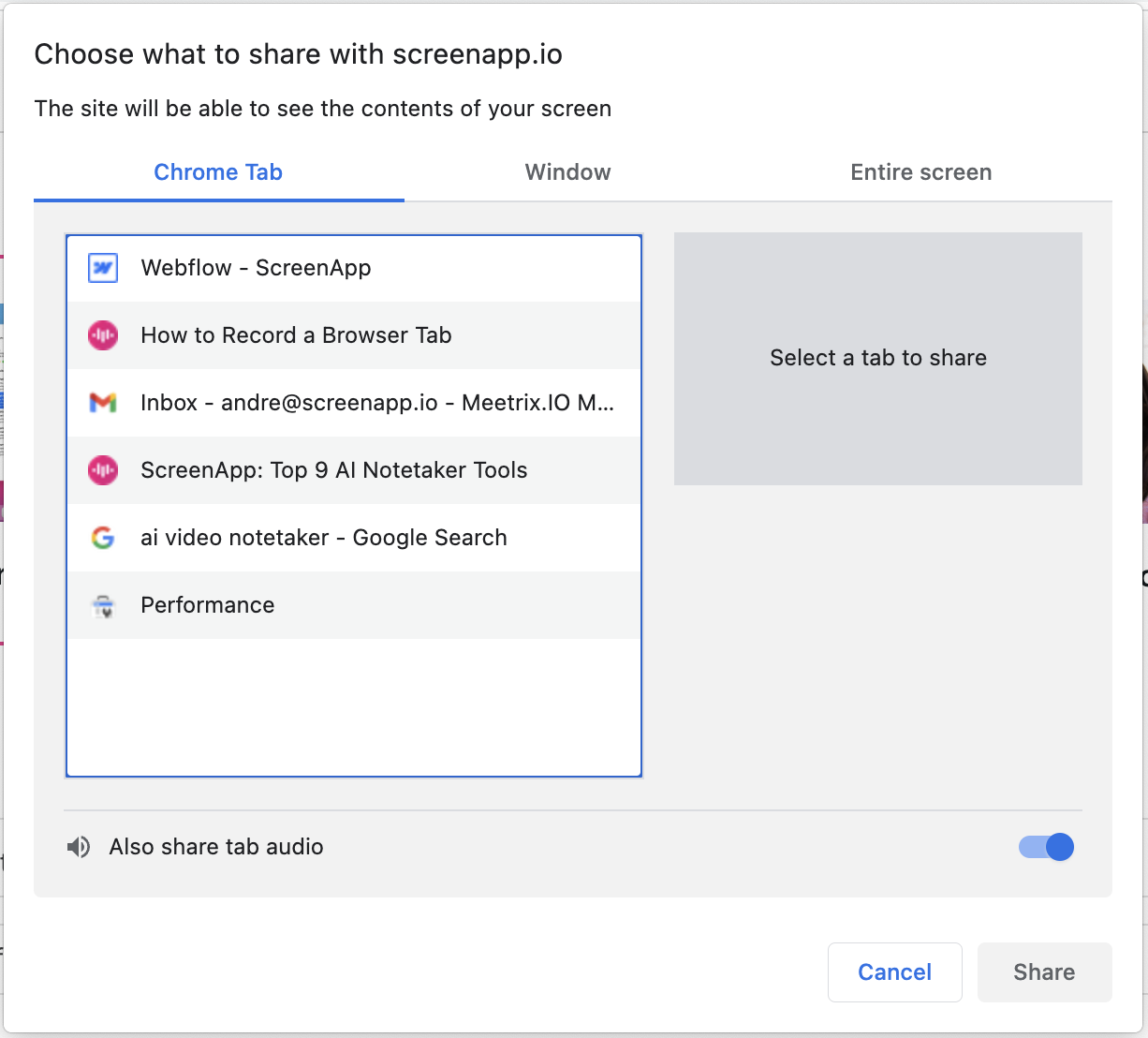 공유할 탭 선택
5. 완료되면 “녹화 중지”를 클릭하면 즉시 중지됩니다.
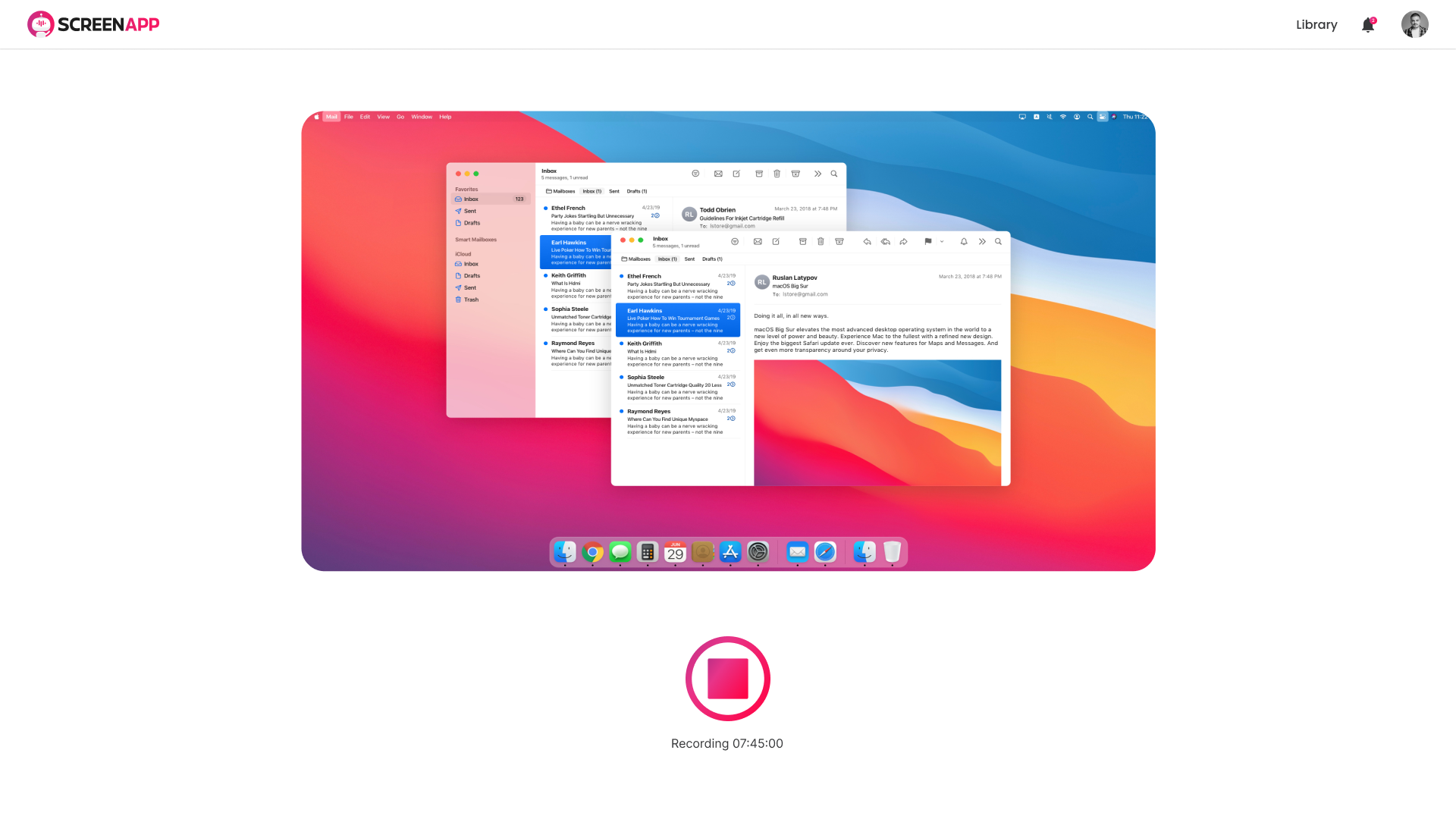 화면 녹화는 쉽습니다
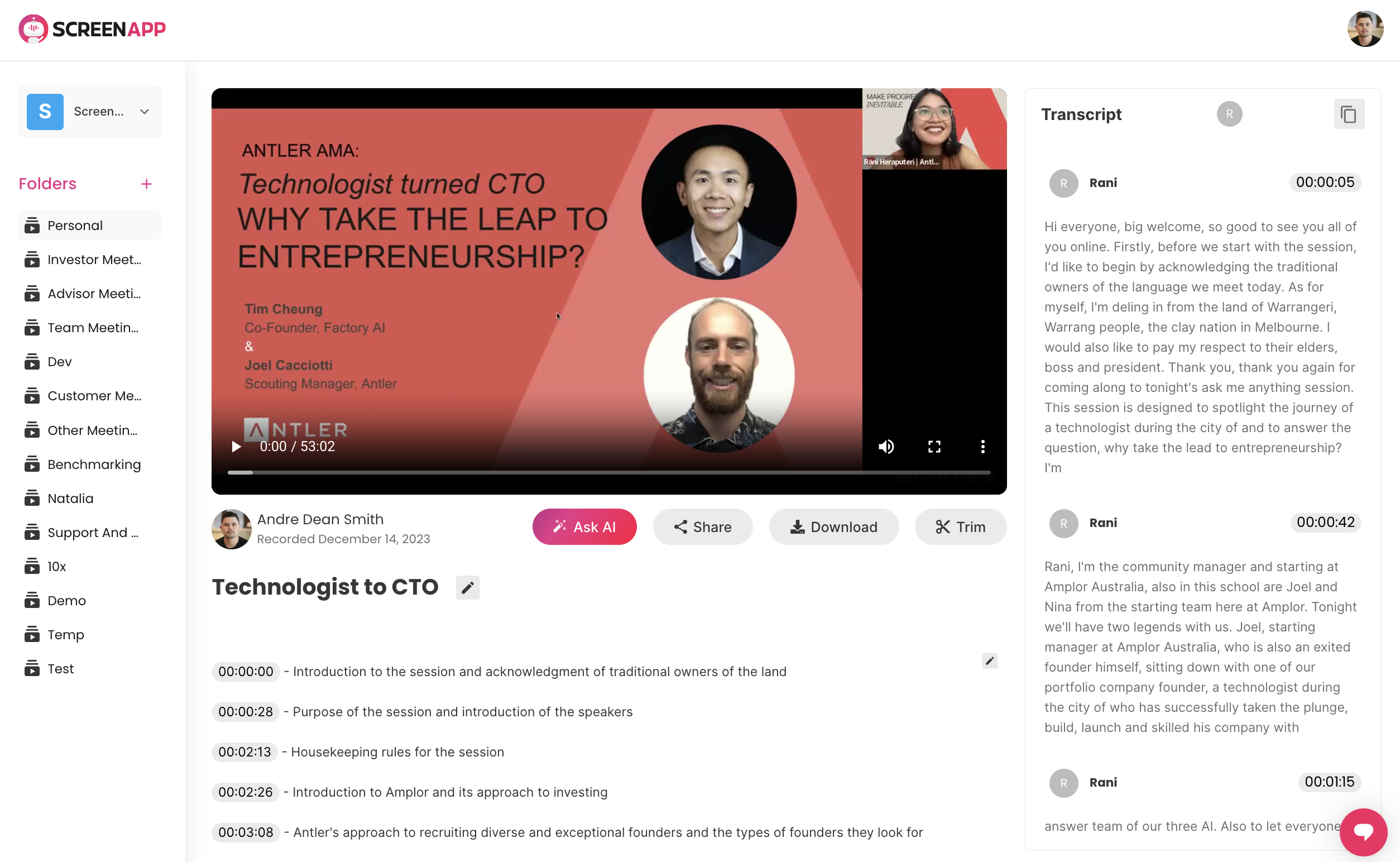
6. 비디오를 텍스트로 변환, 요약, 공유, 트리밍 또는 다운로드하십시오.
팁
- 추가 팁:
- 올바른 탭 선택: 녹화하려는 콘텐츠가 포함된 올바른 탭을 선택하고 있는지 확인하십시오.
- 불필요한 오디오 음소거: 시스템 오디오를 녹음하는 경우 백그라운드 소음을 피하기 위해 다른 탭이나 응용 프로그램을 음소거하는 것을 고려하십시오.
- 주석 사용 (선택 사항): 텍스트 강조 표시 또는 그림과 같은 시각적 단서를 추가하여 녹음의 선명도를 향상시키십시오.
- 고급 기능 탐색 (유료 플랜): 더 긴 녹화 시간, 맞춤형 브랜딩 및 클라우드 스토리지 옵션으로 업그레이드하십시오.