
· 3 min read
Google Meet 회의록 작성 방법


On this page
고객 통화 및 팀 회의를 기록하면 기업이 고객을 이해하고 중요한 결정을 추적하며 신입 직원을 교육하는 데 도움이 되는 귀중한 서면 기록을 얻을 수 있습니다. 이 기사에서는 Google Meet 통화를 3단계로 기록하는 가장 쉬운 방법을 알려드립니다.
바로 본론으로 들어가서 Google Meet 회의를 기록하는 가장 쉬운 방법을 보여드리겠습니다.
- 무료 ScreenApp 계정에 가입하세요.
- “화면 녹화”를 클릭하고 Google Meet를 선택합니다. 완료되면 공유 중지 버튼을 클릭합니다.
- 무료 필사본을 받으세요.
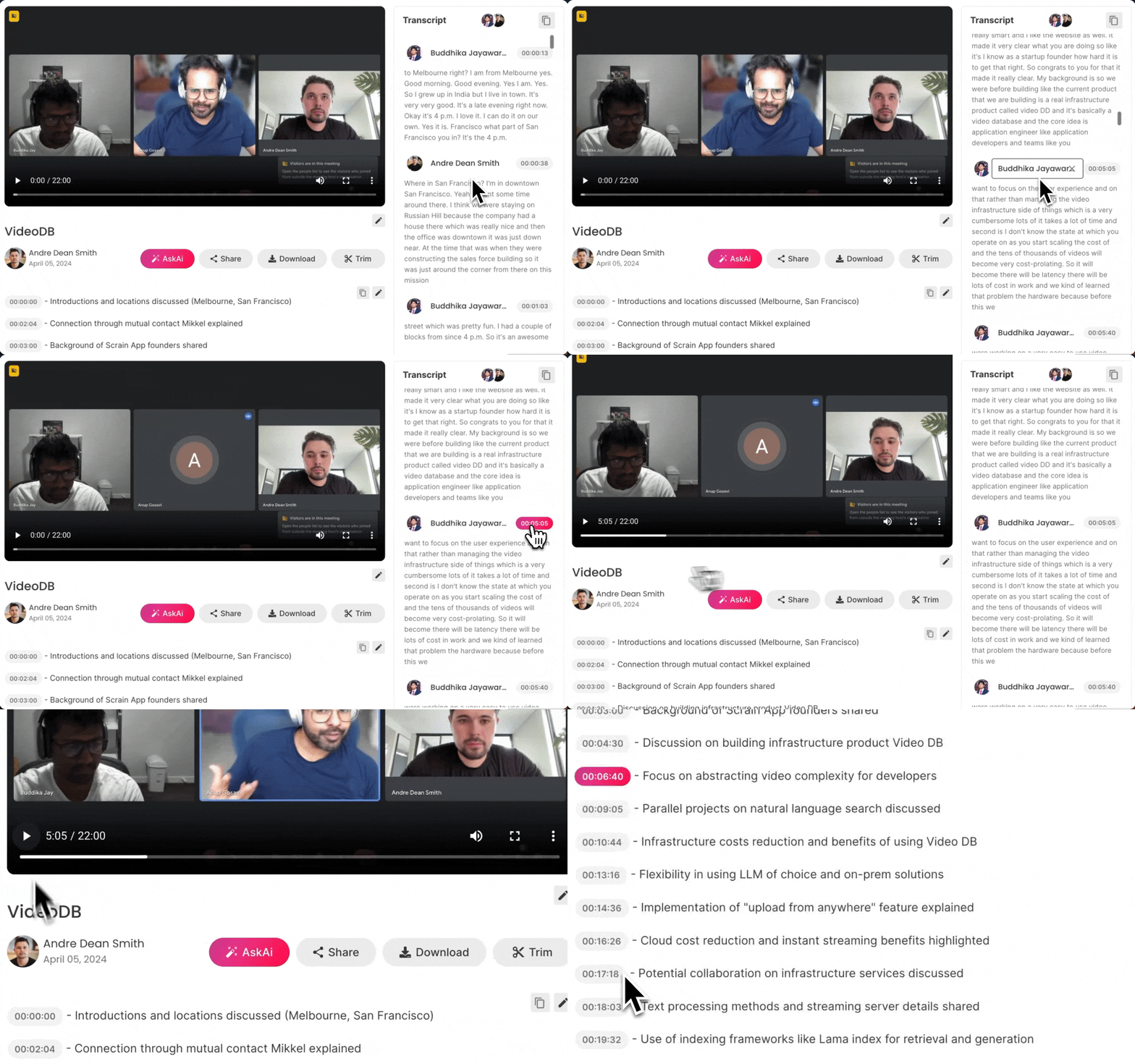
Google Meet 회의를 기록하는 방법
1. 무료 ScreenApp 계정에 가입하세요
무료 ScreenApp 계정에 가입하세요. ScreenApp은 Google Meet 회의를 녹화하고 자동으로 무료로 필사합니다.
2. Google Meet 회의를 시작하세요
새 Google Chrome 탭에서 Google Meet 통화를 시작하세요.
3. “화면 녹화”를 클릭하세요
Google Meet 탭을 선택하세요(중요: 오디오 캡처를 위해 탭을 선택해야 함).
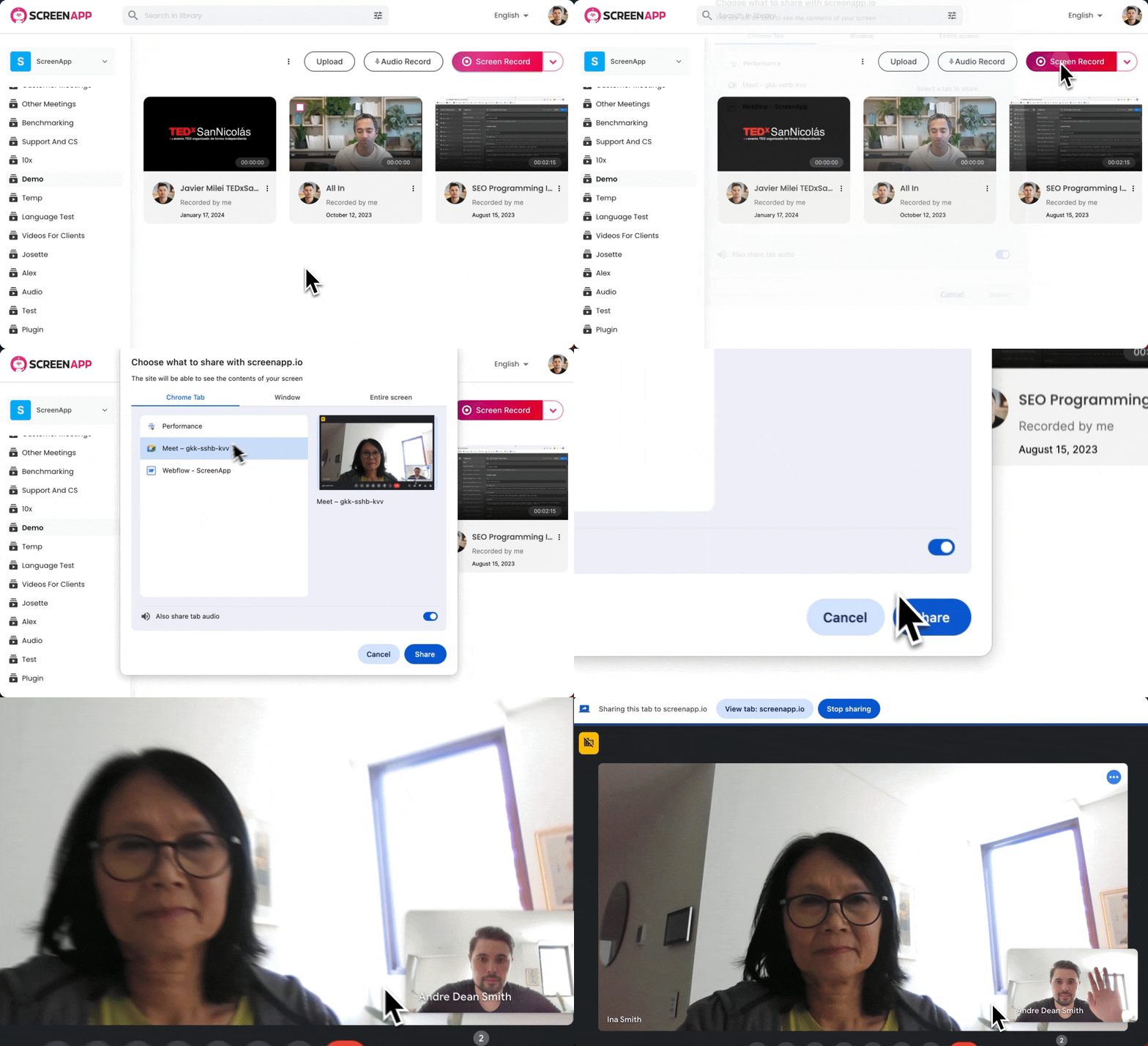
녹화는 쉽습니다.
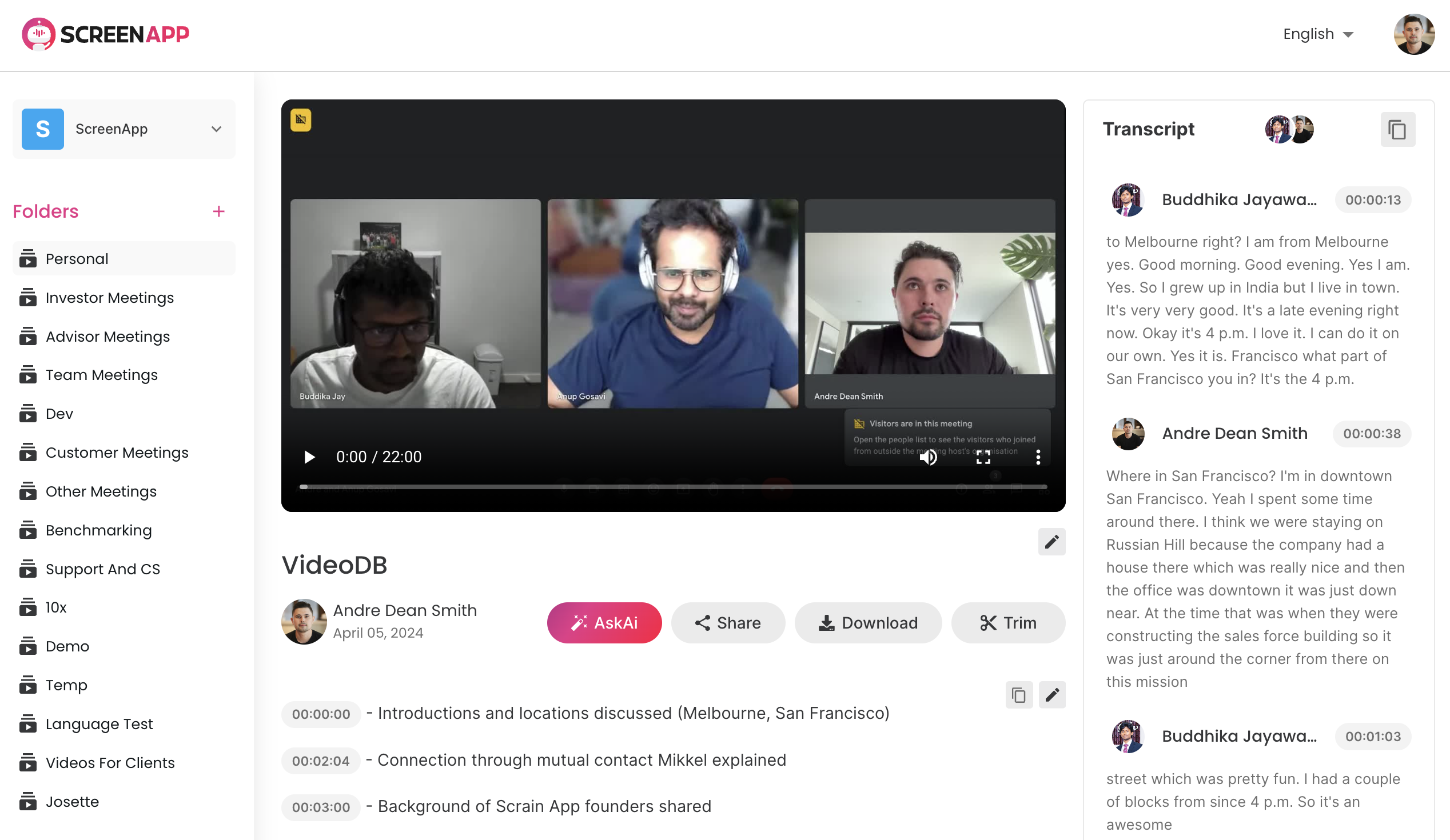
4. 필사본에 액세스하세요
회의는 자동으로 화자와 AI가 작성한 주제, 전체 요약과 함께 필사됩니다.
Google Meet 내장 필사 기능 사용
필사본 켜기
- Google Meet 통화를 시작하거나 참여합니다.
- “활동”(오른쪽 하단)을 클릭합니다.
- “필사본”을 선택합니다.
- “필사 시작”을 클릭한 다음 “시작”을 클릭합니다.
.png)
팁
- 활성화되면 회의 왼쪽 상단에 필사본 아이콘이 나타납니다.
- 중지하려면 “활동” -> “필사본” -> “필사 중지” -> “중지”로 이동합니다.
- 필사본은 회의가 종료되면 자동으로 중지됩니다.
필사본 찾기
- 회의 후 필사본 링크가 포함된 이메일을 받게 됩니다(호스트, 공동 호스트 및 필사를 시작한 사람에게 전송됨).
- 회의에 대한 Google Calendar 이벤트에도 첨부됩니다.
Google Meet 통화를 필사해야 하는 이유는 무엇입니까?
- 중요한 결정 기록: 내부 회의 중에 내려진 결정에 대한 접근 가능한 기록을 만들어 조율 및 책임을 보장합니다.
- 고객 요구 사항 파악: 통화 필사본에서 직접 고객의 어려움, 기능 요청 및 전반적인 감정에 대한 귀중한 통찰력을 추출합니다.
- 새 팀원 온보딩: 신입 팀원에게 영업 반론, 모범 사례 및 성공적인 통화의 실제 사례를 제공하여 교육을 간소화합니다.
- 실행 가능한 통찰력 유도: 명확한 필사본을 검토하여 회의 내용 요약을 쉽게 강조하고 후속 작업을 생성합니다.
- 접근성 향상: 청각 장애가 있는 참가자를 위한 필사본을 제공하거나 다양한 학습 스타일을 수용하여 포용성을 향상시킵니다.
추가 팁
- 명확하게 말하기: 선명한 오디오는 정확한 필사에 필수적입니다. 회의 참가자가 명확한 어조로 말하고 배경 소음을 최소화하도록 권장합니다.
- 대상 고객 고려: 모국어가 아닌 사용자와 작업하는 경우 억양 있는 음성을 관리하도록 설계된 특수 도구를 선택할 수 있습니다.
- 검색 도구 활용: 많은 필사 도구를 사용하면 필사본 내에서 검색하여 주요 정보 검색 속도를 높일 수 있습니다.
ScreenApp을 사용하는 이유는 무엇입니까?
Google Meet 통화를 기록하는 안정적인 방법을 찾고 있다면 ScreenApp은 Google의 내장 기능보다 더 포괄적인 솔루션을 제공합니다. Google의 필사는 잘 작동하지만 컴퓨터로 제한되고 영어가 아닌 언어의 경우 잠재적인 정확도 문제와 같은 제한 사항이 있습니다. ScreenApp은 원활한 Google Meet 통합, 강력한 AI 기반 정확도, 사용자 친화적인 인터페이스, 실시간 필사 및 화자 식별 기능으로 뛰어납니다. 따라서 정확하고 쉽게 검색할 수 있는 회의록이 필요한 모든 사람에게 이상적인 선택입니다.


