
2025년 최고의 스크린샷 Chrome 확장 프로그램 10가지


On this page
이 글은 제품 개요입니다. 재현 가능한 실사용 테스트 기록은 없습니다. 현재 사양과 가격은 연결된 문서에서 확인하세요. 측정된 성능 비교로 보지 마세요.
간단한 PrtScn 키로는 충분하지 않습니다. 2025년에는 화면에서 정보를 캡처, 주석 달기 및 공유하는 것이 일상적인 필수 요소입니다. 그러나 복잡한 Chrome 웹 스토어에서 어떤 스크린샷 확장 프로그램이 진정으로 최고일까요?
주요 추천: 최고의 스크린샷 도구 한눈에 보기
| 확장 프로그램 이름 | 최적의 용도 | 주요 기능 | 가격 |
|---|---|---|---|
| Awesome Screenshot | 전반적인 성능(올인원) | 강력한 편집기 및 화면 녹화기 | 부분 유료화 |
| GoFullPage | 결점 없는 전체 페이지 캡처 | 원클릭 스크롤 캡처 | 무료 |
| Lightshot | 번개처럼 빠른 간단한 캡처 | 즉시 공유 가능한 링크 | 무료 |
| Screencastify | 비디오 녹화 및 튜토리얼 | 통합 비디오 편집기 및 공유 | 부분 유료화 |
| Nimbus Screenshot | 구성 및 클라우드 스토리지 | 구조화된 폴더 및 작업 공간 | 부분 유료화 |
| FireShot | 고급 편집 및 PDF 내보내기 | PDF 내보내기 및 자세한 주석 | 부분 유료화 |
| Scrnli | 간단하고 현대적인 인터페이스 | 깔끔하고 가벼운 디자인 | 무료 |
| Loom | 팀 협업 | 비동기 비디오 메시지 | 부분 유료화 |
| Scribe | 자동화된 튜토리얼 생성 | 단계별 시각적 가이드 | 부분 유료화 |
| Markup Hero | 전문적인 주석 | 심층적인 마크업 기능 | 부분 유료화 |
확장 프로그램을 테스트하고 순위를 매기는 방법
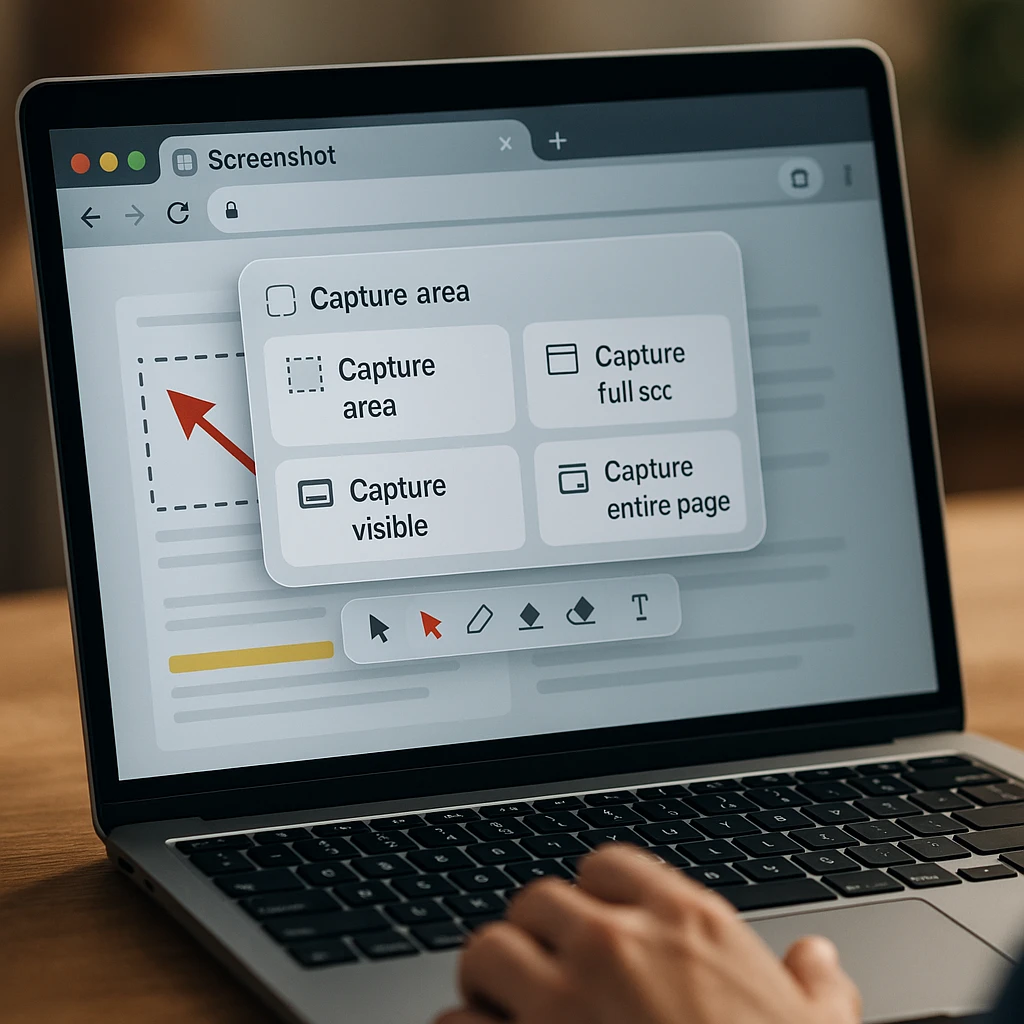
최고의 확장 프로그램을 찾기 위해 길고 복잡한 웹 페이지 캡처, 버그 보고서 주석 달기, 짧은 교육 비디오 녹화 등 실제 테스트의 표준화된 세트를 기반으로 각 확장 프로그램을 평가했습니다.
순위 기준은 다음과 같습니다.
- 캡처 모드: 전체 페이지, 선택 영역, 보이는 부분, 창
- 주석 도구 모음: 화살표, 텍스트, 흐림 도구, 형광펜 등
- 공유 및 저장: 클립보드에 복사, 클라우드에 저장, PNG/JPG 내보내기
- 성능: 속도, 지연 없음, 브라우저 리소스 사용량
- 가격 및 개인 정보 보호: 명확한 가격, 비침해적 권한
Statista에 따르면 Chrome은 전 세계 시장 점유율이 65%가 넘어 브라우저 시장을 장악하고 있으며 Chrome 확장 프로그램은 생산성을 위한 필수 도구입니다. 더 많은 생산성 정보를 보려면 AI 회의 지원 도구에 대한 가이드를 확인하십시오.
올인원 강자(스크린샷, 주석 및 녹화)
Awesome Screenshot and Screen Recorder
하나의 패키지로 모든 기능을 원하는 사용자에게 가장 적합한 확실한 챔피언
Awesome Screenshot은 스크린샷, 주석 및 비디오 녹화를 손쉽게 처리할 수 있는 단일 확장 프로그램을 원하는 경우 최고의 선택입니다. 원활하게 함께 작동하는 포괄적인 도구 모음을 제공합니다.
✅ 장점
- 포괄적인 기능 세트
- 훌륭한 주석 도구
- 내장된 화면 녹화
- 클라우드 스토리지 통합
- 크로스 플랫폼 동기화
❌ 단점
- 간단한 요구 사항에는 부담스러울 수 있습니다.
- 프리미엄 기능에는 구독이 필요합니다.
- 가끔 성능 지연
- 확장 프로그램 크기가 큼
가격
무료: 기본 스크린샷 및 주석 기능
프리미엄: 월 $4.99 - 고급 편집, 클라우드 스토리지, 팀 기능
Nimbus Screenshot and Screen Video Recorder
훌륭한 클라우드 통합 및 깔끔한 인터페이스를 갖춘 강력한 경쟁자
Nimbus는 구성을 중요하게 생각하고 캡처를 구조화된 폴더 및 작업 공간에 저장하려는 사용자에게 이상적입니다. 스크린샷을 쉽게 관리할 수 있는 깔끔하고 직관적인 인터페이스를 제공합니다.
✅ 장점
- 뛰어난 구성 기능
- 깔끔하고 현대적인 인터페이스
- 강력한 클라우드 통합
- 좋은 주석 도구
- 팀 협업 기능
❌ 단점
- 제한된 무료 요금제
- 일부 고급 기능에는 프리미엄 필요
- 가끔 동기화 문제
가격
무료: 100MB 스토리지를 갖춘 기본 기능
Pro: 월 $5 - 무제한 스토리지, 고급 기능
전체 페이지 및 스크롤 캡처에 가장 적합
GoFullPage - 간단한 전체 페이지 화면 캡처
단 한 가지 작업을 완벽하게 수행하는 특수 도구: 클릭 한 번으로 전체 웹 페이지 캡처
GoFullPage는 결점 없는 전체 페이지 스크린샷을 위한 가장 안정적인 확장 프로그램입니다. 복잡한 레이아웃, 동적 콘텐츠 및 무한 스크롤을 놀라운 정확도로 처리합니다.
✅ 장점
- 완벽한 전체 페이지 캡처
- 완전 무료
- 가볍고 빠름
- 복잡한 레이아웃 처리
- 등록 필요 없음
❌ 단점
- 주석 기능 없음
- 전체 페이지 캡처로 제한됨
- 기본 내보내기 옵션
- 클라우드 스토리지 없음
가격
무료: 모든 기능 포함 - 프리미엄 버전 없음
FireShot - 전체 웹 페이지 스크린샷 찍기
편집 및 PDF 내보내기 옵션을 갖춘 고급 스크롤 캡처 도구
FireShot은 전체 페이지를 캡처하고 즉시 자세한 편집 또는 주석을 수행해야 하는 사용자에게 가장 적합합니다. GoFullPage보다 고급 편집 및 내보내기 옵션을 제공합니다.
✅ 장점
- PDF 내보내기 기능
- 고급 주석 도구
- 여러 캡처 모드
- 전문적인 편집 기능
- 문서화에 적합
❌ 단점
- 더 복잡한 인터페이스
- 프리미엄 기능에는 추가 비용이 듭니다.
- 더 간단한 도구보다 느릴 수 있습니다.
- 더 가파른 학습 곡선
가격
무료: 워터마크가 있는 기본 기능
Pro: 일회성 $59.95 - 모든 기능, 워터마크 없음
빠른 캡처를 위한 가장 빠르고 쉬운 방법
Lightshot(스크린샷 도구)
놀라운 속도로 유명함 - 몇 초 만에 캡처, 주석 달기 및 공유 가능한 링크 받기
Lightshot은 무엇보다 속도와 즉시 공유를 우선시하는 사용자에게 최고의 선택입니다. 즉시 공유해야 하는 빠른 캡처에 적합합니다.
✅ 장점
- 매우 빠른 캡처
- 즉시 공유 가능한 링크
- 간단하고 깔끔한 인터페이스
- 완전 무료
- 가벼움
❌ 단점
- 제한된 주석 도구
- 전체 페이지 캡처 없음
- 기본 편집 기능
- 클라우드 스토리지 없음
가격
무료: 모든 기능 포함 - 프리미엄 버전 없음
Scrnli
깔끔하고 사용하기 쉬운 편집기가 있는 간단하고 가벼우며 현대적인 도구
Scrnli는 현대적인 디자인 미학으로 간단한 UI를 원하는 사용자에게 Lightshot에 대한 훌륭하고 번거롭지 않은 대안입니다.
✅ 장점
- 현대적이고 깔끔한 인터페이스
- 가볍고 빠름
- 좋은 기본 기능
- 무료로 사용
- 간단한 워크플로
❌ 단점
- 제한된 고급 기능
- 전체 페이지 캡처 없음
- 기본 주석 도구
- 클라우드 통합 없음
가격
무료: 모든 기능 포함
비디오 및 GIF 녹화에 가장 적합
Screencastify - 화면 비디오 녹화기
특히 간단한 비디오 편집 도구를 사용하는 교육 분야에서 인기 있는 화면 녹화 분야의 선두 주자
Screencastify는 세련된 비디오 튜토리얼 및 교육 콘텐츠를 만드는 데 가장 적합한 옵션입니다. 특히 교육 환경에서 인기가 있습니다.
✅ 장점
- 뛰어난 비디오 품질
- 간단한 편집 도구
- Google 드라이브 통합
- 교육 친화적인 기능
- 튜토리얼에 적합
❌ 단점
- 제한된 무료 요금제
- 스크린샷 기능 없음
- 리소스 집약적일 수 있음
- 프리미엄 기능 비쌈
가격
무료: 녹화당 5분, 기본 기능
Pro: 월 $19 - 무제한 녹화, 고급 기능
Loom
팀 협업을 위한 비동기 비디오의 챔피언
Loom은 긴 이메일 대신 빠른 비디오 메시지로 더 효과적으로 소통하려는 원격 팀에게 필수적입니다.
✅ 장점
- 팀 커뮤니케이션에 훌륭함
- 카메라 + 화면 녹화
- 링크로 즉시 공유
- 좋은 협업 기능
- 전문적인 인터페이스
❌ 단점
- 제한된 무료 요금제
- 스크린샷 기능 없음
- 팀에게 비쌀 수 있음
- 공유하려면 인터넷 필요
가격
무료: 25개 비디오, 각 5분
Pro: 월 $8 - 무제한 비디오, 고급 기능


