Chromeで音声付き画面録画する方法:タブ音声、マイク、システム音声


On this page
Most silent Chrome recordings come down to one unticked checkbox. When Chrome shows you the screen picker, there is a small “Also share tab audio” toggle in the corner, and if you skip it, you get perfect video and total silence. I have done it. Everyone who records their screen regularly has done it at least once.
To screen record on Chrome with sound: open the tab you want to capture, start a browser-based recorder or extension, pick Chrome Tab in the share dialog, turn on the tab audio toggle, enable your microphone if you want narration, and hit record. That covers the website’s sound and your voice. System audio, meaning sound from apps outside Chrome, is the one part that depends on your operating system, and I will get to that.
The rest of this guide is the detail: which of the three audio sources you actually need, the exact steps, what changes on Windows, Mac, and Chromebook, and how to fix a recording that came out mute.
適切なソースを選択する。 1つのウェブサイトにはChromeタブ、モニター上のすべてには画面全体。
タブオーディオをオンにする。 Chromeの選択画面にある「タブの音声も共有」トグルは、一部のツールではデフォルトでオフになっています。これが無音録画の最大の原因です。
ナレーションするならマイクを追加。 Chromeは初回にマイクの許可を求めます。タブオーディオとマイクは1つのトラックで一緒に録音できます。
10秒のテストを実行する。 録画し、音をオンにして再生し、それから本番を行う。今10秒テストする方が、後で20分を再録画するよりも良い。
What you plan to capture decides which audio source you need, so sort that out before touching any recorder:
| 録画したい内容 | 必要なオーディオソース | 典型的な用途 |
|---|---|---|
| 1つのタブで再生されるビデオまたはウェブアプリ | タブオーディオ | チュートリアル、バグ報告、デモ |
| 画面上の自分の声 | マイク | ウォークスルー、プレゼンテーション |
| Chromeと他のデスクトップアプリ | システムオーディオ | 完全なソフトウェアウォークスルー |
| ウェブサイトとあなたの解説 | タブオーディオ + マイク | トレーニングビデオ、リアクション |
| 画面、あなたの顔、そしてあなたの声 | タブオーディオ + マイク + ウェブカメラ | レッスン、営業デモ |
タブオーディオ、マイク、システムオーディオは3つの異なるものです
This distinction causes more failed recordings than anything else, so it is worth two minutes before you touch the steps.
タブオーディオは、特定のChromeタブから出力される音です。YouTubeビデオ、ウェビナープレイヤー、ウェブアプリの通知音など。Chromeはこの音声をレコーダーにタブごとにきれいに渡すことができ、これがブラウザ録画の優れた点です。バックグラウンドでSpotifyのデスクトップアプリが再生されていても、タブオーディオはそれを拾いません。これはバグではなく機能であり、選択したタブ以外のすべてが録画に含まれないようにします。
マイクオーディオは、あなたのコンピューターが使用している入力(内蔵ラップトップマイク、ヘッドセット、USBマイクなど)からのあなたの声です。Chromeはこれに対して個別に許可を求め、オペレーティングシステムはその上に独自の許可レイヤーを持っています。許可する場所が2つあり、6ヶ月前の「いいえ」があなたをサイレントミュートにする可能性のある場所が2つあることになります。
システムオーディオは、コンピューターが再生するすべての音(Chrome、Spotify、Slackのpingなど)が混ざったものです。これはChromeが常に提供できるものではなく、オペレーティングシステムに依存します。Windowsはこれを公開していますが、macOSは少なくともブラウザには公開していません。OSごとの回避策については以下で説明します。
私が使う実用的なルールは、Chrome以外の音源が特に必要でない限り、タブオーディオを録画することです。これはどこでもサポートされており、選択したものだけをキャプチャし、Slackの通知がクライアントのデモに入り込むことはありません。
| 質問 | タブオーディオ | システムオーディオ |
|---|---|---|
| ウェブサイトの音をキャプチャする | はい | はい |
| Spotifyのようなデスクトップアプリをキャプチャする | いいえ | はい、OSが許可する限り |
| 関係ない通知音が混入する可能性がある | いいえ | はい |
| WindowsとMacで同じように動作する | はい | いいえ、Macは制限されています |
| ブラウザチュートリアルに最適 | はい | 他のアプリが重要な場合のみ |
音付きでChromeタブを録画する方法
これはほとんどのケースをカバーするワークフローです:1つのタブ、その音声、そしてオプションであなたの音声。タブキャプチャはChrome自体に組み込まれているため、Windows、Mac、Chromebook、Linuxで動作します。レコーダーは、それがウェブアプリであろうと拡張機能であろうと、ブラウザのgetDisplayMedia画面キャプチャAPIを通じてChromeにストリームを要求し、Chromeはそれを承認するための選択画面を表示します。
タブを開いて準備する
ページを読み込み、ログインし、クッキーバナーを閉じ、もしあればビデオを適切な位置にキューイングします。録画ボタンを押した後にすることすべてがテイクに含まれるので、まず準備作業を済ませてください。
レコーダーを起動し、聞かせるべきものを選ぶ
画面選択が表示される前に、ほとんどのレコーダーはどのオーディオソースを含めるかを尋ねます。ナレーションが必要な場合は、ここでマイクをオンにしてください。ツールにマイクとブラウザオーディオの個別のトグルがある場合は、後で修正することを期待するよりも、今すぐ両方を有効にしてください。
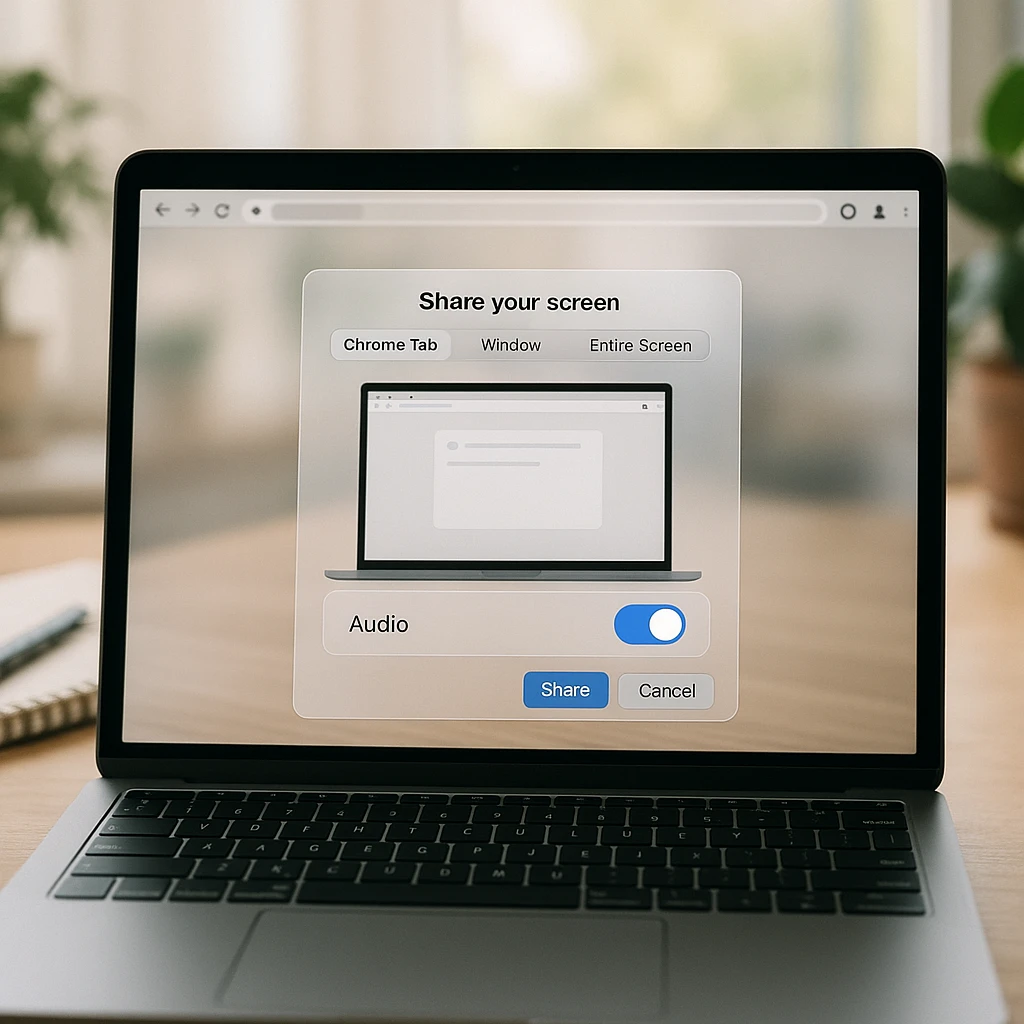
共有ダイアログで「Chromeタブ」を選択し、次に正確なタブを選択する
ChromeはChromeタブ、ウィンドウ、画面全体の3つのキャプチャモードを提供します。Chromeタブを選択し、準備したタブをクリックしてください。15個もタブを開いていると、ここで間違ったタブを選んでしまうことが驚くほど簡単で、録画は間違いなく間違ったタブをキャプチャしてしまいます。
「タブの音声も共有」をオンにする
このトグルはタブ選択画面の隅にあります。この1つのスイッチが、音付きの録画と音なしの録画の違いです。常に確認してください、たとえすでにオンだと思っていても。Chromeはツール間で設定を inconsistent に記憶します。
10秒のテストを録画し、その後本番を行う
停止し、再生し、音量を上げて聞きます。タブの音はありますか?声はありますか?それから本番を録画します。このステップを省略すると、20分間のウォークスルーが2度録画されることになります。
知っておくべき動作が1つあります:1つのタブを録画中に別のタブに切り替えても、録画は選択したタブに固定されたままになります。フォーカスは追跡されません。これは通常あなたが望む動作ですが、録画がブラウザ内を追跡すると予想していた人々を驚かせます。タブ間の移動をデモンストレーションする必要がある場合は、代わりにウィンドウまたは画面全体をキャプチャしてください。
エコーなしでマイクを追加する
Narrated recordings need two permissions to line up. Chrome asks for microphone access the first time a recorder requests it, with a popup near the address bar. If you dismissed that popup at some point, Chrome remembers the “no” and the recorder gets silence with no error. Click the padlock or tune icon in the address bar, open Site settings, and set Microphone back to Allow.
The operating system has its own layer. On a Mac, System Settings, then Privacy and Security, then Microphone must list Chrome as allowed. On Windows 11 it is Settings, Privacy and security, Microphone. If Chrome is blocked there, no site permission in the world will help, and again there is no error message, just a flat audio track.
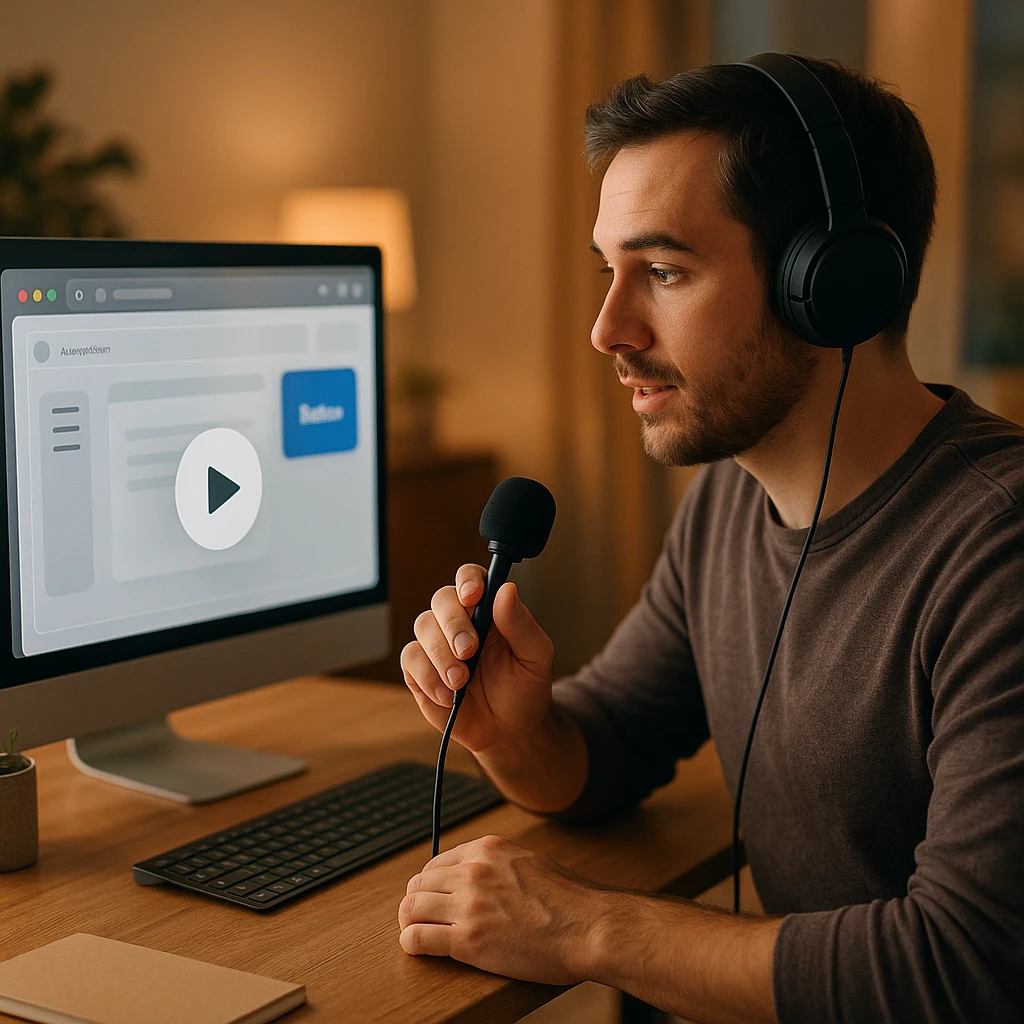
次にエコーですが、これはナレーション付き録画で最も一般的な品質に関する不満です。スピーカーがタブオーディオを再生し、マイクがそれを再び拾ってしまうことで、録画にタブの音がわずかにずれて二重に入ってしまう場合に発生します。解決策はシンプルかつ絶対的です:ヘッドホンを着用すること。タブオーディオはChrome内部でデジタル的にキャプチャされるためクリアに保たれ、マイクはあなたの声だけを拾います。ヘッドホンが選択肢にない場合は、スピーカーの音量を低く保ち、マイクをスピーカーから遠ざけてください。ただし、ヘッドホンが真の解決策であることを受け入れてください。
さらに役立つ2つのマイク習慣:
- コンテンツが始まる前に完全な一文を話し、入力メーターの動きを確認します。メーターが動かない場合、間違ったデバイスが選択されています。Bluetoothヘッドセットは、2つのデバイスとして登録されることがあり、Chromeが時々アイドル状態のものを選択してしまうため、通常その原因となります。
- レコーダーがノイズ抑制機能を提供している場合、画面越しのナレーション作業ではオンのままにしておいてください。わずかな音質の豊かさを犠牲にする代わりに、多くのキーボードのカタカタ音を除去してくれます。
Windows、Mac、Chromebookでのシステムオーディオ
タブオーディオはどこでも同じように動作します。システムオーディオはオペレーティングシステムによって異なり、このセクションではそれぞれの許可内容について正直に説明します。
Windows 11とWindows 10
Windowsは簡単なケースです。Chromeの共有ダイアログで「画面全体」を選ぶと、システムオーディオのトグルが表示され、これをオンにすると、Chrome、デスクトップアプリ、通知音など、コンピューターが再生するすべてが録音にミックスされます。
共有ダイアログで画面全体を選択します
「システムオーディオも共有する」をオンにします
まず通知をミュートします。ミックスは無差別に行われ、Slackのピン音もすべて録音に入ってしまいます
Windowsにはゲームバー(Win + Alt + R)も内蔵されており、システムサウンド付きで単一のアプリウィンドウを録画できますが、デスクトップやファイルエクスプローラーはキャプチャできず、タブレベルの制御もできません。ブラウザ作業の場合、Chrome自身のキャプチャの方がより正確です。システムツールを好む場合は、Windows 10および11でSnipping Toolを使った画面録画のガイドで内蔵オプションが紹介されています。
システムオーディオが聞こえませんか? まずボリュームミキサーを確認してください。スピーカーアイコンを右クリックしてミキサーを開き、Chromeがマスターボリュームとは独立してミュートされていないか、または音量が下がっていないかを確認します。このアプリごとのスライダーが常に問題を引き起こしています。
Mac
macOSはChromeがシステムオーディオをキャプチャすることを許可していません。Macで画面全体やウィンドウを共有する際、システムオーディオのトグルは表示されず、これはAppleの制限であり、どのレコーダーの機能不足でもありません。内蔵のShift + Cmd + 5レコーダーも同様のギャップがあります。画面とマイクは録音しますが、Macが再生しているものは録音しません。
現実的な方法は2つあります。
画面ではなくChromeタブを録画します。macOSではタブオーディオキャプチャが完全に機能します。必要なサウンドがブラウザタブにある場合(通常はそうです)、Chromeタブを選択し、タブオーディオを有効にすれば、この制限に触れることはありません。これがMacでの私のデフォルトです。
すべてのシステムサウンドがどうしても必要な場合は、オーディオルータードライバーをインストールします。デスクトップ録音アプリは、これを使用してシステム出力を入力としてループバックさせます。これは本格的な設定作業であり、ほとんどのブラウザ録音ではやりすぎです。
アクセス許可の確認: システム設定、プライバシーとセキュリティ、画面収録。Chromeが画面をキャプチャするためには、ここで許可されている必要があり、macOSは一度しか尋ねません。
内蔵レコーダーの癖を含めた全容は、Macで画面録画する方法に関するガイドに記載されています。
Chromebook
ChromeOSには内蔵の画面キャプチャツール(Shift + Ctrl + ウィンドウを表示)があり、全画面、ウィンドウ、または領域を録画でき、設定メニューにはマイクのトグルがあります。録画はダウンロードフォルダにWebMファイルとして保存されます。音声は問題なく録音されます。
内部オーディオが弱点です。サウンド付きのChromeタブについては、前述のタブキャプチャフローがWindowsとまったく同じようにChromebookでも機能します。ブラウザレコーダー、Chromeタブ、タブオーディオの共有です。
そもそも拡張機能は必要か?
いいえ、必要ありません。これは驚かれるかもしれませんが、Chromeの画面キャプチャは、どのウェブページからの要求に対しても機能するため、通常のタブで実行されるオンライン画面レコーダーは、何もインストールせずに画面、タブオーディオ、マイク、ウェブカメラを録画できます。ページを開き、許可を与え、録画し、ダウンロードするだけです。たまに録画する場合や、拡張機能をインストールできない職場のマシンでは、これが賢明な方法です。
拡張機能は、頻繁に録画する場合にその価値を発揮します。ツールバーに常駐し、ワンクリックで起動し、セッション間で許可を維持するため、毎回尋ねる必要がありません。ScreenAppの画面レコーダーChrome拡張機能は、現在のタブ、ウィンドウ、または全画面をマイクとタブオーディオを合わせて録画し、ファイルをローカルにMP4として保存します。これは思っている以上に重要です(形式については以下で詳しく説明します)。
どちらを選ぶにしても、Chromeの録画ツールを評価するためのチェックリストは同じです。
タブオーディオとマイクが一緒に、別々ではなく一つのトラックで録音されること
MP4エクスポート、直接または内蔵変換経由で
無料ティアの制限が明確に記載されていること:録画時間制限、録画回数、ウォーターマーク
必要なフレームレートで1080p、デモには30fpsで十分
レッスンや営業デモを録画するならウェブカメラオーバーレイ
ストレージに関する明確な回答:ローカルファイル、クラウド、または両方、そして誰が見られるか
本当に必要なのがオーディオだけなら、ビデオレコーダーは間違ったツールです。専用オプションは、Chromeオーディオキャプチャツールのまとめで比較しました。これらは問題を音声のみに絞り込んでいます。
| 質問 | Chrome拡張機能 | オンラインレコーダー (インストール不要) |
|---|---|---|
| インストール | ウェブストアから一度だけ | 不要 |
| 録画開始 | ツールバーからワンクリック | まずサイトを開く |
| アクセス許可 | セッション間で維持される | セッションごとに付与される |
| ロックダウンされた職場のマシン | ポリシーによってブロックされることが多い | 通常動作する |
| 最適な用途 | 週に数回録画する場合 | たまに録画する場合 |
WebMではなくMP4を取得する
Chromeのネイティブ録画フォーマットはWebMです。ブラウザツールがMediaRecorder APIを通じて録画する場合、ツールが変換しない限りWebMが出力されます。そのため、多くの人が録画を終えた後、ビデオエディタが対応していないファイルを見つけて困惑します。WebMはすべてのブラウザで再生される優れたフォーマットですが、Premiere、一部のiMovieのバージョン、PowerPoint、そして多くのアップロードフォームは依然としてMP4を要求します。
選択肢は優先度の高い順に3つあります。
- 直接MP4を出力するレコーダーを使用する。 ファイルを見る前に変換が行われるため、問題は発生しません。
- 後で変換する。 画面録画をMP4に変換するツールは、WebMを入力として、MP4を出力として処理し、何も再録画する必要はありません。
- WebMのままにする(宛先がブラウザの場合)。WebMを受け入れるプレイヤーにアップロードする場合、変換しても何も得られません。
編集したり、クライアントと共有したり、スライドに挿入したりするものであれば、MP4が安全なデフォルトです。過去10年間に作られたほぼすべてのデバイスで再生できます。
Chromeで画面を録画する際、音声が入らないのはなぜですか?
それは、音とファイルの間にある何かが「ノー」と言い、それがあなたに伝わらなかったからです。音声のない録画は、レコーダーのバグであることはほとんどありません。それは権限かトグルスイッチの問題であり、厄介なのはChromeが静かに失敗することです。ビデオは完璧に録画されるのに、オーディオトラックは空のままなのです。
以下のリストを順に確認してください。私の経験上、最初の3つでほとんどのケースがカバーされます。
- タブの音声が共有されていなかった。 タブを選択したとき、「タブの音声も共有」のトグルがオフになっていました。後から音声を取り戻すことはできません。オンにして再録画してください。
- 間違ったタブまたはウィンドウが選択されていた。 目的の音声が別の場所で再生されていました。録画は選択されたソースを忠実にキャプチャしており、その沈黙も含まれていました。
- タブ自体がミュートされていた。 Chromeでは個々のタブをミュートできますが、先週の火曜日にミュートしたタブはミュートされたままです。タブバーの、斜線が入ったスピーカーアイコンを探してください。
- レコーダーのサイトに対してChromeのマイク権限がブロックされている。 鍵アイコン、サイト設定、マイク、許可。
- OSがChromeのマイクアクセスをブロックしている。 macOSの場合:システム設定、プライバシーとセキュリティ、マイク。Windowsの場合:設定、プライバシーとセキュリティ、マイク。
- 間違った入力デバイスが選択されている。 通常はBluetoothヘッドセットが二重に登録されているか、モニターの内蔵マイクがデフォルトを乗っ取っている場合です。
- Macでシステムオーディオを期待していた。 上記の通り、Chromeではシステムオーディオをキャプチャできません。代わりにタブを録画してください。
- 別のアプリがマイクを占有している。 ZoomやTeamsが通話中で、入力デバイスを排他的に占有している場合があります。
- 録画中にBluetoothデバイスがプロファイルを切り替えた。 一部のヘッドセットはマイクがアクティブになると低品質モードに切り替わり、一部のレコーダーは切り替え中にストリームを失います。途中で音声が途切れた場合は、これを疑ってください。
| 症状 | 考えられる原因 | 解決策 |
|---|---|---|
| ビデオは正常、ウェブサイトは無音 | タブの音声が共有されていない | トグルをオンにして再録画 |
| ウェブサイトの音声は正常、自分の声が聞こえない | マイクがオフまたはブロックされている | サイトとOSの設定でマイクを許可 |
| 声がエコーして二重に録音される | スピーカーの音がマイクに入り込んでいる | ヘッドホンを着用 |
| 声がロボットのよう、またはこもっている | Bluetoothプロファイルの切り替え | 有線マイクまたは内蔵入力を使用 |
| 声が非常に小さい | 入力レベルが低い、またはマイクが遠い | 入力ゲインを上げる、近づく |
| デスクトップアプリの音声がない | タブキャプチャはタブの音声しか聞こえない | 画面全体 + システムオーディオ (Windows) |
| 途中で音声が途切れる | 録画中にオーディオデバイスが変更された | 録画前に1つのデバイスをロックする |
このセクション全体を不要にする習慣:10秒テスト。録画し、音量を上げて再生し、両方の音源を確認してから本番に臨む。上記のすべての失敗は、このテストで明らかになり、長いテイクの後ではどれも修復できません。
録画前のチェックリスト
重要な録画の30秒前:
ピッカーで正しいタブまたは画面が選択されている
タブの音声トグルがオンになっている
マイクが選択され、入力メーターが動いている
タブの音声にナレーションを入れる場合はヘッドホンを着用している
通知がオフになっている(ブラウザだけでなくOSでも)
プライベートタブ、ブックマークバー、パスワードマネージャーがフレームの外にある
最終ビデオでテキストが読めるレベルにブラウザのズームが設定されている
10秒テストが録画され、再生されている
プライバシーに関する項目については、もう一言付け加えておきます。画面録画はフレームを横切るものすべてをキャプチャします。例えば、スライドインするメールのプレビュー、パスワードマネージャーの自動入力ポップアップ、他のタブのクライアント名などです。画面全体ではなく、Chromeの1つのタブだけを録画することで、このリスクのほとんどを静かに排除できます。これもタブキャプチャが正しいデフォルトである理由の一つです。そして、共有する前に、録画をスクラブするのではなく、再生速度で確認してください。
関連する質問が一つあります。ウェブサイトは録画を検出できるのか?普遍的な検出方法はありませんが、DRMで保護されたプレーヤーはキャプチャへのレンダリングを拒否することがあります(ビデオがあるべき場所に黒い四角が表示されます)。また、職場は管理されているマシンを監視できます。著作権、プラットフォームの利用規約、会議の同意ルールを尊重してください。多くの場所で、同意なしに通話を録画することは、無礼であるだけでなく違法です。
録画後:ビデオは出力の半分にすぎない
ほとんどの画面録画ガイドが途中で止まってしまうのはここからです。20分のウォークスルーは、その20分すべてを見る人にとって一度だけ有用です。しかし、トランスクリプト付きの同じ録画は、検索可能で、引用可能で、いつでもさっと確認できます。
ここでScreenAppはキャプチャ以上のことをします。Chromeタブまたは画面を録画すると、録画はライブラリに保存され、そこでトランスクリプトを生成したり、AIサマリーを取得したり、ビデオをスクラブすることなくアクションアイテムや重要な瞬間を抽出したりできます。無料プランには月600分の文字起こしが含まれており、多くのウォークスルーをカバーできます。「後半でどんな設定を変更しましたか?」のように、録画を再視聴する代わりに質問をしてみてください。
このワークフローにより、1つの録画から複数の出力が得られます。ビデオ自体、ドキュメント用のトランスクリプト、視聴しない人のためのサマリー、そしてチケットやWikiに貼り付けられるメモです。学生やトレーナーがこのパターンを最大限に活用します。学習版については、「講義を録画してテキストに変換する方法」で別途まとめました。
したがって、「Chromeで音声を付けて画面録画するにはどうすればいいですか」という問いに対する完全な答えは、結局短いものです。音声トグルをオンにしたタブキャプチャは、Macを含むあらゆる場所でウェブサイトの音声をカバーします。ナレーションにはマイクを追加し、ヘッドホンを着用してください。画面全体とシステムオーディオを使用するのはWindowsでのみ、そしてChrome以外のアプリが重要な場合に限ってください。そして、毎回必ず10秒テストを実行してください。そして、その録画を保存する価値があるなら、文字起こしをしてください。なぜなら、来月実際に使うのはテキストだからです。
FAQ
Chromeに画面レコーダーは内蔵されていますか?
スタンドアロン機能としてはありません。Chromeにはブラウザエンジンに画面キャプチャが組み込まれており、これにより録画ウェブサイトや拡張機能が許可を与えた後に機能しますが、Chrome自体に録画ボタンはありません。レコーダーはユーザーが用意し、Chromeはキャプチャと権限のプロンプトを提供します。 #
Chromeで音声を付けて画面を録画するにはどうすればよいですか?
ブラウザベースのレコーダーまたは拡張機能を起動し、共有ダイアログでChromeタブを選択し、「タブの音声も共有」をオンにし、ナレーションが必要な場合はマイクを有効にして、録画を開始します。タブの音声トグルは、人々が見落としがちなステップです。 #
Chromeは内部またはシステムオーディオを録音できますか?
Windowsでは可能です。共有ダイアログで「画面全体」を選択し、システムオーディオの切り替えを有効にします。macOSではできません。Chromeはシステムオーディオを一切キャプチャできません。代わりにタブオーディオでChromeタブを録音するか、デスクトップレコーダー用のオーディオルートドライバをインストールしてください。タブオーディオはすべてのOSで動作します。 #
Chromeの画面録画で音が出ないのはなぜですか?
通常、「タブの音声を共有」の切り替えがオフになっていたか、間違ったタブが選択されていたか、またはタブがミュートされていました。音声が欠けている場合は、Chromeのサイト設定またはオペレーティングシステムのプライバシー設定でマイクの許可がブロックされています。これらはすべて静かに失敗するため、本番の前に10秒間のテスト録画を行う価値があります。 #
Chromeの1つのタブだけをその音声付きで録音できますか?
はい、それが最もクリーンな選択肢です。ウィンドウまたは画面全体ではなく「Chromeタブ」を選択し、タブを選んでタブオーディオを有効にします。他のタブに切り替えても録音はそのタブに固定され、他のアプリやタブからの音は含まれません。 #
マイクとタブの音声を同時に録音できますか?
はい。キャプチャを開始する前にレコーダーで両方を有効にすると、それらは1つのトラックにミックスされます。これを行う間はヘッドホンを着用してください。そうしないと、マイクがタブの音声を拾ってエコーが発生します。 #
Chromeの画面録画はMP4で保存されますか?
Chromeのネイティブキャプチャ形式はWebMであるため、多くのブラウザツールはWebMファイルを生成します。一部のレコーダーはMP4に変換してくれます。そうでない場合は、後からコンバーターでWebMをMP4に変換できます。編集や共有には、MP4がより安全な形式です。 #
Chromeで拡張機能なしで画面録画できますか?
はい、できます。通常のタブで動作するオンライン画面レコーダーは、何もインストールせずに画面、タブの音声、マイクをキャプチャできます。これは、キャプチャ機能がブラウザ内にあり、拡張機能ではないためです。拡張機能は主に利便性を追加します。例えば、ワンクリックでの開始や、永続的な権限などです。 #
Chromeの画面録画はどこに保存されますか?
使用するツールによります。ローカル優先のレコーダーはファイルをダウンロードフォルダに保存し、クラウドレコーダーはアカウントライブラリに保存します(ローカルダウンロードオプションがある場合もあります)。Chromebookの場合、内蔵のキャプチャツールはWebMファイルをダウンロードフォルダに保存します。長時間の録画をする前に確認し、後で確認するようなことは避けてください。 #
録画にエコーがかかるのはなぜですか?
スピーカーがタブの音声を再生し、それをマイクがわずかに遅れて再度録音したためです。ヘッドホンを使用すると完全に解決します。なぜなら、タブの音声はChrome内でデジタル的にキャプチャされ、空気を介して伝わる必要がないためです。