
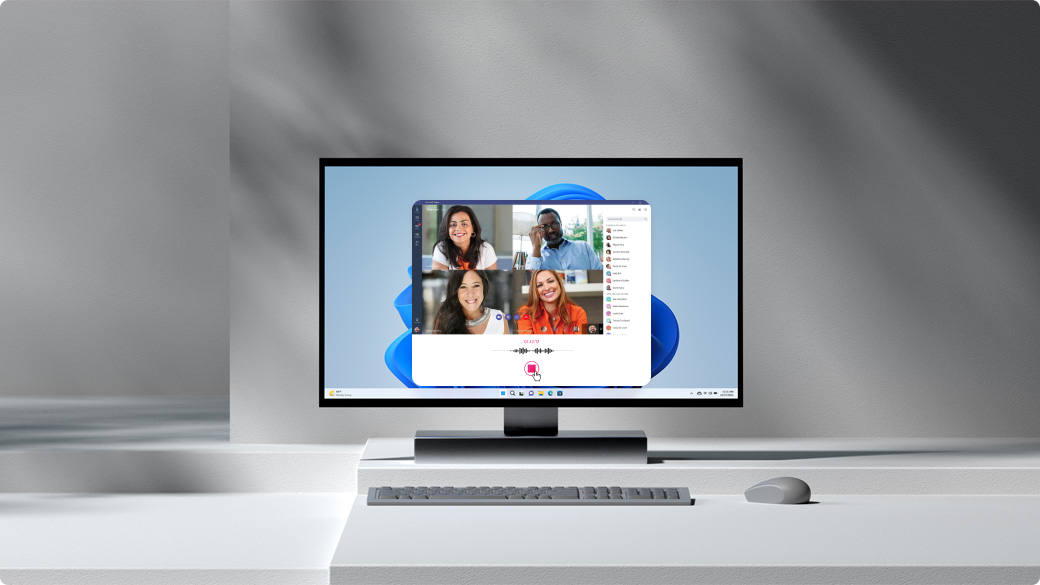
 ScreenApp adalah perekam layar online gratis yang tidak memerlukan unduhan atau ekstensi apa pun. Sangat ramah pengguna, menjadikannya sempurna untuk pemula dan ahli. Dengan ScreenApp, Anda dapat dengan mudah merekam layar, mengedit rekaman, dan membagikannya kepada dunia.
Langkah 1: Mulailah Perjalanan Perekaman Layar Anda
Mulailah petualangan perekaman layar Anda dengan mengunjungi ScreenApp dan mendaftar gratis di browser Chrome atau Firefox Anda.
Langkah 2: Mulai
Klik tombol “Daftar gratis” untuk membuat akun Anda. Setelah Anda masuk, navigasikan ke dasbor Anda dan klik “Rekaman Baru” untuk memulai perekaman layar baru.
Langkah 3: Sesuaikan Pengaturan Audio Anda
Pilih dari opsi berikut untuk menangkap layar Anda di Windows dengan suara:
- Audio mikrofon: Rekam suara Anda bersama dengan aktivitas layar Anda.
- Audio browser: Tangkap suara yang berasal dari peramban web Anda.
- Tanpa audio: Rekam layar Anda tanpa audio apa pun.
Langkah 4: Bagikan Layar Anda
Klik “Bagikan layar Anda” untuk melanjutkan.
Langkah 5: Pilih Mode Berbagi Layar Anda
Ketika jendela “Bagikan Layar Anda” muncul, pilih salah satu opsi berikut:
- Seluruh Layar: Rekam seluruh layar desktop Anda, ideal untuk menangkap beberapa aplikasi.
- Jendela Aplikasi: Rekam jendela aplikasi tertentu, cocok untuk rekaman layar game.
- Tab Browser: Rekam hanya satu tab tertentu, berguna untuk menangkap tutorial halaman web.
Langkah 6: Mulai Merekam
Setelah Anda memilih mode berbagi layar Anda, klik “Mulai Merekam” untuk mulai menangkap aktivitas layar Anda.
Langkah 7: Akhiri Rekaman Anda
Saat Anda selesai merekam, klik “Berhenti Merekam” untuk menghentikan proses pengambilan.
Langkah 8: Unduh dan Bagikan Karya Agung Anda
File rekaman layar Anda akan siap untuk diunduh segera. Klik “Unduh” untuk menyimpannya langsung ke perangkat Anda atau melihatnya di pustaka ScreenApp Anda. Mengapa Memilih ScreenApp? Selain kesederhanaan dan kemudahan penggunaannya yang tak tertandingi, ScreenApp menawarkan banyak manfaat yang menjadikannya alat perekaman layar terbaik untuk pengguna Windows:
- Tanpa Batasan: Rekam sebanyak yang Anda inginkan tanpa batasan waktu.
- Alat Pengeditan Tingkat Lanjut: Edit rekaman Anda dengan mudah menggunakan alat pengeditan bawaan ScreenApp.
- Berbagi Tanpa Batas: Bagikan rekaman Anda langsung ke YouTube, Vimeo, atau unduh untuk dilihat secara offline.
- Kompatibilitas Lintas Platform: ScreenApp kompatibel dengan berbagai perangkat, termasuk Windows, Mac, dan Ubuntu.e.