Manfaat pencatat otomatis
Berhenti membuat catatan secara manual dan fokus pada hal yang penting. Pencatat otomatis merekam setiap kata, item tindakan, dan keputusan tanpa Anda melakukan apa pun.
Hemat waktu setiap minggu dengan menghilangkan pencatatan manual. Pencatat otomatis Anda mentranskripsikan rapat secara real-time dengan akurasi 98%+, sehingga Anda dapat berpartisipasi penuh sementara AI menangani dokumentasi. Tinjau percakapan secara instan dengan transkrip yang dapat dicari dan ringkasan yang dibuat oleh AI.
Manfaat utama meliputi:
- Tanpa pencatatan manual selama rapat
- Transkripsi akurat 98%+ dalam 12+ bahasa
- Ringkasan instan dengan item tindakan yang terorganisir
- Riwayat rapat yang dapat dicari di semua panggilan
Tidak seperti pencatat tradisional yang melewatkan detail atau memerlukan peserta bot, pencatat otomatis bekerja secara diam-diam di latar belakang. Tim Anda mendapatkan catatan yang sempurna setiap saat tanpa mengganggu alur percakapan.
Bagaimana cara kerja pencatat catatan rapat AI
Pencatat catatan rapat AI merekam panggilan Anda secara otomatis dan mengubah ucapan menjadi catatan terstruktur. Hubungkan kalender Anda dan sistem bergabung dengan rapat secara tidak terlihat - tidak ada bot yang mengganggu atau mengalihkan perhatian peserta.
Selama rapat, pencatat catatan rapat AI mentranskripsikan setiap pembicara secara real-time. Algoritma canggih mengidentifikasi topik utama, mengekstrak item tindakan, dan menyoroti keputusan penting saat terjadi. Identifikasi pembicara memisahkan suara untuk catatan rapat yang sangat jelas.
Prosesnya membutuhkan tiga langkah:
- Integrasi kalender secara otomatis menangkap rapat terjadwal
- Transkripsi real-time berjalan diam-diam selama panggilan
- AI menghasilkan ringkasan dan item tindakan dalam hitungan menit
Setelah setiap panggilan, Anda menerima transkrip lengkap, rincian topik, dan item tindakan yang terorganisir. Bagikan catatan rapat secara instan dengan tim Anda melalui tautan yang dapat dibagikan. Semuanya tetap dapat dicari sehingga Anda dapat menemukan detail percakapan apa pun nanti.
Siapa yang membutuhkan pencatat catatan rapat otomatis
Tim penjualan menggunakan pencatat catatan rapat otomatis untuk menangkap persyaratan klien dan melacak komitmen tanpa melewatkan alur percakapan. Tinjau panggilan nanti untuk melatih anggota tim dan meningkatkan kualitas presentasi berdasarkan data percakapan nyata.
Tim jarak jauh mengandalkan alat pencatat catatan rapat untuk menjaga anggota yang tersebar tetap selaras di seluruh zona waktu. Anggota tim yang melewatkan panggilan mendapatkan konteks lengkap melalui ringkasan yang dibuat oleh AI daripada informasi tangan kedua.
Manajer produk membutuhkan pencatat otomatis untuk mendokumentasikan permintaan fitur dan spesifikasi teknis dari sesi perencanaan. Tim teknik menangkap detail standup dan wawasan retrospektif tanpa overhead dokumentasi manual.
Eksekutif mendapat manfaat dari kemampuan pencatat catatan rapat otomatis untuk melacak keselarasan organisasi dan menindaklanjuti inisiatif strategis. Tinjau apa yang sebenarnya dikatakan versus apa yang diingat orang, memastikan akuntabilitas di seluruh rapat kepemimpinan.
FAQ
Apa itu pencatat otomatis?
Pencatat otomatis adalah perangkat lunak AI yang merekam rapat, mentranskripsikan percakapan secara real-time, dan menghasilkan catatan terstruktur tanpa input manual. Ini menangkap pembicara, item tindakan, dan keputusan penting secara otomatis.
Apakah pencatat catatan rapat AI memerlukan bot rapat?
Tidak. Pencatat otomatis ScreenApp bekerja tanpa bot rapat yang terlihat yang bergabung sebagai peserta. Ini menangkap audio secara diam-diam di latar belakang, tidak terlihat oleh berbagi layar dan peserta panggilan lainnya.
Seberapa akurat pencatat catatan rapat otomatis?
Pencatat catatan rapat AI mencapai akurasi 98%+ di lingkungan bisnis dengan audio yang jelas. Ini terus mempelajari terminologi dan pola bicara, meningkatkan akurasi dari waktu ke waktu di 12+ bahasa yang didukung.
Dapatkah saya menggunakan pencatat otomatis untuk rapat tatap muka?
Ya. Pencatat otomatis berfungsi untuk rapat virtual dan tatap muka menggunakan mikrofon perangkat Anda. Posisikan perangkat Anda di dekat pusat percakapan untuk kualitas rekaman yang optimal.
Platform mana yang didukung oleh pencatat catatan rapat?
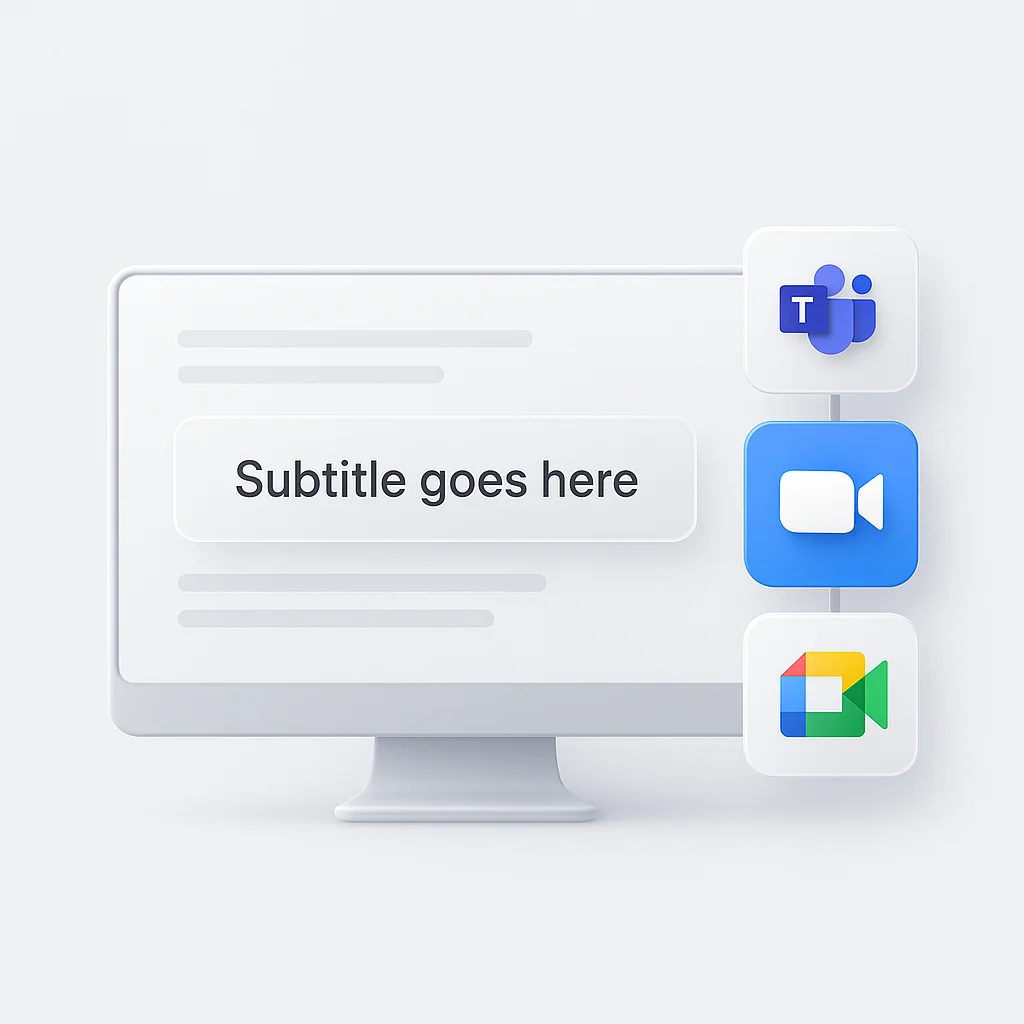
Pencatat otomatis mendukung Zoom, Google Meet, Microsoft Teams, dan semua platform konferensi video utama. Ini terintegrasi dengan Google Calendar dan Microsoft Calendar untuk pengambilan rapat otomatis.