Cara Mendapatkan Transkrip Rapat Microsoft Teams


On this page
Panduan ini memperkenalkan Anda pada kekuatan transformatif dari transkrip Microsoft Teams, sebuah alat yang tidak hanya menangkap setiap kata yang diucapkan tetapi juga menawarkan fungsionalitas seperti identifikasi pembicara dan pencarian kata kunci melalui Alat Transkripsi Teams dari ScreenApp
Pernahkah Anda berharap dapat memutar ulang segmen tertentu dari rapat Microsoft Teams, atau berhenti sejenak pada momen penting untuk sepenuhnya memahami detailnya? Bayangkan dapat mengunjungi kembali setiap ucapan, membedah elemen penting, dan dengan mudah membagikan bagian penting dari diskusi. Di sinilah fungsi transkrip Teams berperan, bertindak sebagai sumber daya penting untuk menangkap kembali esensi rapat Anda.
Panduan komprehensif ini dirancang untuk mengungkap proses mengakses dan memanfaatkan transkrip di Microsoft Teams. Tujuannya adalah untuk memberi Anda pendekatan langkah demi langkah yang jelas, menghilangkan kebutuhan untuk mencatat dengan panik dan memanfaatkan keuntungan dari teknologi transkripsi otomatis.
Pendahuluan Penting
- Mengaktifkan Transkripsi: Langkah penting ini adalah pintu gerbang Anda untuk mengakses transkrip. Untuk administrator, opsi ini dapat diaktifkan di Pusat Admin Teams di bawah ‘Kebijakan Rapat’. Pengguna biasa dapat menemukan pengaturan ini di ‘Opsi Rapat’ saat menjadwalkan rapat.
- Perekaman Rapat: Meskipun transkrip dapat digunakan secara independen, memasangkannya dengan rekaman rapat dapat secara signifikan memperkaya pengalaman Anda. Disarankan untuk merekam rapat Anda untuk mendapatkan konteks tambahan, yang melengkapi transkrip tertulis.
Mengakses Transkrip Anda: Panduan Langkah demi Langkah
- Melalui Obrolan Rapat: Mulailah dengan membuka obrolan rapat di kalender Teams Anda. Setelah rapat selesai, cari notifikasi ‘Rapat berakhir’, yang menyertakan tautan ke transkrip. Tautan ini akan mengarahkan Anda ke ringkasan transkrip, beserta opsi untuk mengunduhnya.
- Metode Alternatif: Cara lain untuk mengakses transkrip adalah dengan mengeklik tiga titik di samping header obrolan dan memilih ‘Tampilkan transkrip’. Metode ini menyediakan jalur langsung ke transkrip di dalam antarmuka Teams.

Mengunduh Transkrip Anda: Opsi Format
Saat mengunduh transkrip Anda, Anda memiliki beberapa pilihan format:
- .Copy (Format yang Dapat Diedit): Format ini ideal jika Anda berencana untuk mengedit transkrip atau membagikannya dalam format yang dapat disesuaikan.
- .vtt (Sinkronisasi Video): Pilih format ini jika Anda berniat menyinkronkan teks dengan rekaman video di perangkat lunak pihak ketiga, yang meningkatkan pengalaman multimedia.
Alat Transkripsi Teams dari ScreenApp
Untuk lebih meningkatkan pengalaman transkripsi Anda, pertimbangkan untuk menggunakan Alat Transkripsi Teams dari ScreenApp. Add-on ini menawarkan beberapa fitur lanjutan:
Meskipun MS Teams menawarkan transkripsi bawaan, alat transkripsi khusus ScreenApp mungkin menjadi pilihan yang lebih menarik karena beberapa alasan:
Akurasi dan Kustomisasi yang Ditingkatkan: ScreenApp menawarkan mesin AI yang kuat yang memberikan transkrip yang sangat akurat, bahkan untuk audio kompleks dengan banyak pembicara atau kebisingan latar belakang. Selain itu, ia menawarkan identifikasi pembicara, memungkinkan Anda untuk dengan mudah membedakan siapa yang mengatakan apa. Transkripsi MS Teams, meskipun berfungsi, dapat berjuang dengan akurasi, terutama dalam situasi audio yang menantang.
Integrasi Tanpa Batas dan Alur Kerja yang Disederhanakan: ScreenApp terintegrasi dengan mulus dengan alur kerja pengeditan video Anda yang ada. Anda dapat mengunggah file video apa pun, mentranskripsikannya secara otomatis, dan mengedit transkrip langsung di dalam platform. Proses yang disederhanakan ini menghemat waktu dan tenaga Anda dibandingkan dengan alur kerja yang terputus-putus dari transkripsi di dalam Teams dan kemudian mengekspor transkrip untuk pengeditan lebih lanjut.
Fitur dan Fleksibilitas Tingkat Lanjut: ScreenApp melampaui transkripsi dasar dengan fitur berharga seperti penyesuaian kosakata, glosarium khusus, dan anotasi dengan stempel waktu. Ini memberdayakan Anda untuk menyesuaikan transkrip dengan kebutuhan dan preferensi spesifik Anda. Transkripsi MS Teams, di sisi lain, lebih terbatas dalam fungsinya.
Menggunakannya itu sederhana:
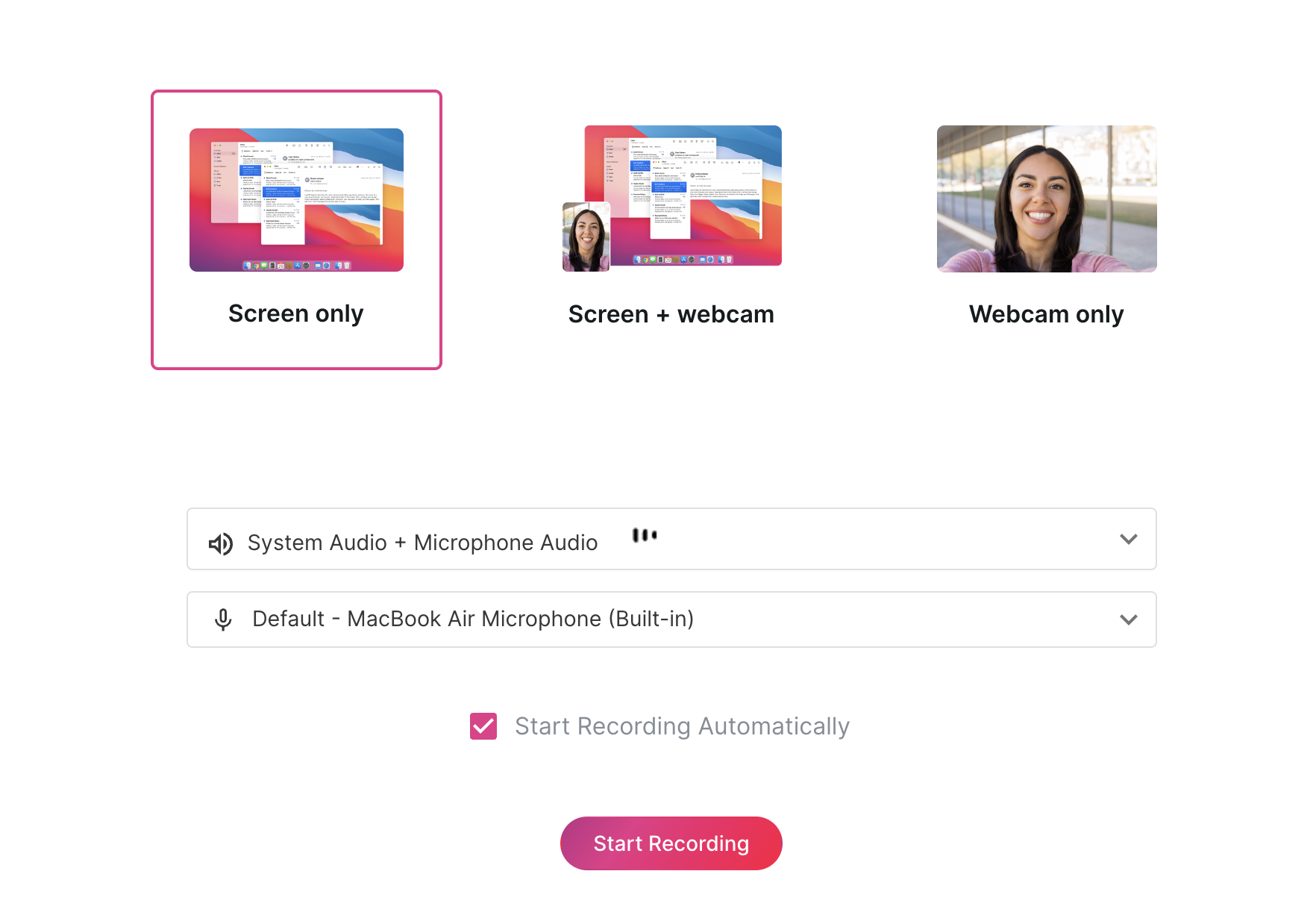
1. Rekam panggilan atau rapat:
Di dalam rapat Teams, klik tombol “Rekam” untuk memulai perekaman.
Setelah rapat berakhir, rekaman akan secara otomatis disimpan ke Microsoft OneDrive atau SharePoint, tergantung pada pengaturan organisasi Anda.

2. Akses rekaman:
Temukan rekaman rapat di perpustakaan OneDrive atau SharePoint Anda.
3. Transkripsikan dengan ScreenApp:
Buka aplikasi web atau aplikasi desktop ScreenApp.
Klik tombol “Unggah” atau seret dan lepas file rekaman rapat Teams ke dalam antarmuka ScreenApp.
Pilih “Transkripsi Panggilan Microsoft Teams” sebagai jenis transkripsi.
Pilih bahasa pilihan Anda untuk transkripsi.
Klik tombol “Transkripsikan” untuk memulai proses transkripsi.
4. Lihat dan edit transkrip:
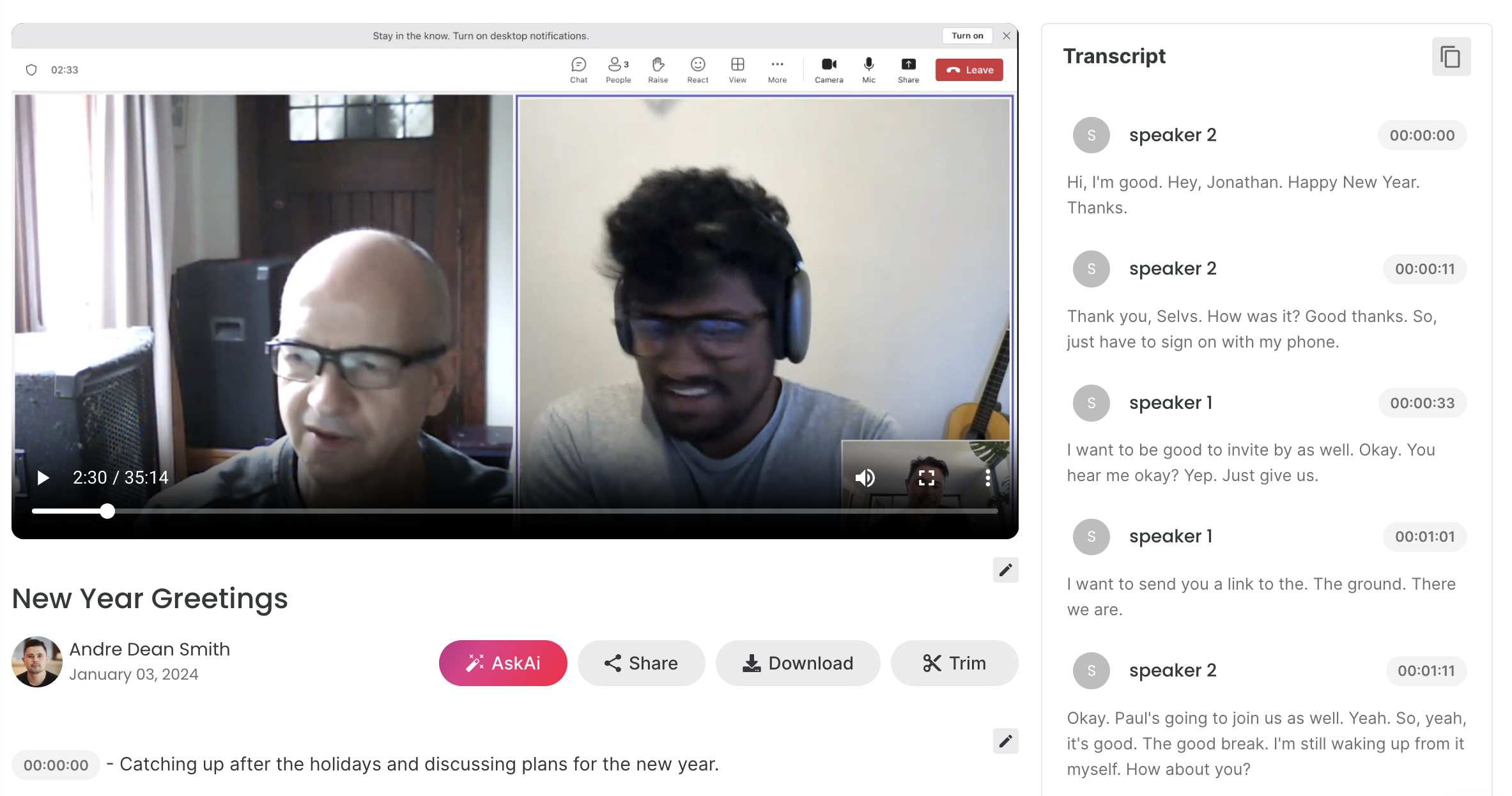
ScreenApp akan menghasilkan transkrip rapat, biasanya dalam beberapa menit.
Anda dapat meninjau transkrip, membuat editan, dan menyoroti bagian penting.
Gunakan bilah pencarian untuk dengan cepat menemukan kata kunci atau frasa tertentu di dalam transkrip.
5. Bagikan dan ekspor:
Bagikan transkrip dengan orang lain langsung dari ScreenApp atau unduh sebagai dokumen Word, PDF, atau file SRT.
Integrasikan dengan alat lain untuk analisis atau kolaborasi lebih lanjut.
Tip Pro: Untuk kenyamanan maksimal, unduh dan instal ekstensi ScreenApp. Ini memungkinkan akses langsung ke transkrip dari obrolan rapat dan memastikan bahwa Anda menerima pembaruan otomatis saat rekaman diproses dan ditranskripsikan.
Kesimpulan
Dengan mengikuti panduan ini, Anda dapat mengubah pendekatan Anda ke rapat Teams, memanfaatkan potensi penuh transkrip untuk menangkap, menganalisis, dan membagikan konten rapat penting dengan presisi dan kemudahan. Lewat sudah masa-masa mengandalkan ingatan semata atau catatan yang ditulis dengan tergesa-gesa. Selamat datang di era baru efisiensi dan produktivitas rapat, yang didukung oleh kemampuan canggih transkrip Microsoft Teams dan alat transkripsi yang ditingkatkan.