10 Tips Terbaik Google Meet


On this page
Google Meet telah menjadi alat penting untuk kerja jarak jauh dan kolaborasi virtual. Tetapi apakah Anda memanfaatkannya sebaik mungkin? Panduan ini mengungkap sepuluh trik praktis untuk mengubah rapat daring Anda dari biasa menjadi luar biasa. Baik Anda seorang profesional konferensi video berpengalaman atau pemula, tips ini akan meningkatkan pengalaman Google Meet Anda.
Pendahuluan
Google Meet telah menjadi alat yang sangat diperlukan bagi bisnis, sekolah, dan individu, merevolusi cara kita terhubung dan berkolaborasi. Seiring dengan meningkatnya kerja jarak jauh dan interaksi virtual, efisiensi dan efektivitas platform konferensi video seperti Google Meet menjadi yang terpenting.
Untuk membantu Anda memaksimalkan pengalaman Google Meet Anda, kami telah menyusun daftar 10 trik teratas. Tips dan trik ini dirancang untuk merampingkan rapat Anda, meningkatkan produktivitas, dan meningkatkan permainan konferensi video Anda secara keseluruhan. Mari kita mulai!
Dasar-Dasar Google Meet
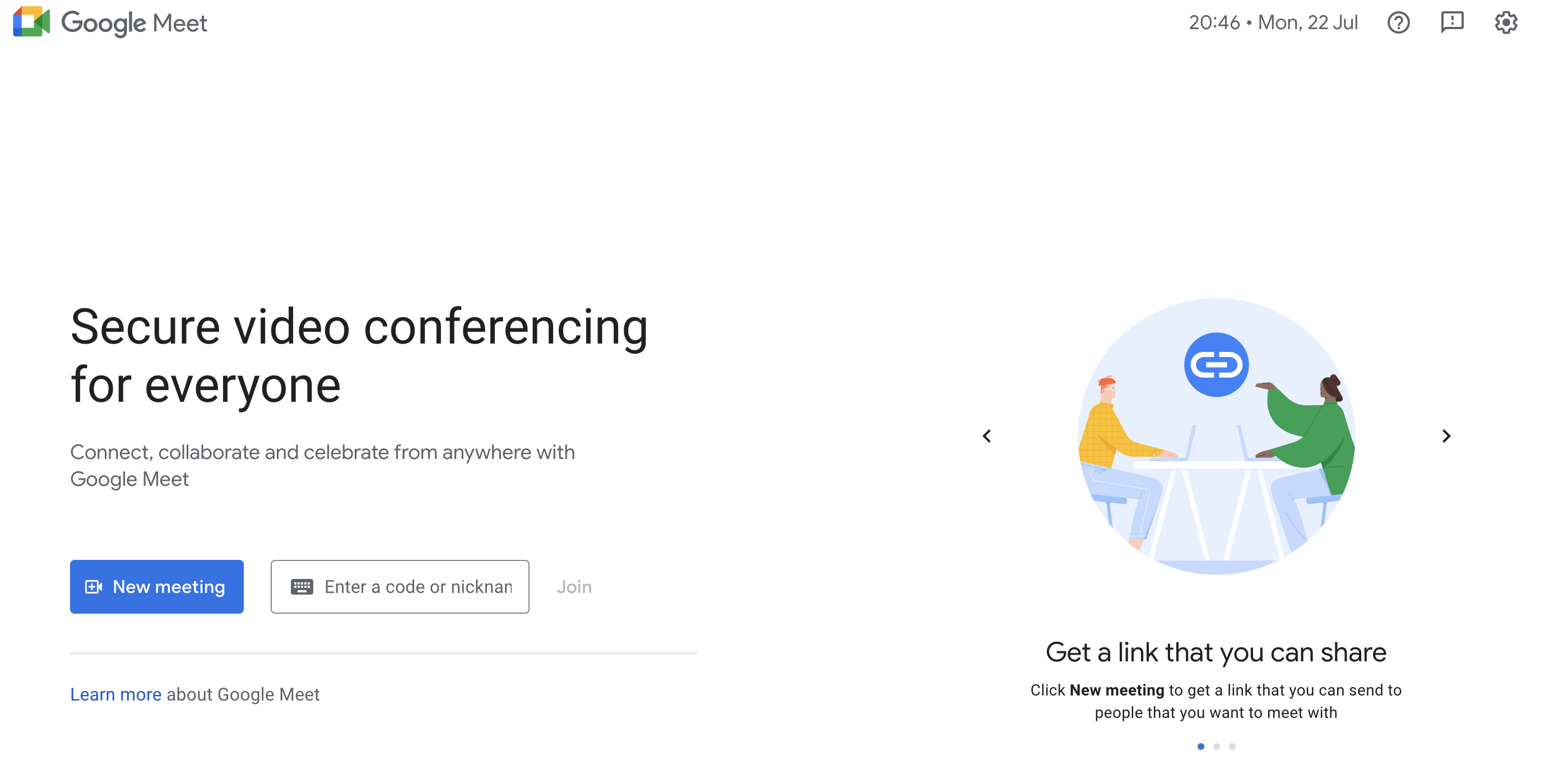
Sebelum kita masuk ke triknya, mari kita rekap beberapa fitur penting Google Meet dengan cepat:
- Bergabung ke Rapat: Anda dapat bergabung ke rapat menggunakan kode rapat, tautan, atau dengan melakukan panggilan.
- Bisukan/Aktifkan Suara: Ini mengontrol input audio Anda.
- Video Aktif/Nonaktif: Ini mengontrol umpan video Anda.
- Obrolan: Kirim pesan teks ke semua peserta atau individu tertentu.
- Berbagi Layar: Bagikan seluruh layar Anda atau aplikasi tertentu.
- Peserta: Lihat dan kelola peserta rapat.
Meskipun fitur-fitur ini mendasar, mari kita jelajahi beberapa cara cerdas untuk meningkatkan pengalaman Google Meet Anda.
10 Trik Google Meet Teratas
Trik 1: Kuasai Tata Letak
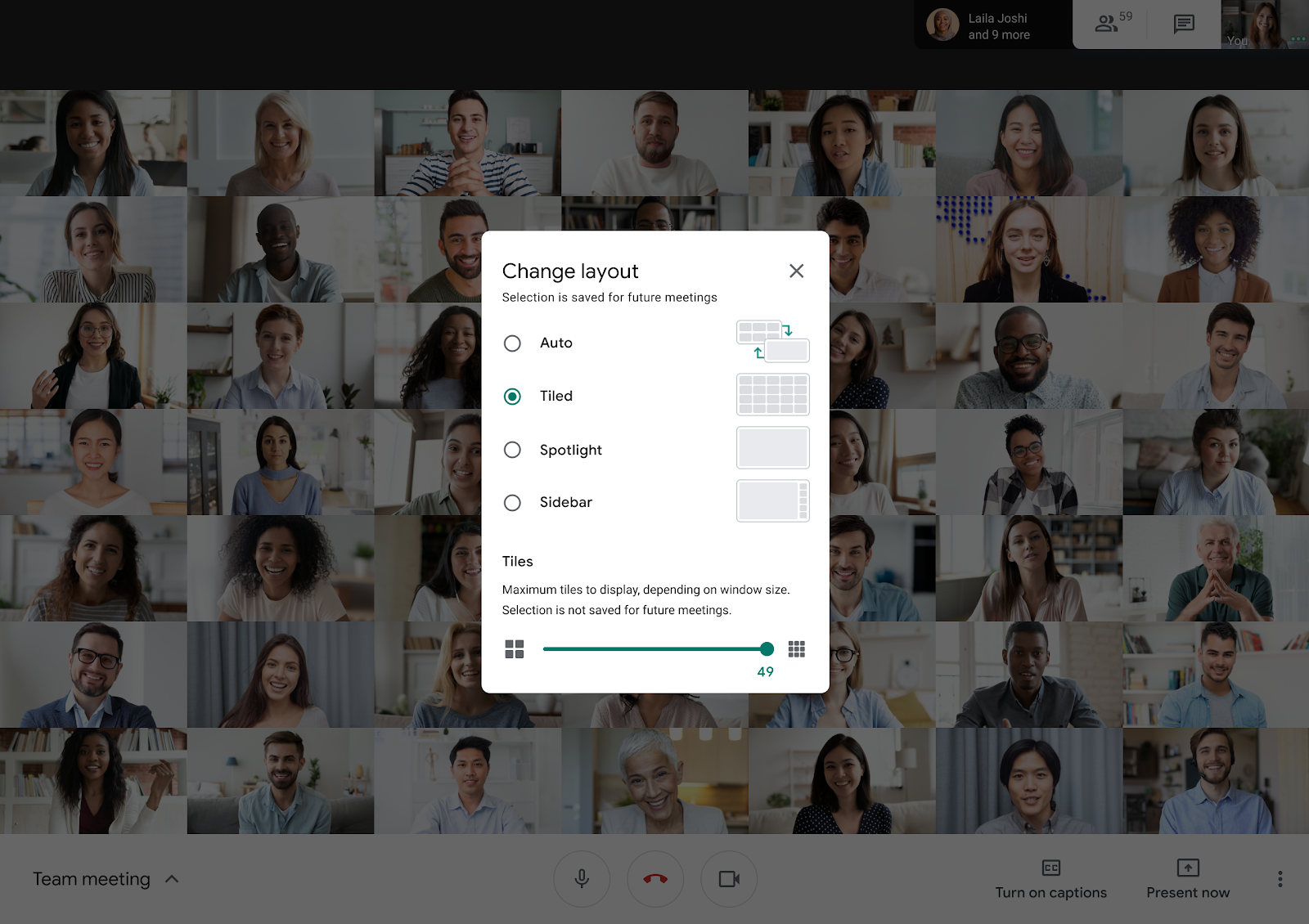
Manfaat: Optimalkan ruang layar dan fokus pada peserta tertentu.
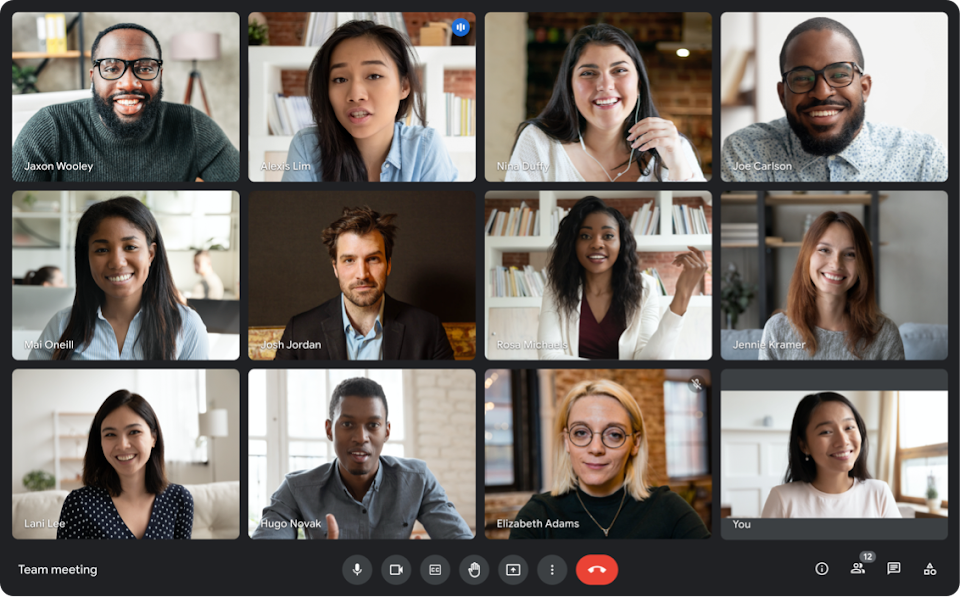
Google Meet menawarkan berbagai opsi tata letak. Bereksperimenlah dengan tampilan yang berbeda seperti ubin, sorotan, dan otomatis. Untuk rapat yang lebih kecil, tata letak ubin dapat membantu. Untuk presentasi atau panggilan tatap muka, menyoroti pembicara sangat ideal. Tata letak otomatis secara otomatis menyoroti pembicara aktif.
Trik 2: Tingkatkan Kualitas Audio
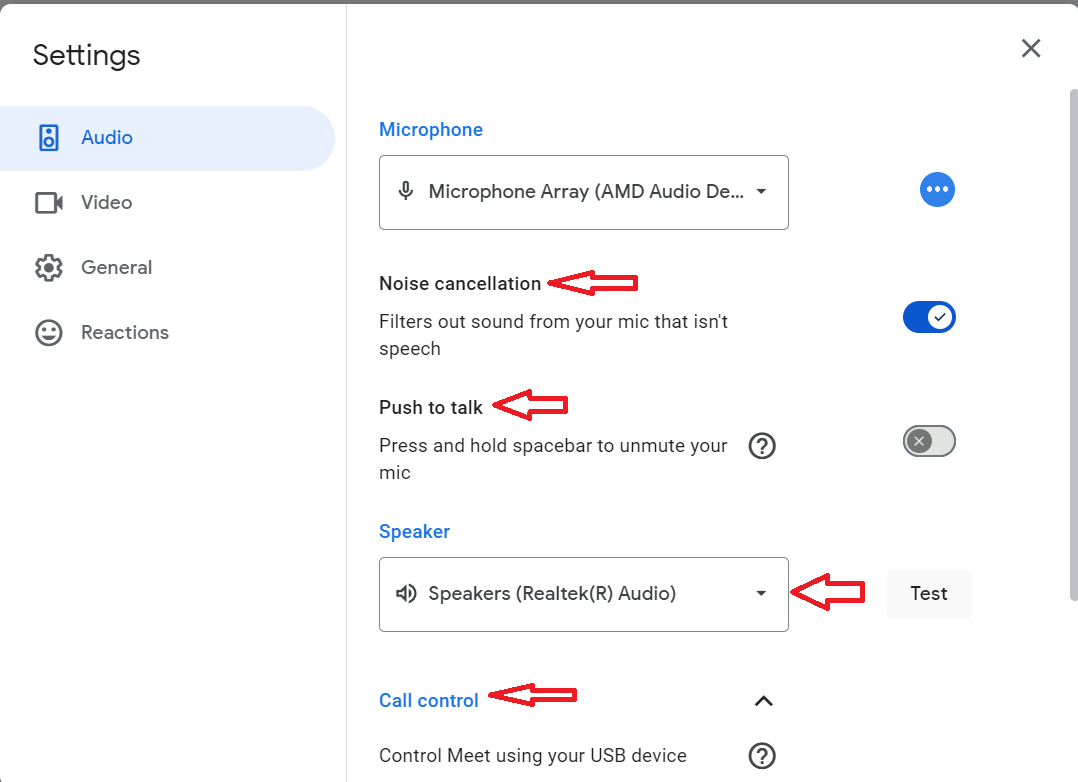
Manfaat: Tingkatkan kejernihan dan kurangi kebisingan latar belakang.
- Gunakan headphone: Ini secara signifikan mengurangi gema dan kebisingan latar belakang.
- Cari tempat yang tenang: Jika memungkinkan, pindah ke lingkungan yang lebih tenang untuk kualitas audio yang lebih baik.
- Periksa pengaturan mikrofon: Pastikan mikrofon Anda tidak dibisukan dan volumenya disesuaikan dengan benar.
- Manfaatkan pembatalan kebisingan: Jika perangkat Anda memiliki fitur pembatalan kebisingan, aktifkan.
Trik 3: Tingkatkan Kualitas Video
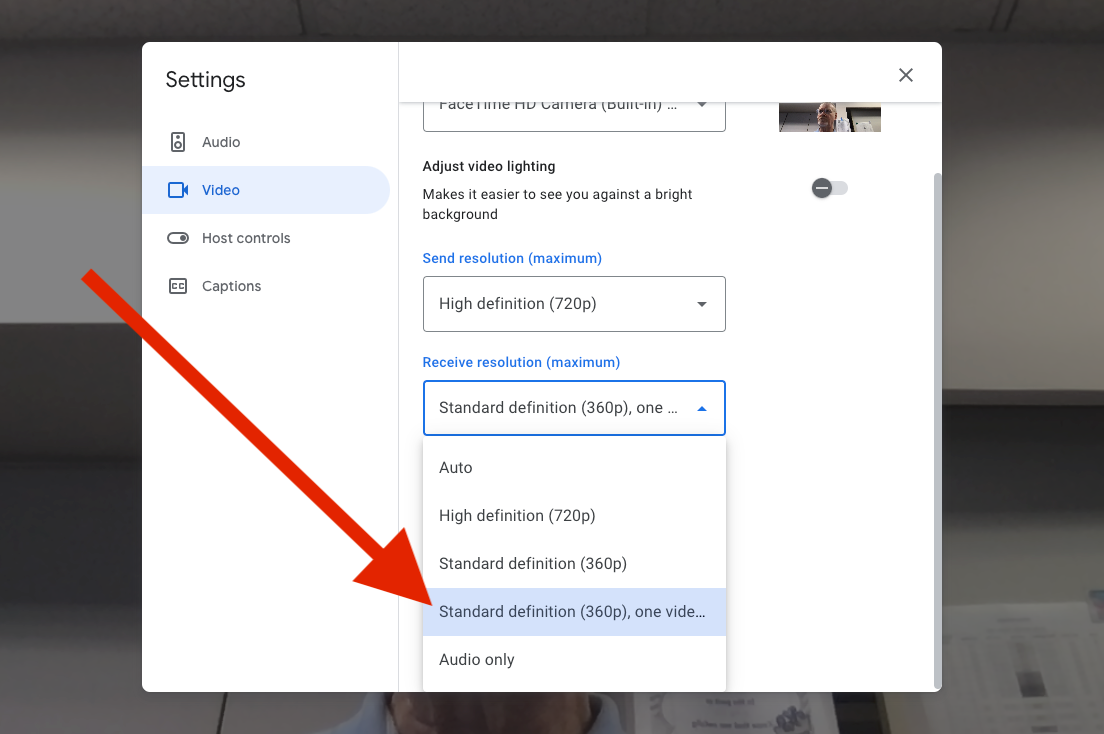
Manfaat: Ciptakan pengalaman visual yang profesional dan menarik.
- Pencahayaan yang baik: Posisikan diri Anda menghadap sumber cahaya untuk menghindari bayangan. Cahaya alami seringkali yang terbaik.
- Kamera yang stabil: Gunakan tripod atau letakkan perangkat Anda di permukaan yang stabil untuk mencegah video yang goyah.
- Periksa pengaturan kamera: Pastikan kamera Anda bersih dan fokus. Sesuaikan resolusi video jika diperlukan.
Trik 4: Manfaatkan Blur atau Ganti Latar Belakang
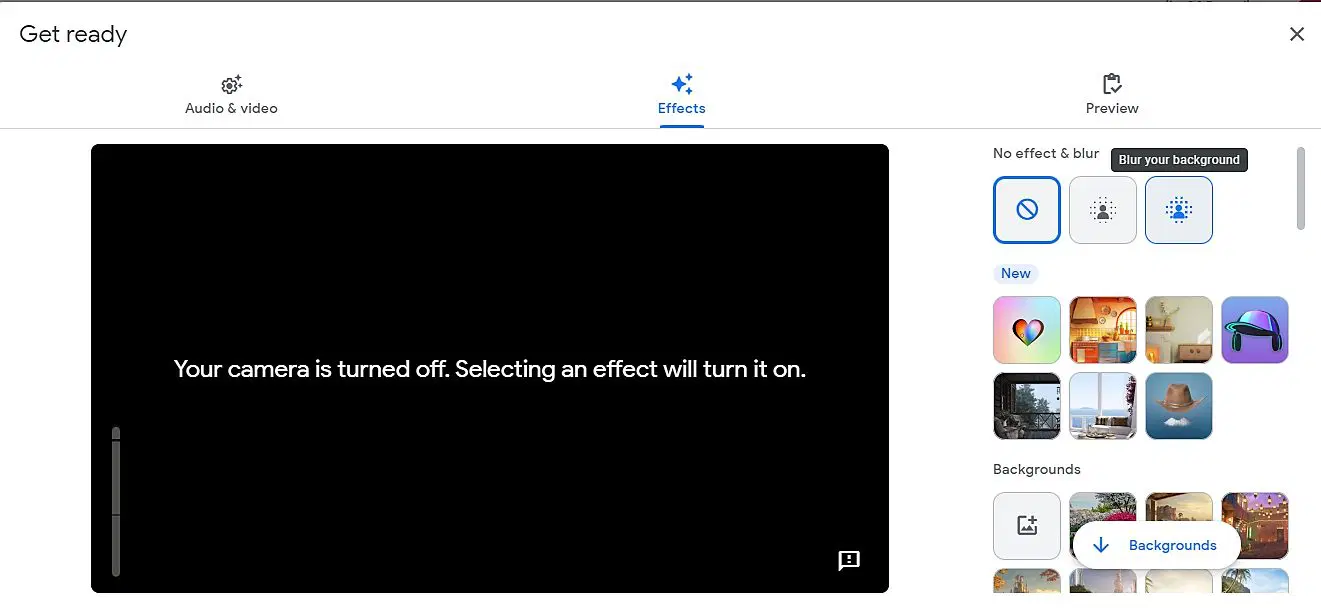
Manfaat: Ciptakan tampilan profesional dan lindungi privasi Anda.
Google Meet menawarkan fitur blur dan penggantian latar belakang. Blur latar belakang Anda untuk meminimalkan gangguan atau menggantinya dengan latar belakang virtual. Ini bisa sangat berguna untuk pengaturan kantor di rumah.
Trik 5: Manfaatkan Teks Tertutup
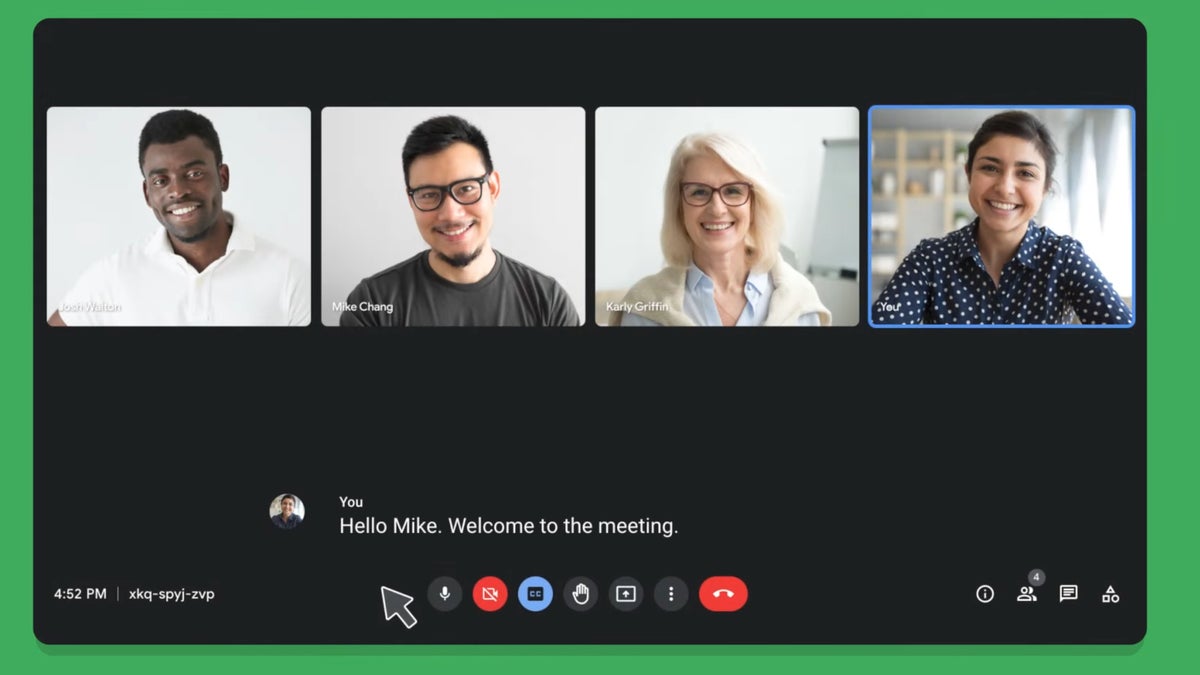
Manfaat: Tingkatkan aksesibilitas dan pemahaman bagi peserta.
Aktifkan teks tertutup bagi mereka yang sulit mendengar atau di lingkungan yang bising. Google Meet menyediakan teks real-time, meningkatkan inklusivitas.
Trik 6: Manfaatkan Berbagi Layar
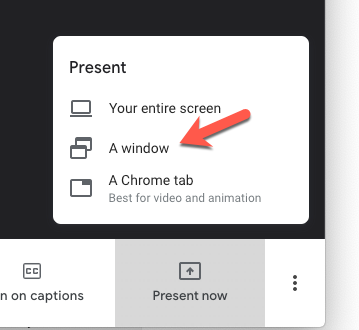
Manfaat: Berkolaborasi secara efektif dan berbagi informasi secara efisien.
- Bagikan seluruh layar Anda atau aplikasi tertentu.
- Gunakan anotasi untuk menyoroti poin-poin penting.
- Berlatih berbagi layar sebelumnya untuk menghindari kesulitan teknis.
Trik 7: Rekam Rapat Anda
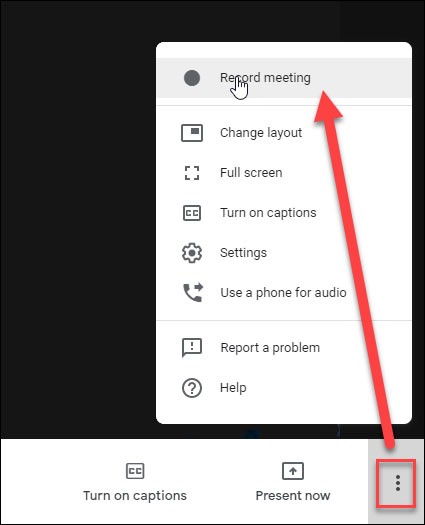
Manfaat: Tangkap informasi penting dan rujuk kembali nanti.
Google Meet memungkinkan Anda merekam rapat. Namun, periksa kebijakan privasi dan beri tahu peserta sebelum merekam.
Trik 8: Gunakan Ruang Istirahat
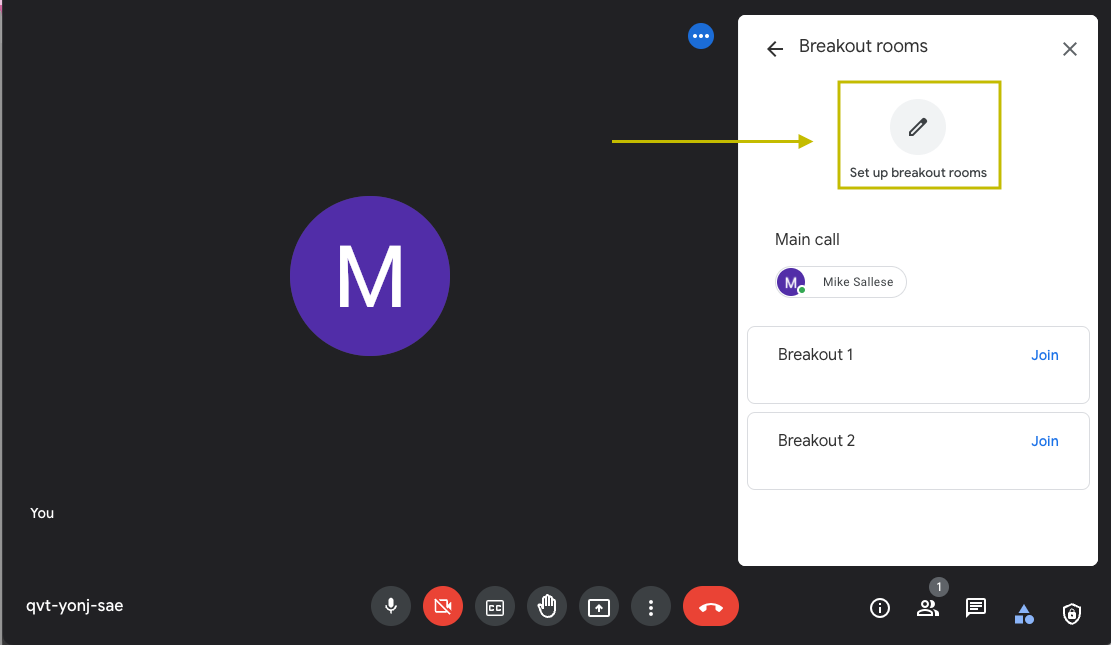
Manfaat: Fasilitasi diskusi kelompok dan curah pendapat.
Untuk rapat yang lebih besar, buat ruang istirahat untuk mendorong interaksi kelompok yang lebih kecil. Tetapkan peserta ke ruang tertentu atau biarkan mereka memilih.
Trik 9: Jelajahi Ekstensi Google Meet
Manfaat: Sesuaikan pengalaman rapat Anda dan tambahkan fungsi baru.
Ada berbagai ekstensi Google Meet yang tersedia yang dapat meningkatkan rapat Anda. Jelajahi opsi seperti latar belakang virtual, transkripsi, dan analitik rapat.
Trik 10: Uji Pengaturan Anda Sebelumnya
Manfaat: Cegah masalah teknis dan pastikan rapat berjalan lancar.
Selalu uji audio, video, dan koneksi internet Anda sebelum bergabung ke rapat. Biasakan diri Anda dengan platform dan dokumen atau presentasi bersama.
Dengan menggabungkan trik ini ke dalam rutinitas Google Meet Anda, Anda dapat secara signifikan meningkatkan pengalaman konferensi video Anda dan meningkatkan produktivitas.
Kesimpulan
Dengan menguasai trik Google Meet ini, Anda akan mengubah pengalaman konferensi video Anda dari biasa menjadi luar biasa. Mulai dari meningkatkan kualitas audio dan video hingga mengoptimalkan tata letak layar dan memanfaatkan fitur-fitur canggih, tips ini memberdayakan Anda untuk membuat rapat yang lebih menarik dan produktif.
Kami mendorong Anda untuk bereksperimen dengan trik ini dan menemukan bagaimana mereka dapat meningkatkan interaksi virtual Anda. Bagikan tips favorit Anda dengan kolega dan beri tahu kami jika Anda memiliki trik Google Meet pengubah permainan lainnya!
Untuk sumber daya tambahan dan tutorial mendalam, pertimbangkan untuk menjelajahi komunitas dan forum daring yang didedikasikan untuk Google Workspace dan konferensi video. Selamat rapat!