Kuasai Alat Snipping Mac: Tips dan Pintasan

On this page
Apakah Anda lelah dengan kerumitan yang muncul saat mengambil tangkapan layar di Mac Anda? Ucapkan selamat tinggal pada hari-hari proses yang rumit dan sambut solusi terbaik - Snipping Tool! Baik Anda seorang profesional yang paham teknologi atau pemula di dunia Mac, panduan ini hadir untuk merevolusi cara Anda mengambil dan berbagi tangkapan layar. Bersiaplah untuk membuka dunia pintasan dan tips yang akan membuat kemampuan tangkapan layar Anda lebih kuat dari sebelumnya.
Pendahuluan
Di dunia digital, kita sering perlu mengambil, berbagi, dan menyimpan apa yang ada di layar kita. Baik itu foto yang menakjubkan, grafik informatif, atau informasi penting, memiliki alat yang tepat untuk mengambil tangkapan layar sangatlah penting. Masuklah Snipping Tool di Mac, solusi serbaguna dan intuitif yang dirancang untuk menyederhanakan pengambilan layar dan merampingkan alur kerja Anda.
Utilitas canggih ini, yang terpasang di macOS, telah mengubah cara pengguna mengambil dan menganotasi tangkapan layar. Lebih dari sekadar pengambilan layar, Snipping Tool memungkinkan Anda mengekstrak bagian tertentu dari layar Anda, menganotasi gambar yang diambil, dan membagikannya langsung dari alat itu sendiri. Kemampuannya untuk mengambil tangkapan layar yang disesuaikan dalam berbagai bentuk, mulai dari layar penuh hingga jendela yang dipilih atau bentuk bebas, menjadikannya alat yang sangat diperlukan dalam lingkungan digital yang serba cepat saat ini.
Apa itu Snipping Tool?
Snipping Tool adalah utilitas pengambilan layar yang memungkinkan pengguna mengambil snapshot layar mereka. Tidak seperti metode tangkapan layar tradisional yang mengambil seluruh layar, Snipping Tool memberi Anda fleksibilitas untuk memilih area yang tepat yang ingin Anda ambil, menawarkan empat jenis yang berbeda
Cuplikan Layar Penuh, Cuplikan Jendela, Cuplikan Persegi Panjang, dan Cuplikan Bentuk Bebas.
Jika dibandingkan dengan alat serupa lainnya, Snipping Tool menonjol karena kesederhanaannya dan granularitas yang ditawarkannya dalam pengambilan layar. Ia mencapai keseimbangan sempurna antara fungsionalitas dan kemudahan penggunaan, menjadikannya pilihan utama bagi pengguna Mac pemula maupun berpengalaman.
Diperkenalkan di Windows Vista, Snipping Tool telah berkembang secara signifikan selama bertahun-tahun. Dengan peluncuran macOS Mojave, Apple memperkenalkan alat serupa untuk pengguna Mac yang dikenal sebagai aplikasi Screenshot (juga disebut sebagai Snipping Tool). Sejak itu, ia terus menerima peningkatan, yang semakin memperkuat posisinya sebagai utilitas terkemuka untuk pengambilan layar di Mac.
Mengunduh dan Memasang Snipping Tool di Mac
Salah satu hal hebat tentang Snipping Tool untuk Mac yang disebut sebagai aplikasi Screenshot, adalah bahwa ia telah diinstal sebelumnya di semua Mac yang menjalankan macOS Mojave dan versi yang lebih baru. Jadi, tidak perlu mengunduh atau memasang apa pun. Untuk mengakses alat tersebut, Anda cukup mengikuti langkah-langkah berikut:
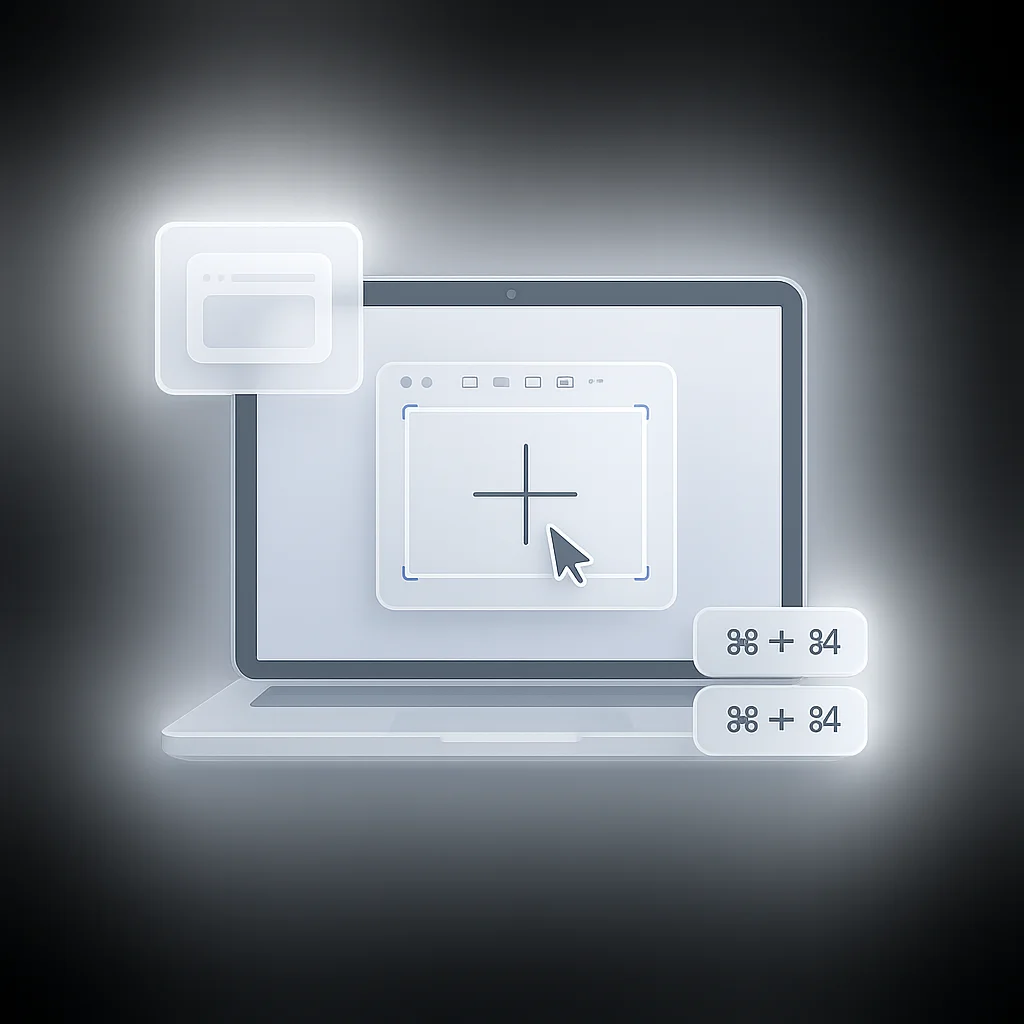
- Tekan Command + Shift + 5 pada keyboard Anda.
- Sebuah panel kecil akan muncul di bagian bawah layar Anda, yang merupakan antarmuka aplikasi Screenshot.
Untuk versi macOS yang lebih lama, Anda dapat menggunakan alat Grab, yang menawarkan fungsionalitas serupa. Untuk menemukannya, buka Applications > Utilities > Grab.
Tips untuk Penggunaan yang Sukses:
- Untuk memastikan akses yang lancar ke alat tersebut, ingat pintasan Command + Shift + 5. Ini akan menjadi sahabat terbaik Anda saat Anda perlu mengambil tangkapan layar cepat.
- Biasakan diri Anda dengan antarmuka aplikasi Screenshot dan jelajahi fitur dan pengaturannya yang berbeda. Sedikit latihan dapat sangat membantu.
Cara Menggunakan Snipping Tool di Mac
Instruksi Langkah demi Langkah:
- Tekan Command + Shift + 5 untuk memunculkan aplikasi Screenshot.
- Pilih salah satu dari tiga tombol di sebelah kanan panel. Dari kiri ke kanan, mereka memungkinkan Anda untuk mengambil seluruh layar, sebuah jendela, atau sebagian layar.
- Klik Capture atau tekan Return. Untuk tangkapan layar penuh atau jendela, tangkapan layar akan diambil segera. Untuk menangkap sebagian, Anda dapat memilih area yang diinginkan terlebih dahulu.
Mode yang Berbeda dari Snipping Tool:
- Cuplikan Layar Penuh: Menangkap seluruh layar. Berguna ketika Anda ingin menunjukkan semua yang terlihat di monitor Anda.
- Cuplikan Jendela: Ini memungkinkan Anda memilih jendela tertentu untuk ditangkap. Ideal saat berfokus pada aplikasi atau kotak dialog tertentu.
- Cuplikan Persegi Panjang: Anda menggambar kotak di sekitar area layar yang ingin Anda tangkap. Berguna untuk mempersempit konten tertentu.
- Cuplikan Bentuk Bebas: Tidak tersedia di aplikasi Screenshot macOS. Namun, aplikasi pihak ketiga menawarkan fitur ini, memungkinkan Anda menggambar bentuk bebas untuk menentukan area tangkapan.
Contoh Praktis:
- Cuplikan Layar Penuh: Ketika Anda ingin berbagi bug yang melibatkan beberapa aplikasi atau jendela.
- Cuplikan Jendela: Ketika Anda ingin berbagi artikel atau tutorial menarik dari browser web.
- Cuplikan Persegi Panjang: Ketika Anda ingin menyorot bagian tertentu dari halaman web, dokumen, atau gambar.
Pintasan Keyboard untuk Snipping Tool
Pintasan keyboard dapat secara signifikan meningkatkan pengalaman Anda menggunakan Snipping Tool di Mac. Berikut adalah beberapa pintasan yang paling berguna:
- Command + Shift + 3: Menangkap seluruh layar.
- Command + Shift + 4: Menangkap area layar yang dipilih.
- Command + Shift + 4, lalu Spacebar: Menangkap jendela atau menu tertentu.
- Command + Shift + 5: Membuka aplikasi Screenshot untuk opsi lainnya.
- Command + Control + Shift + 3/4: Menangkap seluruh layar atau area yang dipilih dan menyimpannya ke clipboard.
Menggunakan Pintasan dan Kegunaannya:
- Command + Shift + 3: Sempurna untuk menangkap seluruh layar dengan cepat tanpa perlu memilih apa pun.
- Command + Shift + 4: Memungkinkan Anda untuk secara tepat memilih area yang akan ditangkap. Setelah menekan pintasan, klik dan seret mouse Anda untuk menentukan area tangkapan.
- Command + Shift + 4, lalu Spacebar: Setelah menekan tombol, kursor Anda menjadi ikon kamera. Arahkan ke jendela yang ingin Anda tangkap, dan jendela itu akan disorot. Klik untuk mengambil tangkapan layar.
- Command + Shift + 5: Membuka aplikasi Screenshot, memberi Anda akses ke berbagai opsi dan pengaturan tangkapan layar.
- Command + Control + Shift + 3/4: Jika Anda ingin menempelkan tangkapan layar Anda ke dalam dokumen atau aplikasi tanpa menyimpannya sebagai file, gunakan pintasan ini.
Skenario Pintasan:
- Gunakan Command + Shift + 3 ketika Anda membutuhkan snapshot layar penuh yang cepat, seperti menangkap bug yang memengaruhi seluruh layar Anda.
- Command + Shift + 4 sangat bagus untuk menangkap kotak dialog tertentu atau sebagian dari sebuah situs web.
- Pintasan Command + Shift + 4, lalu Spacebar sangat ideal ketika Anda membutuhkan gambar bersih dari jendela tertentu, bebas dari kekacauan latar belakang.
Tips dan Trik untuk Menggunakan Snipping Tool di Mac
Tips Tingkat Lanjut:
- Tangkapan layar tertunda: Aplikasi Screenshot memungkinkan Anda menunda tangkapan hingga 10 detik, memberi Anda waktu untuk mengatur layar Anda persis seperti yang Anda inginkan sebelum tangkapan layar diambil.
- Gunakan Touch Bar: Jika Anda memiliki Mac dengan Touch Bar, Anda dapat menyesuaikannya untuk menyertakan tombol tangkapan layar untuk akses mudah.
- Bagikan tangkapan layar dengan cepat: Setelah mengambil tangkapan layar, thumbnail akan muncul di sudut layar Anda. Anda dapat menyeretnya langsung ke dalam dokumen atau aplikasi untuk membagikannya dengan cepat.
Masalah Umum dan Resolusi:
- Tangkapan layar tidak berfungsi: Pastikan perangkat lunak Mac Anda mutakhir, karena versi yang lebih lama mungkin memiliki bug yang memengaruhi tangkapan layar. Anda juga dapat mencoba memulai ulang Mac Anda.
- Kualitas tangkapan layar rendah: Tangkapan layar disimpan sebagai file PNG secara default, yang seharusnya tidak kehilangan kualitas. Jika Anda mengalami tangkapan layar berkualitas rendah, pastikan resolusi layar Anda diatur ke maksimum.
Menyesuaikan Alat:
- Ubah lokasi penyimpanan: Secara default, tangkapan layar disimpan ke desktop. Anda dapat mengubah ini di opsi aplikasi Screenshot (Command + Shift + 5, lalu klik Options).
- Ubah format file tangkapan layar: Tangkapan layar disimpan sebagai file PNG secara default, tetapi ini dapat diubah melalui perintah Terminal.
Mengubah Lokasi Penyimpanan Default
Mengubah lokasi penyimpanan default untuk snip Anda di Snipping Tool dapat membantu Anda menjaga file Anda tetap teratur dan mudah diakses. Berikut adalah panduan langkah demi langkah tentang cara mengubah lokasi penyimpanan default:
- Buka Snipping Tool di Mac Anda dengan menekan Command + Shift + 5.
- Klik tombol Options di panel aplikasi Screenshot.
- Di menu Options, klik menu dropdown “Save to”.
- Pilih folder atau lokasi yang diinginkan tempat Anda ingin snip Anda disimpan.
- Tutup menu Options.
Dengan mengubah lokasi penyimpanan default, Anda dapat memastikan bahwa snip Anda disimpan di folder atau direktori yang lebih nyaman. Ini dapat menghemat waktu Anda saat mencari snip tertentu dan membantu Anda memelihara sistem file yang lebih terorganisir.
Menjelajahi Antarmuka Snipping Tool
Antarmuka Snipping Tool menyediakan lingkungan yang ramah pengguna untuk mengambil dan mengelola snip Anda. Berikut adalah deskripsi terperinci tentang antarmuka dan elemen-elemen kuncinya:
- Tombol Capture: Terletak di sisi kanan panel aplikasi Screenshot, tombol-tombol ini memungkinkan Anda menangkap berbagai jenis snip, seperti seluruh layar, sebuah jendela, atau sebagian yang dipilih.
- Tombol Options: Ditemukan di panel aplikasi Screenshot, tombol ini membuka menu Options, tempat Anda dapat menyesuaikan berbagai pengaturan yang terkait dengan snipping, penyimpanan, dan lainnya.
- Toolbar: Terletak di bagian bawah panel aplikasi Screenshot, toolbar menyediakan akses cepat ke fitur-fitur seperti Timer, Options, Show Floating Thumbnail, dan Record.
- Timer: Fitur ini memungkinkan Anda untuk mengatur penundaan sebelum snip diambil. Ini memberi Anda waktu untuk mengatur layar yang diinginkan atau menyesuaikan pengaturan apa pun sebelum snip diambil.
- Show Floating Thumbnail: Ketika diaktifkan, thumbnail dari snip yang diambil akan sementara muncul di sudut kanan bawah layar, memungkinkan Anda untuk dengan cepat melihat pratinjau dan mengedit snip.
- Record: Tombol Record, yang diwakili oleh lingkaran padat, memungkinkan Anda untuk menangkap video layar Anda.
Meningkatkan Snip Anda: Alat Anotasi
Snipping Tool menawarkan berbagai alat anotasi untuk meningkatkan snip Anda. Berikut adalah cara menggunakan alat pena dan penyorot, bersama dengan tips untuk menambahkan teks ke snip Anda:
- Alat Pena: Setelah menangkap snip, klik ikon “Pen” di toolbar untuk mengaktifkan alat pena. Pilih warna dan ketebalan garis, lalu gunakan kursor atau trackpad Anda untuk menggambar atau menulis pada snip.
- Alat Penyorot: Mirip dengan alat pena, alat penyorot memungkinkan Anda untuk menekankan area tertentu dari snip Anda. Klik ikon “Highlighter” di toolbar, pilih warna, dan seret kursor Anda di atas bagian yang diinginkan untuk menyorotnya.
- Menambahkan Teks: Untuk menambahkan teks ke snip Anda, klik ikon “Text” di toolbar. Klik pada snip tempat Anda ingin menyisipkan teks dan mulai mengetik. Anda dapat menyesuaikan font, ukuran, dan warna teks menggunakan opsi yang tersedia.
Menambahkan anotasi ke snip Anda dapat sangat berguna saat memberikan penjelasan, menyoroti detail penting, atau menandai tangkapan layar untuk tutorial atau presentasi.
Snipping Tool vs. Screenshot: Pro dan Kontra
Dalam hal mengambil tangkapan layar di Mac, Anda memiliki dua opsi utama: Snipping Tool (aplikasi Screenshot) dan metode tangkapan layar tradisional. Mari kita bandingkan fitur-fitur mereka dan membahas situasi di mana satu mungkin lebih disukai daripada yang lain.
Snipping Tool (aplikasi Screenshot):
- Pro:
- Menawarkan mode snip yang berbeda (layar penuh, jendela, persegi panjang, dan bentuk bebas) untuk tangkapan yang tepat.
- Menyediakan alat anotasi untuk meningkatkan snip dengan gambar, teks, dan sorotan.
- Memungkinkan opsi berbagi dan penyimpanan cepat langsung dari alat tersebut.
- Sudah terpasang di macOS Mojave dan versi yang lebih baru, menghilangkan kebutuhan
untuk unduhan tambahan.
- Kontra:
- Terbatas untuk macOS Mojave dan versi yang lebih baru, yang mungkin tidak tersedia untuk Mac yang lebih lama.
- Kurangnya mode snip bentuk bebas yang tersedia di alat pihak ketiga.
Metode Tangkapan Layar Tradisional:
- Pro:
- Tersedia secara universal di semua Mac, terlepas dari versi sistem operasi.
- Dapat ditangkap menggunakan pintasan keyboard (Command + Shift + 3 untuk layar penuh, Command + Shift + 4 untuk area yang dipilih).
- Kontra:
- Terbatas untuk menangkap layar penuh atau area yang dipilih, kurang fleksibilitas mode snip lainnya.
- Kurangnya alat anotasi bawaan, yang membutuhkan perangkat lunak atau langkah pengeditan tambahan.
Situasi di mana satu mungkin lebih disukai daripada yang lain:
- Gunakan Snipping Tool (aplikasi Screenshot) ketika Anda memerlukan snip yang tepat dari area tertentu, perlu menganotasi tangkapan layar, atau lebih menyukai proses berbagi yang efisien.
- Pilih metode tangkapan layar tradisional ketika Anda memiliki Mac yang lebih lama atau lebih menyukai pendekatan langsung dan tanpa embel-embel untuk menangkap tangkapan layar layar penuh atau area yang dipilih.
Mengintegrasikan Snipping Tool dengan Aplikasi Lain
Snipping Tool (aplikasi Screenshot) di Mac menawarkan integrasi tanpa batas dengan aplikasi lain, memungkinkan Anda untuk langsung membagikan snip Anda. Berikut adalah cara Anda dapat memanfaatkan integrasi ini:
Berbagi Snip dengan Aplikasi Lain:
- Setelah menangkap snip menggunakan Snipping Tool, thumbnail muncul di sudut kanan bawah layar Anda.
- Klik pada thumbnail untuk membuka snip di antarmuka markup.
- Dari sana, klik tombol “Share” untuk mengakses berbagai opsi berbagi.
- Anda dapat membagikan snip melalui Mail, Messages, Notes, atau aplikasi kompatibel lainnya dengan memilih metode berbagi yang diinginkan.
Menggunakan Snipping Tool untuk Presentasi atau Dokumen:
- Tangkap snip konten atau tangkapan layar yang relevan untuk dimasukkan ke dalam presentasi atau dokumen.
- Anotasi snip dengan gambar, sorotan, dan teks untuk menekankan poin-poin penting atau memberikan konteks.
- Simpan snip yang dianotasi ke lokasi yang Anda sukai dan sisipkan ke dalam presentasi atau dokumen Anda sesuai kebutuhan.
Mengintegrasikan Snipping Tool dengan aplikasi lain menyederhanakan proses berbagi snip dan meningkatkan kemampuan Anda untuk memasukkannya dengan mulus ke dalam alur kerja Anda.
Memelihara Snip Anda: Organisasi dan Penyimpanan
Organisasi dan penyimpanan snip Anda yang tepat dapat menghemat waktu dan frustrasi Anda saat mengambil atau mengelolanya. Berikut adalah beberapa praktik terbaik untuk memelihara snip Anda secara efektif:
Mengatur Snip Anda:
- Buat folder atau direktori khusus untuk menyimpan snip Anda berdasarkan proyek, topik, atau tujuan yang berbeda.
- Gunakan nama file atau tag deskriptif untuk dengan cepat mengidentifikasi konten setiap snip.
- Pertimbangkan untuk menggunakan subfolder atau kategori di dalam folder snip utama Anda untuk lebih mengatur dan mengklasifikasikan tangkapan Anda.
Mengambil dan Memulihkan Snip:
- Jika Anda perlu menemukan snip tertentu, gunakan fungsi pencarian di dalam sistem operasi Anda untuk menemukannya berdasarkan nama file atau kata kunci yang terkait dengan snip tersebut.
- Cadangkan folder snip Anda secara teratur untuk mencegah kehilangan data jika terjadi penghapusan tidak sengaja atau masalah sistem.
- Dalam kasus penghapusan tidak sengaja, periksa Tempat Sampah/Recycle Bin di Mac Anda untuk snip yang dihapus. Jika masih ada di sana, pulihkan ke lokasi aslinya.
- Pertimbangkan untuk memanfaatkan solusi penyimpanan cloud atau hard drive eksternal untuk pencadangan dan aksesibilitas tambahan.
Snipping Tool dan Fitur Aksesibilitas
Snipping Tool (aplikasi Screenshot) di Mac dirancang agar inklusif, menawarkan kompatibilitas dengan fitur aksesibilitas seperti VoiceOver. Berikut adalah cara Anda dapat menggunakan Snipping Tool dengan VoiceOver dan pentingnya teknologi inklusif:
Menggunakan Snipping Tool dengan VoiceOver:
- Aktifkan VoiceOver di Mac Anda dengan masuk ke System Preferences > Accessibility > VoiceOver.
- Setelah VoiceOver aktif, navigasikan ke Snipping Tool menggunakan navigasi keyboard atau gerakan VoiceOver.
- VoiceOver akan membacakan opsi, tombol, dan menu yang tersedia di dalam Snipping Tool, memungkinkan Anda untuk berinteraksi dengannya menggunakan umpan balik pendengaran.
Pentingnya Teknologi Inklusif:
- Teknologi inklusif memastikan bahwa individu dengan disabilitas memiliki akses yang sama ke alat dan layanan digital.
- Dengan mendukung fitur aksesibilitas seperti VoiceOver, Snipping Tool memungkinkan individu tunanetra untuk memanfaatkan fitur dan manfaatnya.
- Teknologi inklusif mempromosikan keragaman, aksesibilitas, dan kesempatan yang sama untuk semua pengguna, terlepas dari kemampuan mereka.
Memecahkan Masalah Umum
Meskipun Snipping Tool andal, pengguna mungkin mengalami masalah sesekali. Berikut adalah beberapa masalah umum dan solusinya, beserta panduan tentang mencari bantuan lebih lanjut:
Masalah Umum dan Solusi:
- Alat tidak berfungsi: Jika Snipping Tool tidak responsif atau tidak diluncurkan, coba mulai ulang Mac Anda dan coba gunakan alat tersebut lagi. Jika masalah berlanjut, periksa pembaruan perangkat lunak atau instal ulang macOS.
- Tidak dapat menyimpan snip: Pastikan Anda memiliki izin yang diperlukan untuk menyimpan file di folder yang ditentukan. Periksa pengaturan sistem Anda untuk mengonfirmasi jika ada batasan atau masalah izin. Alternatifnya, coba ubah lokasi penyimpanan ke folder lain.
- Tangkapan layar berkualitas rendah: Jika snip Anda tampak berpiksel atau berkualitas rendah, verifikasi bahwa resolusi layar Anda diatur ke maksimum yang tersedia. Menyesuaikan resolusi layar dapat membantu meningkatkan kejernihan gambar yang diambil.
Mencari Bantuan Lebih Lanjut:
- Dukungan Apple: Kunjungi situs web Dukungan Apple atau hubungi Dukungan Apple secara langsung untuk mendapatkan bantuan terkait masalah Snipping Tool tertentu atau masalah terkait macOS.
- Forum dan Komunitas Online: Berpartisipasilah dalam forum dan komunitas pengguna Mac untuk mencari panduan dari pengguna berpengalaman yang mungkin telah mengalami dan menyelesaikan masalah serupa.
Memastikan Snipping Tool Anda Tetap Terkini
Memperbarui Snipping Tool (aplikasi Screenshot) secara teratur sangat penting untuk memastikan kinerja optimal dan akses ke fitur-fitur baru. Berikut adalah mengapa ini penting dan cara memeriksa pembaruan:
Pentingnya Memperbarui Alat Secara Teratur:
- Pembaruan sering kali menyertakan perbaikan bug, peningkatan keamanan, dan peningkatan pada fungsionalitas Snipping Tool.
- Dengan menjaga Snipping Tool tetap terkini, Anda memastikan kompatibilitas dengan pembaruan macOS terbaru dan stabilitas sistem secara keseluruhan.
Memeriksa Pembaruan dan Memasangnya:
- Menu Apple: Klik menu Apple di sudut kiri atas layar, lalu pilih System Preferences > Software Update. Ikuti petunjuk di layar untuk memasang pembaruan apa pun yang tersedia.
- App Store: Luncurkan App Store, klik tab Updates, dan cari pembaruan yang terkait dengan aplikasi Screenshot atau Snipping Tool. Klik Update untuk memasang versi terbaru.
Memeriksa pembaruan secara teratur dan memasangnya memastikan bahwa Anda memiliki versi Snipping Tool terbaru, yang dilengkapi dengan fitur dan perbaikan terbaru yang disediakan oleh Apple.
Kesimpulan
Sepanjang panduan komprehensif ini, kami telah menjelajahi Snipping Tool (aplikasi Screenshot) di Mac, mengungkap berbagai fitur, tips, dan triknya. Mari kita rekap poin-poin utama yang dibahas dan menekankan pentingnya menguasai alat yang tak ternilai ini:
Kami mulai dengan memperkenalkan Snipping Tool dan memahami perannya dalam menyederhanakan pengambilan layar di Mac. Kami membandingkan fitur-fiturnya dengan metode tangkapan layar tradisional dan menyoroti situasi di mana satu mungkin lebih disukai daripada yang lain. Kami mempelajari integrasi Snipping Tool dengan aplikasi lain, memberikan wawasan tentang cara berbagi snip secara langsung dan memanfaatkannya untuk presentasi atau dokumen.
Mengatur dan memelihara snip Anda dibahas, termasuk praktik terbaik untuk organisasi, pengambilan, dan pencadangan. Kami juga menjelajahi fitur aksesibilitas Snipping Tool, menekankan kompatibilitasnya dengan VoiceOver dan signifikansi teknologi inklusif.
Dalam memecahkan masalah umum, kami memberikan solusi untuk masalah seperti alat yang tidak berfungsi, kesulitan dalam menyimpan snip, dan tangkapan layar berkualitas rendah. Kami juga menyoroti pentingnya menjaga Snipping Tool tetap terkini untuk mendapatkan manfaat dari perbaikan bug dan fitur-fitur baru.
Sebagai kesimpulan, menguasai Snipping Tool di Mac memberdayakan pengguna untuk secara efisien menangkap, menganotasi, dan berbagi konten visual. Fleksibilitas, alat anotasi, dan integrasi langsungnya dengan aplikasi lain menjadikannya alat penting untuk berbagai skenario, baik Anda seorang pelajar, profesional, atau pengguna biasa.