Klik, Bagikan, Taklukkan: Panduan Utama Anda untuk Berbagi Layar Zoom dan Google Meet


On this page
Bergelut dengan berbagi layar Zoom dan Google Meet? Kami siap membantu Anda! Panduan ini membuka fitur tersembunyi, memperbaiki gangguan yang membuat frustrasi, dan menjadikan Anda seorang pro presentasi.
Pendahuluan
Bosan meraba-raba presentasi selama rapat online? Ingin dengan mudah membimbing kolega melalui dokumen atau perangkat lunak tanpa meninggalkan meja Anda? Berbagi layar adalah kekuatan super Anda!
Namun jujur saja, berbagi layar Anda terkadang terasa seperti menyulap gergaji mesin menyala di atas sepeda roda satu. Lag, layar hitam, dan pengaturan yang terlupakan dapat mengubah presentasi sederhana menjadi serangan panik bertenaga teknologi.
Jangan takut, kolaborator pemberani! Panduan komprehensif ini adalah senjata rahasia Anda untuk menguasai berbagi layar di Zoom dan Google Meet. Kami akan membedah setiap pengaturan, menaklukkan gangguan umum, dan membuka fitur tersembunyi untuk mengubah Anda menjadi maestro rapat virtual.
Bersiaplah untuk:
- Bagikan apa pun dengan mulus: Dari seluruh desktop hingga jendela dan tab tertentu, Anda akan belajar menampilkan dengan tepat apa yang Anda butuhkan, saat Anda membutuhkannya.
- Libatkan audiens Anda: Bebaskan alat anotasi, pointer laser, dan sorotan untuk membuat semua orang tetap fokus dan interaktif.
- Ucapkan selamat tinggal pada sakit kepala teknologi: Kami akan memecahkan masalah umum dan membekali Anda dengan praktik terbaik untuk berbagi layar yang lancar dan bebas frustrasi.
- Zoom vs. Meet? Kami siap membantu Anda: Kami akan membandingkan kedua platform untuk membantu Anda memilih alat yang sempurna untuk setiap kesempatan.
Jadi, bersiaplah, ambil mouse Anda, dan bersiaplah untuk mengubah rapat virtual menjadi taman bermain Anda! Mari selami dunia berbagi layar dan buka potensi penuh kolaborasi online Anda.
Berbagi Layar Zoom: Menguasai Seni Kolaborasi
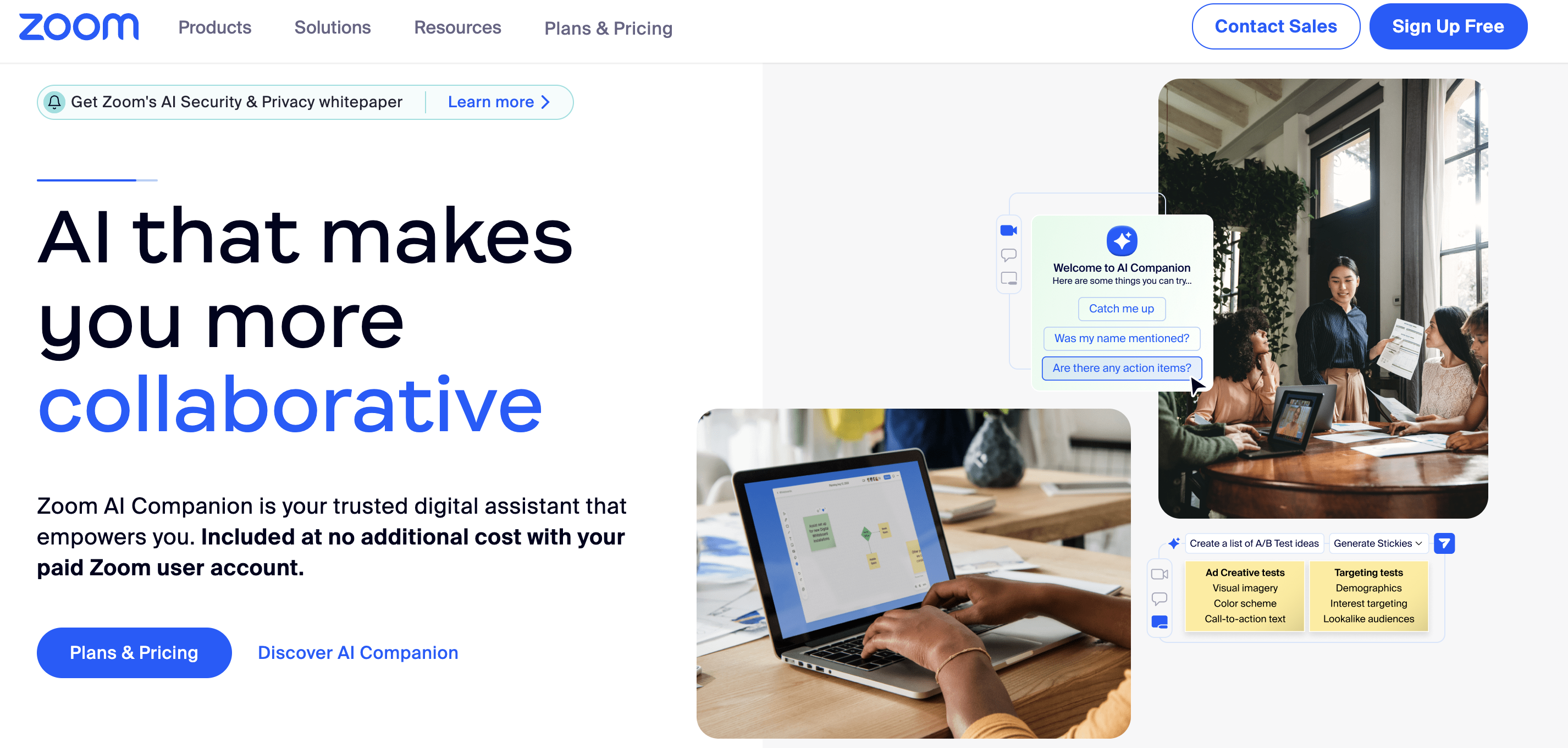
Kemampuan berbagi layar Zoom lebih dari sekadar presentasi. Kami akan menjelajahi alat interaktif, fitur lanjutan, dan praktik terbaik yang akan mengubah Anda menjadi maestro virtual, yang menarik perhatian dan memicu kolaborasi di setiap rapat.
Memulai:
- Mulai dengan mudah: Temukan tombol hijau “Bagikan Layar” di bilah alat rapat. Klik, dan menu opsi yang dapat dibagikan akan muncul.
- Kontrol lanjutan: Sebelum Anda berbagi, sesuaikan siapa yang dapat berbagi dengan pengaturan “Siapa yang dapat berbagi?”. Untuk kemuliaan layar penuh, centang “Optimalkan untuk layar penuh.”
Opsi Berbagi:
- Bagikan semuanya: Lakukan dengan besar dan bagikan seluruh desktop Anda untuk presentasi, tinjauan dokumen, atau apa pun yang Anda perlukan untuk dilihat semua orang.
- Fokuskan tampilan Anda: Bagikan jendela atau aplikasi tertentu untuk menghindari gangguan dan menjaga sorotan pada konten pilihan Anda.
- Di luar desktop: Selami lebih dalam dengan berbagi tab browser, tampilkan layar seluler Anda dengan berbagi iPhone/iPad, atau bertukar pikiran di kanvas virtual dengan papan tulis.
Keterlibatan yang Ditingkatkan:
- Anotasi dan menggambar: Sorot poin-poin penting, gambar diagram, atau bahkan tambahkan emoji dengan alat anotasi dan menggambar untuk membuat audiens Anda tetap terlibat.
- Kontrol tampilan: Berikan semua orang sudut pandang yang sempurna dengan mengontrol tampilan peserta dan menyoroti jendela tertentu untuk fokus yang ditargetkan.
- Dengarkan dengan keras dan jelas: Bagikan audio komputer untuk presentasi dengan audio, tutorial, atau bahkan sesi musik online.
Pemecahan Masalah dan Tips:
- Taklukkan lag: Layar tertinggal? Tutup program latar belakang yang tidak perlu, sambungkan ke koneksi internet yang lebih kuat, atau coba turunkan resolusi layar Anda.
- Kesedihan pemadaman: Jika layar Anda menjadi hitam, periksa pengaturan berbagi, pastikan aplikasi Anda mutakhir, dan mulai ulang Zoom jika perlu.
- Kesalahan izin: Berikan akses berbagi layar Zoom di pengaturan komputer Anda untuk menghindari gangguan izin.
- Tips pro: Minimalkan kebisingan latar belakang, tutup notifikasi yang tidak perlu, dan berlatih sebelumnya untuk berbagi layar yang lancar dan percaya diri.
Berbagi layar Zoom adalah alat yang ampuh untuk kolaborasi dan keterlibatan. Dengan menguasai teknik ini, Anda akan siap untuk memiliki panggung virtual dan memukau audiens Anda di setiap rapat.
Berbagi Layar Google Meet: Ambil Peran Utama dalam Kolaborasi Anda
Google Meet menawarkan platform ampuh lainnya untuk berbagi layar Anda dan memikat audiens virtual Anda. Mari selami penguasaan keterampilan ini:
Bergabung dan Mengakses Kontrol Berbagi:
- Bergabung dengan rapat: Cukup masukkan kode rapat atau klik tautan yang disediakan.
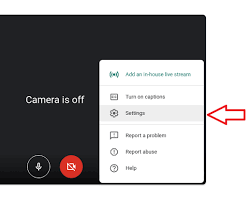
- Temukan tombol “Presentasikan Sekarang”: Cari tiga titik vertikal di sudut kanan bawah layar. Klik untuk membuka menu, dan di sana Anda akan menemukan tombol “Presentasikan Sekarang”.
Opsi Berbagi:
- Bagikan seluruh layar Anda: Klik “Seluruh layar Anda” jika Anda ingin semua orang melihat semua yang ada di desktop Anda. Ini sempurna untuk presentasi atau menampilkan dokumen.
- Bagikan jendela tertentu: Perlu fokus pada aplikasi atau jendela tertentu? Pilih “Sebuah jendela” dan pilih yang diinginkan. Dengan cara ini, audiens Anda hanya melihat apa yang relevan.

- Berbagi lanjutan: Google Meet juga memungkinkan Anda berbagi tab browser dan berkolaborasi di papan tulis virtual. Fitur-fitur ini berguna untuk sesi bertukar pikiran atau menampilkan konten web tertentu.
Fitur Interaktif:
- Sorotan pointer laser: Sorot poin-poin penting atau elemen di layar Anda dengan alat pointer laser. Ini seperti sorotan virtual, menjaga perhatian audiens Anda di tempat yang Anda butuhkan.
- Kontrol tampilan peserta dan sorot jendela: Ingin memberi semua orang perspektif terbaik? Gunakan kontrol tampilan peserta untuk mengelola cara mereka melihat layar Anda. Anda juga dapat menyoroti jendela tertentu untuk penekanan sementara.
- Bagikan audio: Jadikan presentasi Anda dan tutorial lebih menarik dengan membagikan audio komputer Anda. Dengan cara ini, semua orang dapat mendengar apa yang terjadi di layar Anda.
Pemecahan Masalah dan Tips:
- Kesedihan Lag? Tutup program latar belakang yang tidak perlu, sambungkan ke internet yang lebih kuat, atau turunkan resolusi layar Anda.
- Kekecewaan Pemadaman? Periksa pengaturan berbagi Anda, perbarui aplikasi Anda, dan mulai ulang Google Meet jika diperlukan.
- Masalah Izin? Berikan akses berbagi layar Google Meet di pengaturan komputer Anda.
- Tips Pro: Minimalkan kebisingan latar belakang, tutup notifikasi yang tidak perlu, dan berlatih sebelumnya untuk pengalaman yang lancar dan percaya diri.
Dengan menguasai teknik berbagi layar Google Meet ini, Anda akan berubah dari peserta virtual menjadi kolaborator yang menawan, siap untuk mengambil peran utama di setiap rapat online.
Ingat, latihan membuat sempurna! Jadi bereksperimen, jelajahi, dan bagikan layar Anda dengan percaya diri. Anda bisa melakukannya!
Zoom vs. Google Meet Berbagi Layar: Memilih Platform Kekuatan Anda
Menaklukkan rapat virtual mungkin tidak tampak seperti olahraga Olimpiade, tetapi memilih platform berbagi layar yang tepat bisa terasa seperti kompetisi yang sengit. Jadi, juara mana yang berkuasa: Zoom atau Google Meet? Mari kita bandingkan kekuatan dan kelemahan utama mereka untuk membantu Anda memilih yang paling cocok untuk Anda.
Tabel Perbandingan:
| Fitur | Zoom | Google Meet |
|---|---|---|
| Opsi Berbagi | Seluruh layar, jendela tertentu, tab browser, layar ponsel/tablet, papan tulis, aplikasi lain | Seluruh layar, jendela tertentu, tab browser, papan tulis |
| Fitur Interaktif | Anotasi, alat menggambar, kontrol tampilan peserta, sorotan jendela, berbagi audio, pointer laser | Anotasi, alat menggambar, kontrol tampilan peserta, sorotan jendela, berbagi audio, pointer laser |
| Resolusi | Hingga 1080p | Hingga 720p |
| Kapasitas Rapat | Paket gratis: 100 peserta, Paket Pro: 500 peserta | Paket gratis: 100 peserta, Paket Enterprise: Hingga 250 peserta |
| Keamanan | Fitur keamanan tingkat lanjut, tetapi kerentanan masa lalu | Berfokus pada infrastruktur keamanan Google yang kuat |
| Kemudahan Penggunaan | Membutuhkan instalasi untuk fungsionalitas penuh | Berbasis browser, tidak perlu instalasi |
| Fitur Tingkat Gratis | Fitur gratis yang murah hati dengan batas waktu rapat (40 menit) | Fitur gratis yang murah hati dengan waktu rapat tak terbatas |
| Fitur Tambahan | Ruang istirahat, polling, perekaman, T&J, transkrip langsung | Ruang istirahat, polling, perekaman, teks tertutup |
| Integrasi | Integrasi ekstensif dengan platform kalender, alat pemasaran, dll. | Terintegrasi secara mulus dengan aplikasi G Suite |
| Biaya | Paket gratis dengan batasan, paket berbayar dengan lebih banyak fitur dan peserta | Paket gratis dengan batasan, paket berbayar dengan lebih banyak fitur dan peserta |
Memilih Juara Anda:
- Untuk fitur lanjutan dan kapasitas peserta yang tinggi: Zoom memimpin, terutama untuk organisasi besar dan lembaga pendidikan. Papan tulis, dukungan multi-kamera, dan resolusi yang lebih tinggi sangat ideal untuk presentasi yang kompleks dan sesi interaktif.
- Untuk kesederhanaan dan aksesibilitas: Google Meet bersinar. Antarmuka berbasis browser dan waktu rapat tak terbatas di tingkat gratis membuatnya sempurna untuk kolaborasi kasual dan rapat kelompok kecil.
- Untuk pengguna yang sadar keamanan: Kedua platform menawarkan fitur keamanan yang kuat, tetapi Google Meet memanfaatkan keamanan bawaan infrastruktur Google, yang mungkin menarik bagi sebagian pengguna.
Pada akhirnya, platform terbaik bergantung pada kebutuhan dan preferensi Anda. Pertimbangkan jenis rapat yang Anda adakan, fitur yang Anda prioritaskan, dan ukuran audiens Anda. Jangan takut untuk bereksperimen dengan keduanya dan lihat juara mana yang membantu Anda mendominasi rapat virtual Anda!
Tidak ada solusi yang cocok untuk semua orang. Apakah Anda memilih fitur Zoom yang kuat atau kemudahan penggunaan Google Meet, menguasai berbagi layar akan mengubah Anda menjadi kolaborator yang percaya diri dan menarik di arena digital. Sekarang pergilah dan bagikan layar Anda dengan penguasaan!
Kesimpulan
Kami telah menavigasi seluk-beluk berbagi layar di Zoom dan Google Meet, membekali Anda dengan alat dan teknik untuk mengubah rapat virtual Anda. Ingat:
- Ketahui platform Anda: Fitur Zoom yang kuat bersinar untuk presentasi yang kompleks, sementara kesederhanaan Google Meet unggul dalam kolaborasi kasual.
- Rangkul interaktivitas: Anotasi, pointer laser, dan sorotan jendela membuat audiens Anda tetap terlibat dan fokus.
- Latihan membuat sempurna: Jangan takut untuk bereksperimen dan menjelajah. Semakin nyaman Anda, semakin percaya diri Anda.
Sekarang pergilah dan bagikan layar Anda dengan dunia! Pamerkan ide-ide Anda, berkolaborasi dengan mudah, dan jadilah master komunikasi virtual.
Siap meningkatkan keterampilan berbagi layar Anda ke tingkat berikutnya? Berlangganan blog kami untuk mendapatkan lebih banyak tips, trik, dan wawasan tentang dunia kolaborasi virtual yang terus berkembang. Dan jangan lupa untuk membagikan panduan ini dengan kolega Anda, bersama-sama, mari taklukkan setiap rapat virtual dengan percaya diri!
Ingat, kekuatan berbagi layar ada di tangan Anda. Gunakan untuk terhubung, menginspirasi, dan membuat dampak yang langgeng.