
Cara Mentranskripsikan Rapat Google Meet


On this page
Mentranskripsikan panggilan pelanggan dan rapat tim menyediakan catatan tertulis berharga yang membantu bisnis memahami pelanggan mereka, melacak keputusan penting, dan melatih karyawan baru. Artikel ini akan memberi Anda cara termudah untuk mentranskripsikan Panggilan Google Meet Anda dalam 3 langkah.
Mari langsung ke intinya dan menunjukkan cara termudah untuk mentranskripsikan rapat Google Meet:
- Daftar untuk akun ScreenApp gratis
- Klik “Rekam Layar” dan pilih Google Meet Anda. Setelah Anda puas, klik tombol Berhenti Berbagi.
- Dapatkan Transkripsi Gratis Anda
Cara Mentranskripsikan Rapat Google Meet Anda
1. Daftar untuk Akun ScreenApp gratis
Daftar untuk akun ScreenApp gratis. ScreenApp merekam Rapat Google Meet dan secara otomatis mentranskripsikannya secara gratis
2. Mulai Rapat Google Meet Anda
Luncurkan panggilan Google Meet Anda di Tab Google Chrome baru
3. Klik “Rekam Layar”
Pilih Tab Google Meet (Penting: pilih tab untuk memastikan audio tertangkap)
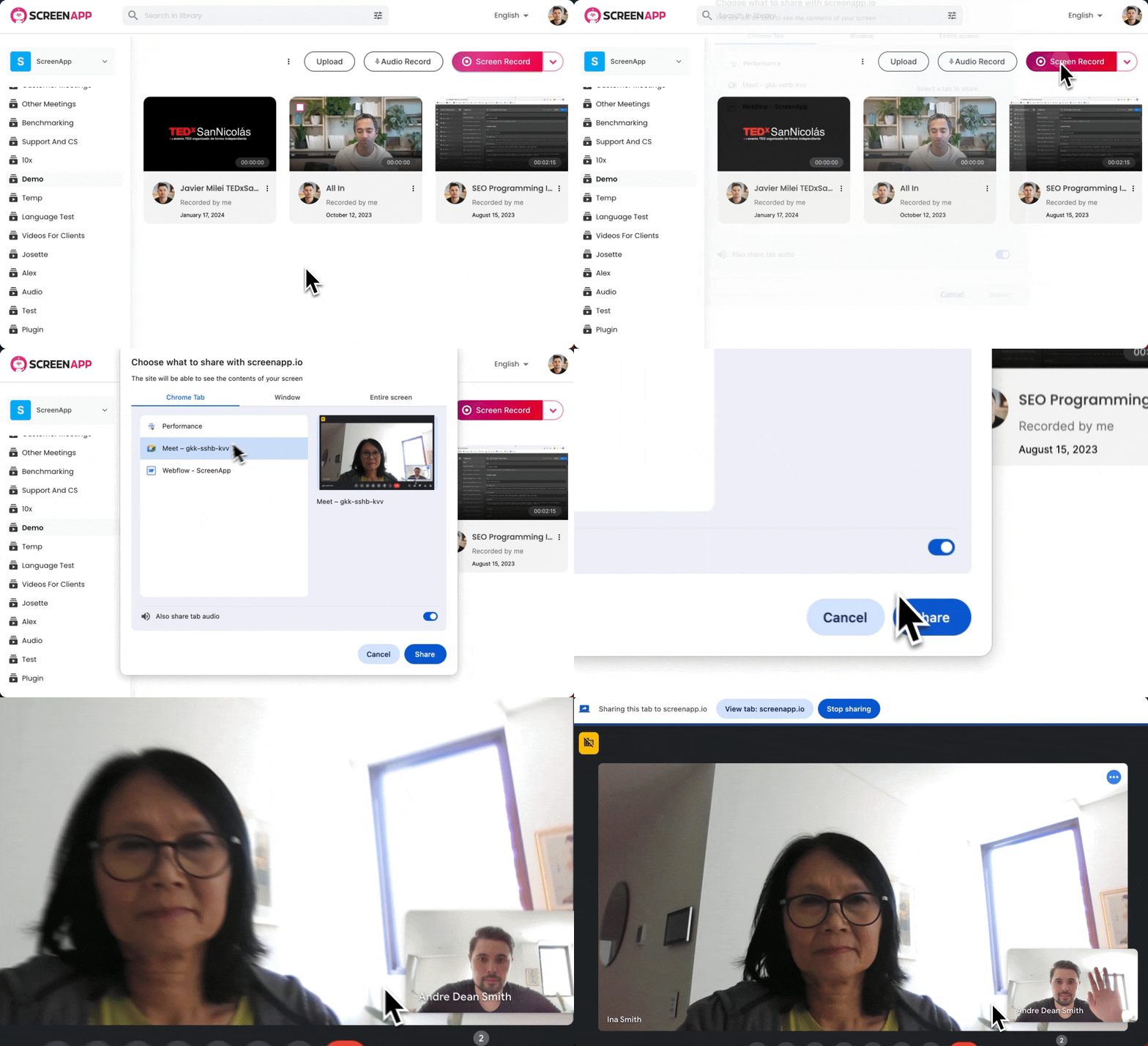
Merekam itu mudah
4. Akses Transkrip Anda
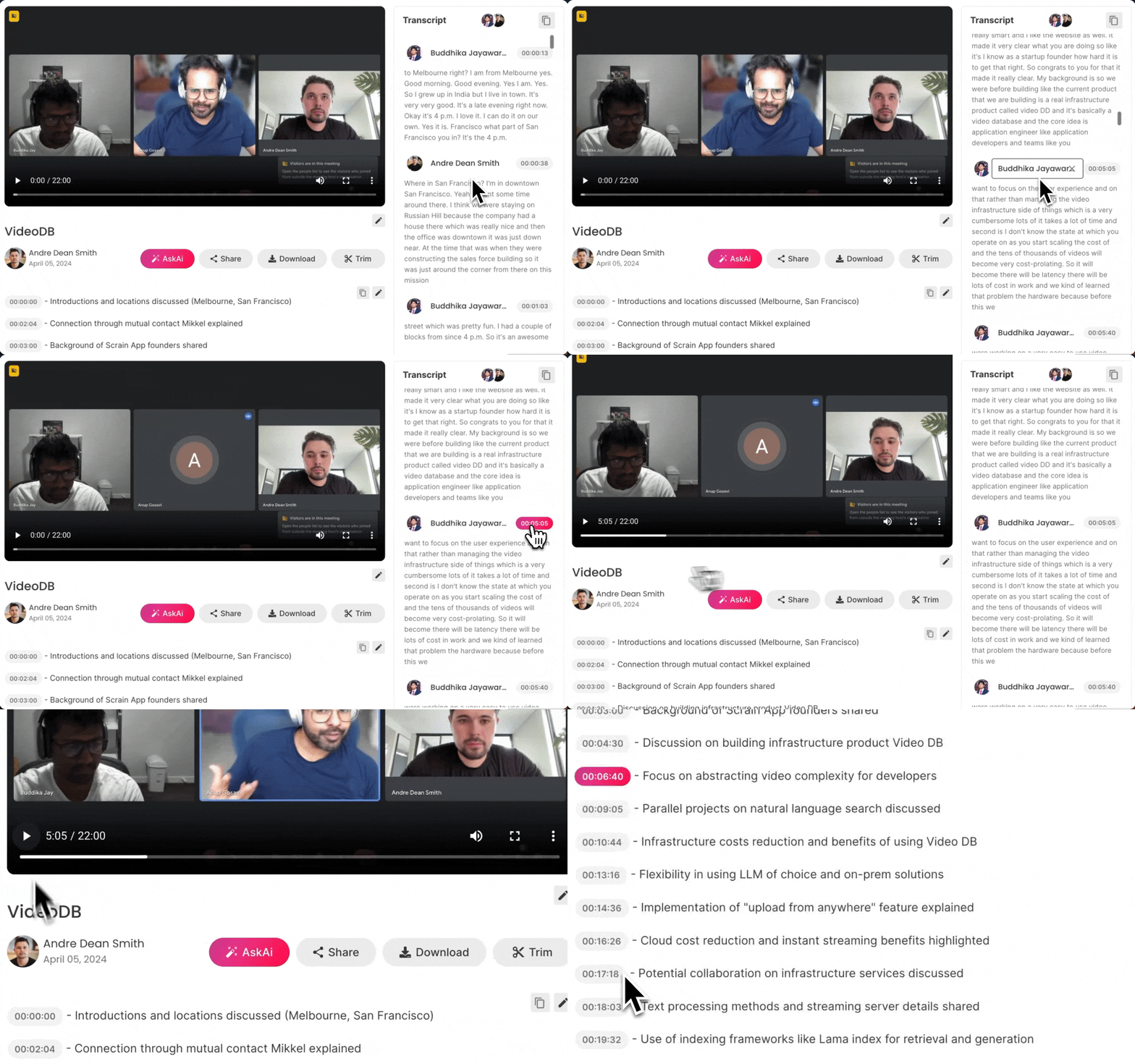
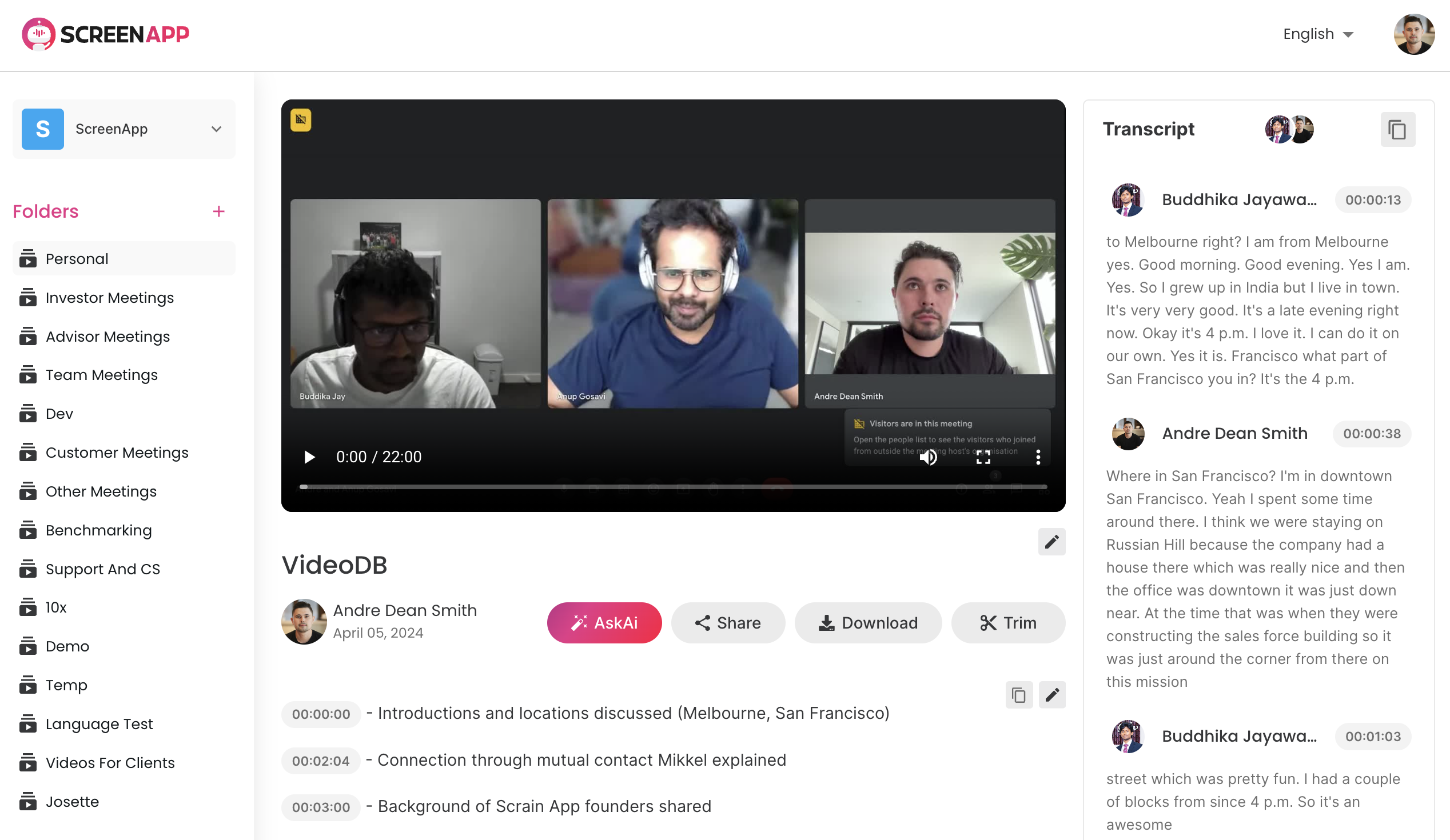
Rapat Anda akan ditranskripsikan secara otomatis dengan pembicara yang diidentifikasi, topik yang ditulis oleh AI, dan ringkasan lengkap.
Menggunakan Transkripsi bawaan Google Meet
Mengaktifkan Transkrip
- Mulai atau bergabung dengan panggilan Google Meet.
- Klik “Aktivitas” (pojok kanan bawah).
- Pilih “Transkrip”.
- Klik “Mulai Transkripsi” lalu “Mulai”.
.png)
Tips
- Ikon transkrip muncul di kiri atas rapat saat aktif.
- Untuk berhenti, buka “Aktivitas” -> “Transkrip” -> “Berhenti Transkripsi” -> “Berhenti”.
- Transkrip berhenti secara otomatis saat rapat berakhir.
Menemukan Transkrip Anda
- Anda akan mendapatkan email dengan tautan ke transkrip setelah rapat (ini ditujukan untuk host, co-host, dan siapa pun yang memulai transkrip).
- Itu juga dilampirkan ke acara Google Kalender untuk rapat tersebut.
Mengapa Mentranskripsikan Panggilan Google Meet Anda?
- Dokumentasikan Keputusan Penting: Pastikan keselarasan dan akuntabilitas dengan membuat catatan yang mudah diakses tentang keputusan yang dibuat selama rapat internal.
- Tentukan Kebutuhan Pelanggan: Ekstrak wawasan berharga ke dalam masalah pelanggan, permintaan fitur, dan sentimen keseluruhan langsung dari transkrip panggilan.
- Orientasi Anggota Tim Baru: Bekali anggota tim baru dengan contoh dunia nyata dari keberatan penjualan, praktik terbaik, dan panggilan sukses untuk pelatihan yang efisien.
- Dorong Wawasan yang Dapat Ditindaklanjuti: Soroti hasil rapat dengan mudah dan buat tugas tindak lanjut dengan meninjau transkrip yang jelas.
- Tingkatkan Aksesibilitas: Tingkatkan inklusi dengan menyediakan transkrip untuk peserta dengan gangguan pendengaran atau untuk mengakomodasi gaya belajar yang berbeda.
Tips Tambahan
- Bicaralah dengan Jelas: Audio yang jernih sangat penting untuk transkripsi yang akurat. Dorong peserta rapat untuk berbicara dengan nada yang jelas dan meminimalkan kebisingan latar belakang.
- Pertimbangkan Target Audiens Anda: Jika bekerja dengan penutur non-asli, Anda dapat memilih alat khusus yang dirancang untuk mengelola ucapan beraksen.
- Manfaatkan Alat Pencarian: Banyak alat transkripsi memungkinkan Anda untuk mencari di dalam transkrip Anda, mempercepat pengambilan informasi penting
Mengapa menggunakan ScreenApp?
Jika Anda mencari cara yang andal untuk mentranskripsikan panggilan Google Meet, ScreenApp menawarkan solusi yang lebih komprehensif daripada fitur bawaan Google. Meskipun transkripsi Google berfungsi dengan baik, ia memiliki keterbatasan seperti dibatasi untuk komputer dan potensi masalah akurasi untuk bahasa selain bahasa Inggris. ScreenApp unggul dengan integrasi Google Meet yang mulus, akurasi berbasis AI yang kuat, antarmuka yang ramah pengguna, transkripsi waktu nyata, dan identifikasi pembicara. Ini menjadikannya pilihan ideal bagi siapa pun yang membutuhkan catatan rapat yang akurat dan mudah dicari.


