Cara Mengambil Tangkapan Layar di Laptop Samsung

On this page
Apakah Anda lelah meraba-raba melalui menu dan pintasan keyboard yang tak terhitung jumlahnya hanya untuk mengambil tangkapan layar sederhana di laptop Samsung Anda? Tidak perlu mencari lagi! Kami siap membantu Anda dengan panduan komprehensif kami yang akan membuat Anda mengambil tangkapan layar seperti seorang profesional dalam waktu singkat. Ucapkan selamat tinggal pada frustrasi dan sambut pengambilan tangkapan layar yang mudah dengan tips dan trik kami yang mudah diikuti.
Mengambil Tangkapan Layar di Laptop Samsung: Panduan Komprehensif
Pendahuluan
Di era digital kita, menangkap dan berbagi konten di layar dengan cepat dan efisien sangat penting untuk produktivitas. Mulai dari membuat panduan langkah demi langkah hingga menyimpan percakapan penting, tangkapan layar adalah alat referensi cepat terbaik. Laptop Samsung, yang dikenal dengan desainnya yang ramping dan kinerja tinggi, menawarkan berbagai alat untuk mengambil tangkapan layar dengan mudah. Panduan ini akan memandu Anda melalui prosesnya, membuatnya menjadi mudah terlepas dari kecakapan teknologi Anda.
Dasar-Dasar Mengambil Tangkapan Layar
Tangkapan layar, atau screen capture, adalah gambar digital dari konten layar Anda. Ini bisa sangat berguna untuk membuat tutorial, melaporkan masalah, menyimpan informasi, atau mengabadikan momen-momen berkesan.
Mengambil Tangkapan Layar di Laptop Samsung
Windows 10
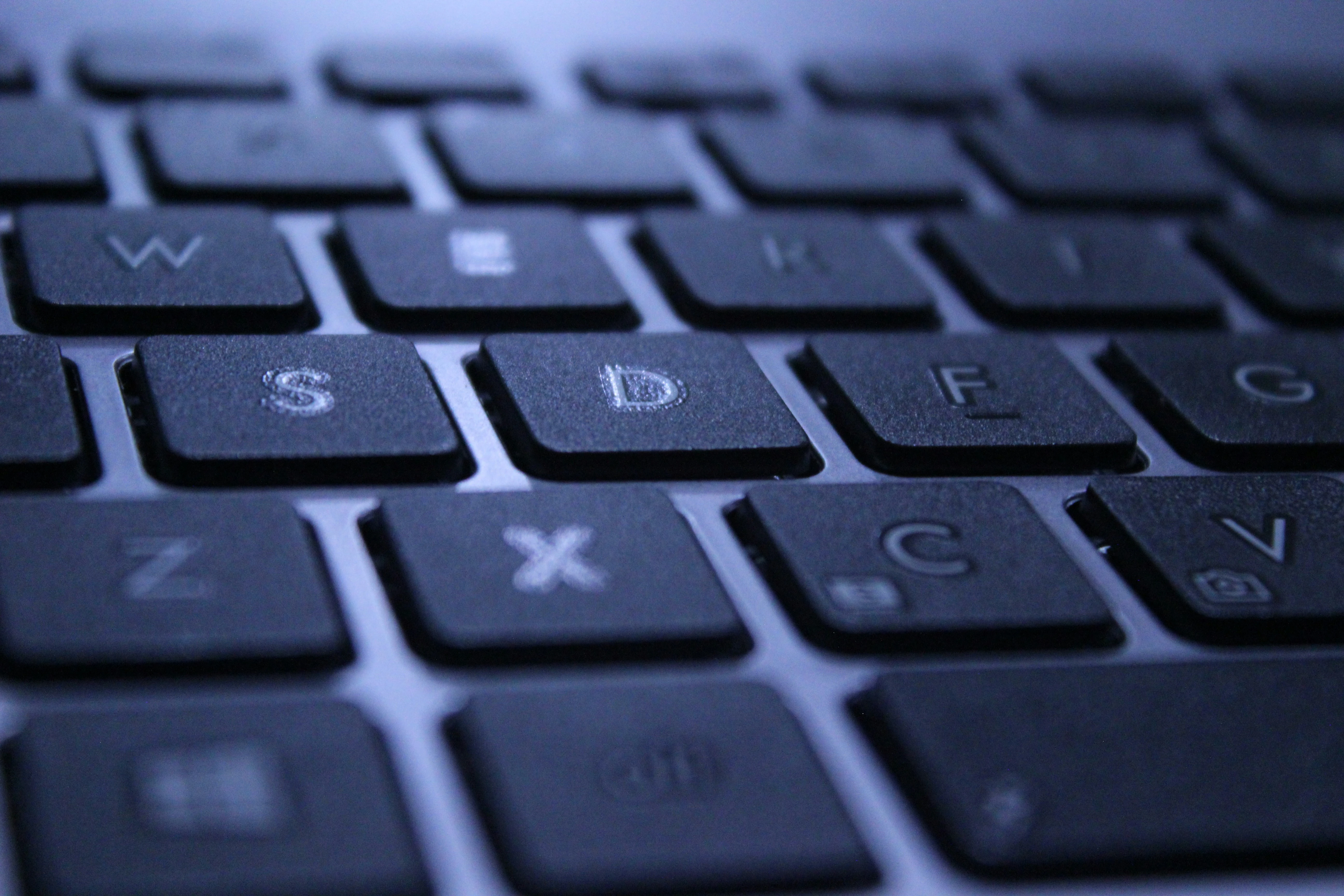
- Seluruh Layar: Tekan tombol ‘PrtScn’.
- Jendela Aktif: Tekan ‘Alt + PrtScn’.
- Area Kustom: Gunakan Snipping Tool.
Windows 11
- Seluruh Layar: Tekan tombol ‘PrtScn’.
- Jendela Aktif: Tekan ‘Alt + PrtScn’.
- Area Kustom/Jendela Aktif: Tekan ‘Win + Shift + S’.
- Simpan Tangkapan Layar Langsung: Tekan ‘Daya + Volume Turun’ (pada model yang didukung).
Teknik Tangkapan Layar Tingkat Lanjut
- Menunda Tangkapan Layar: Gunakan Snipping Tool atau Snip dan Sketch untuk menunda tangkapan layar.
- Mengambil Tangkapan Layar Menu: Gunakan fungsi tangkapan layar yang ditunda.
- Alat Tangkapan Layar Pihak Ketiga: Pertimbangkan untuk menggunakan alat seperti Lightshot, Greenshot, atau ShareX untuk fitur lainnya.
Mengedit dan Menyimpan Tangkapan Layar
- Menyimpan Tangkapan Layar: Tempelkan ke editor gambar seperti Photoshop atau Paint dan simpan ke lokasi yang disukai.
- Mengedit Tangkapan Layar: Pengeditan dasar dapat dilakukan di Paint, sementara pengeditan yang lebih canggih dapat dilakukan di Photoshop.
- Mengelola Tangkapan Layar: Buat folder khusus untuk tangkapan layar, dan ganti namanya agar mudah diidentifikasi.
Masalah Umum dan Pemecahan Masalah
- Tangkapan Layar Tidak Berfungsi: Pastikan Anda menekan tombol yang benar dan perbarui sistem Anda jika perlu.
- Tangkapan Layar Gelap atau Berkualitas Rendah: Periksa kecerahan layar Anda dan sesuaikan resolusi layar Anda jika diperlukan.
- Tidak Dapat Menemukan Tangkapan Layar Anda: Periksa folder ‘Screenshots’ di folder Pictures Anda.
Menggunakan Aplikasi Pihak Ketiga untuk Tangkapan Layar
Aplikasi pihak ketiga seperti Lightshot, Greenshot, dan ShareX menawarkan lebih banyak fitur dan kemampuan. Alat-alat ini juga dapat berguna untuk membuat visual untuk meningkatkan konten WordPress.
Mengintegrasikan Tangkapan Layar ke dalam Aplikasi Lain
- Aplikasi Microsoft Office: Tempel tangkapan layar menggunakan ‘Ctrl + V’ atau sisipkan dari menu ‘Pictures’.
- Email atau Aplikasi Berbasis Web: Tempel tangkapan layar menggunakan ‘Ctrl + V’ atau lampirkan sebagai file.
- Perangkat Lunak Desain Grafis atau Pengeditan Video: Impor tangkapan layar sebagai file gambar.
Menggunakan Pintasan Keyboard untuk Tangkapan Layar
Sesuaikan pintasan keyboard untuk tangkapan layar di ‘Ease of Access Keyboard Settings’.
Membagikan Tangkapan Layar
- Email: Lampirkan tangkapan layar atau tempelkan langsung ke badan email.
- Penyimpanan Cloud: Unggah tangkapan layar ke penyimpanan cloud dan bagikan tautannya.
- Aplikasi Pesan Langsung: Lampirkan atau tempel tangkapan layar di pesan Anda.
Pertimbangan Privasi
- Hindari Mengambil Informasi Sensitif: Pastikan tidak ada informasi pribadi yang terlihat di tangkapan layar Anda.
- Edit Informasi Pribadi: Gunakan editor gambar untuk memburamkan atau menghapus bagian sensitif.
- Minta Persetujuan: Dapatkan persetujuan sebelum membagikan tangkapan layar yang menyertakan informasi atau pekerjaan orang lain.
- Patuhi Pedoman Hukum dan Etika: Sadari undang-undang hak cipta dan gunakan tangkapan layar secara etis dan bertanggung jawab.
Tips untuk Meningkatkan Kualitas Tangkapan Layar
- Sesuaikan Resolusi Layar: Atur resolusi layar Anda ke tingkat yang disarankan.
- Tingkatkan Pengaturan DPI: Tingkatkan DPI untuk lebih banyak detail dalam gambar.
- Tingkatkan Keterbacaan Teks: Tingkatkan ukuran teks atau perbesar sebelum mengambil tangkapan layar.
Kasus Penggunaan Industri untuk Tangkapan Layar
- Dukungan Teknis: Pelanggan mengirim tangkapan layar untuk membantu mendiagnosis masalah.
- Pendidikan: Guru dan siswa menggunakan tangkapan layar untuk materi pembelajaran dan berbagi informasi.
- Desain Grafis: Desainer grafis menggunakan tangkapan layar untuk inspirasi untuk membuat konten digital (flipbook online, majalah, buletin, dan materi lainnya), untuk demonstrasi kemajuan, dan berbagi umpan balik.
- Pemasaran: Profesional menggunakan tangkapan layar untuk menyoroti fitur produk, membuat tutorial, dan menampilkan testimoni pelanggan.
Kesimpulan
Menguasai seni mengambil tangkapan layar di laptop Samsung Anda dapat sangat meningkatkan produktivitas dan komunikasi Anda. Panduan komprehensif ini telah menyediakan semua yang perlu Anda ketahui tentang menangkap, mengedit, dan berbagi tangkapan layar di laptop Samsung Anda, terlepas dari versi Windows Anda. Dengan mengikuti langkah-langkah ini dan menggunakan tips dan teknik yang disediakan, Anda dapat memanfaatkan kekuatan tangkapan layar untuk meningkatkan komunikasi dan alur kerja digital Anda.