Kuasai Tangkapan Layar iPhone: Ambil, Edit, Bagikan!

On this page
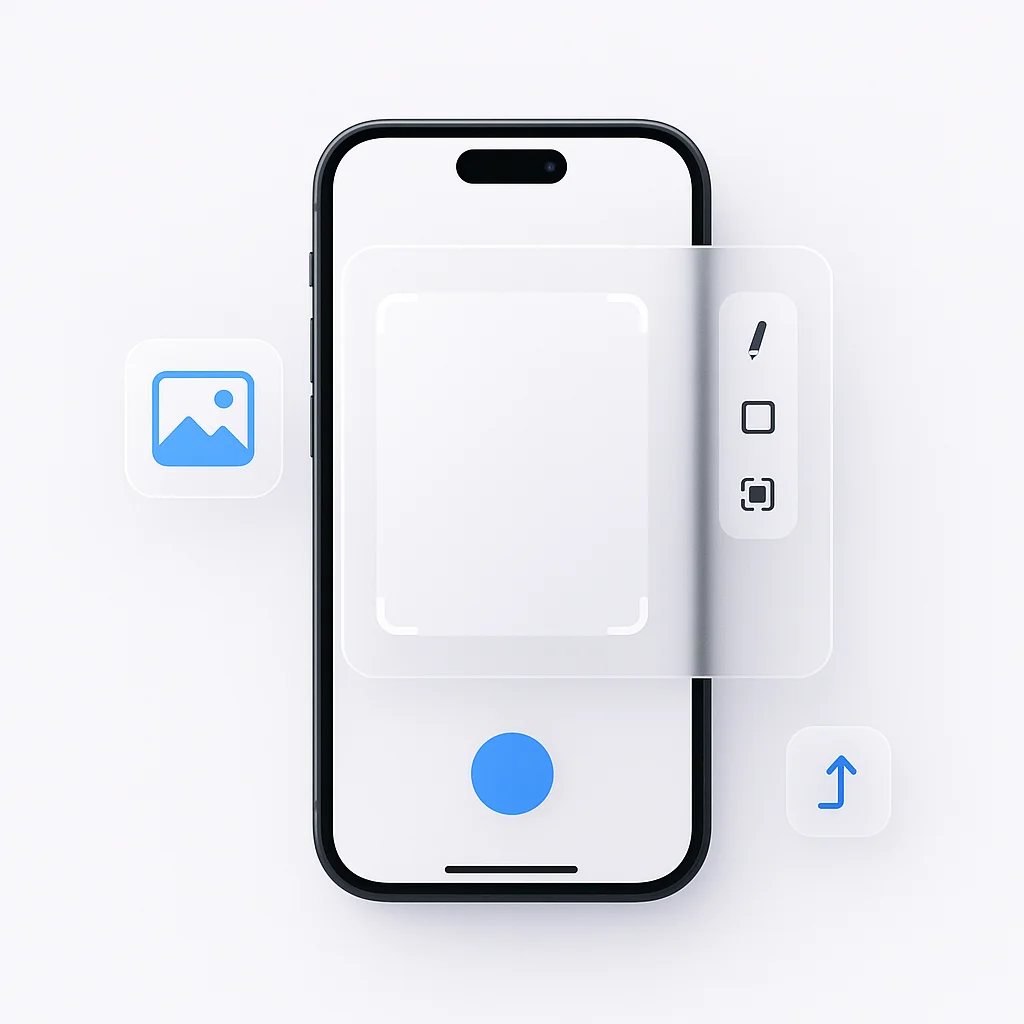
Apakah Anda lelah berjuang untuk mengambil, mengedit, dan membagikan tangkapan layar di iPhone Anda? Nah, ucapkan selamat tinggal pada hari-hari frustrasi karena kami siap membantu Anda! Mulai dari Model 6 yang ramping hingga Model 15 yang terbaru dan terhebat, kami telah membuka rahasia untuk mengambil, mengedit, dan membagikan tangkapan layar dengan mudah seperti seorang profesional. Bersiaplah untuk membawa pengalaman iPhone Anda ke tingkat yang sama sekali baru dengan tips dan trik kami yang mengubah permainan.
Pendahuluan
Di era digital, kemampuan untuk mengambil dan berbagi apa yang ada di layar kita telah menjadi alat penting dalam kehidupan kita sehari-hari. Baik Anda menangkap momen lucu dari obrolan video, menyimpan resep yang Anda temukan secara online, atau mendokumentasikan percakapan penting, mengambil tangkapan layar memiliki banyak tujuan. Ini terutama berlaku untuk pengguna iPhone, mengingat beragamnya model dan fitur uniknya.
Apple, yang dikenal dengan pendekatan inovatifnya, telah melengkapi model iPhone-nya dengan fungsi tangkapan layar yang nyaman. Mulai dari seri iPhone 6, berlanjut melalui model 7 dan 8, hingga iPhone 14 terbaru, setiap generasi menawarkan cara yang semakin canggih untuk mengambil, mengedit, dan berbagi tangkapan layar. Panduan ini akan memandu Anda melalui seluk-beluk pengambilan tangkapan layar di berbagai model iPhone, membantu Anda memaksimalkan fitur yang sangat diperlukan ini.
Tetaplah bersama kami untuk mempelajari cara menguasai seni mengambil tangkapan layar di iPhone Anda, terlepas dari model yang Anda miliki. Mari selami dunia tangkapan layar iPhone dan temukan potensinya!
Dasar-Dasar Mengambil Tangkapan Layar di iPhone
Tangkapan layar, dalam bentuknya yang paling sederhana, adalah tangkapan gambar digital dari apa pun yang ditampilkan di layar perangkat Anda pada saat tertentu. Anda dapat menganggapnya sebagai ‘mengambil foto’ dari tampilan iPhone Anda. Seolah-olah iPhone Anda, selain kamera yang menghadap ke luar, memiliki kamera yang menghadap ke dalam yang dapat menangkap apa pun yang terjadi di layar.
Mengambil tangkapan layar dapat melayani berbagai tujuan. Misalnya, ini dapat membantu Anda menyimpan catatan informasi penting yang ditampilkan di layar Anda, seperti tanda terima transaksi, skor tinggi dalam game, atau momen yang mengesankan dalam video. Ini adalah cara cepat untuk mendokumentasikan dan berbagi apa yang Anda lihat atau alami di perangkat Anda.
Memahami cara mengambil tangkapan layar di iPhone Anda sangat penting. Ini adalah fungsi dasar, namun sangat kuat sehingga begitu Anda menguasainya, Anda akan sering menggunakannya. Apakah Anda perlu menangkap kutipan yang menginspirasi, menyimpan petunjuk arah, atau berbagi percakapan dari aplikasi perpesanan, mengetahui cara mengambil tangkapan layar secara efisien adalah keterampilan yang sangat diperlukan bagi setiap pengguna iPhone.
Selanjutnya, kita akan mempelajari metode khusus untuk mengambil tangkapan layar pada berbagai model iPhone. Apakah Anda memiliki iPhone 6 atau iPhone 14 terbaru, kami siap membantu Anda.
Cara Mengambil Tangkapan Layar pada Berbagai Model iPhone
Baik Anda menggunakan iPhone 6 klasik, iPhone X yang apik, atau iPhone 14 terbaru, setiap model memiliki cara unik untuk mengambil tangkapan layar. Di sini, kita akan menguraikan proses untuk setiap rentang model.
A. iPhone 6 dan model sebelumnya:
Pada model-model ini, mengambil tangkapan layar melibatkan tombol Home, yang tidak ada pada iPhone yang lebih baru.
- Tampilkan konten yang ingin Anda ambil di layar Anda.
- Tekan tombol Home dan tombol Sleep/Wake (di sisi kanan atau atas) secara bersamaan.
- Anda akan mendengar suara rana kamera (jika suara Anda diaktifkan), dan layar akan berkedip sebentar, menunjukkan tangkapan layar telah diambil.
- Anda dapat menemukan tangkapan layar Anda di aplikasi Foto di bawah Album > Tangkapan Layar.
B. iPhone 7 dan iPhone 8:
Meskipun metodenya hampir sama dengan model lama, tombol Home pada perangkat ini bukanlah tombol yang sebenarnya, melainkan sensor.
- Tampilkan konten yang ingin Anda ambil di layar Anda.
- Tekan tombol Samping (di sisi kanan) dan tombol Home secara bersamaan.
- Lepaskan kedua tombol setelah layar berkedip, dan Anda mendengar suara rana.
- Tangkapan layar Anda akan disimpan di aplikasi Foto di bawah Album > Tangkapan Layar.
C. iPhone X, iPhone XR, dan iPhone XS:
Mulai dari iPhone X, tombol Home dihapus. Metode pengambilan tangkapan layar disesuaikan sebagaimana mestinya.
- Tampilkan konten yang ingin Anda ambil di layar Anda.
- Tekan tombol Samping (di sisi kanan) dan tombol Volume Naik (di sisi kiri) secara bersamaan.
- Lepaskan kedua tombol setelah layar berkedip, dan Anda mendengar suara rana.
- Anda dapat mengakses tangkapan layar Anda di aplikasi Foto di bawah Album > Tangkapan Layar.
D. iPhone 11, iPhone 12, iPhone 13, dan iPhone 14:
Metodenya tetap sama untuk model yang lebih baru ini seperti pada seri iPhone X.
- Tampilkan konten yang ingin Anda ambil di layar Anda.
- Tekan tombol Samping dan tombol Volume Naik secara bersamaan.
- Lepaskan kedua tombol setelah layar berkedip, dan Anda mendengar suara rana.
- Temukan tangkapan layar Anda di aplikasi Foto di bawah Album > Tangkapan Layar.
E. iPhone SE (Generasi Pertama dan Kedua):
Metodenya bervariasi antara dua generasi iPhone SE karena adanya tombol Home di yang pertama dan tidak adanya di yang kedua.
Generasi Pertama:
- Tampilkan konten yang ingin Anda ambil di layar Anda.
- Tekan tombol Home dan tombol Sleep/Wake secara bersamaan.
- Lepaskan kedua tombol setelah layar berkedip, dan Anda mendengar suara rana.
- Tangkapan layar Anda akan disimpan di aplikasi Foto di bawah Album > Tangkapan Layar.
Generasi Kedua:
- Tampilkan konten yang ingin Anda ambil di layar Anda.
- Tekan tombol Samping dan tombol Volume Naik secara bersamaan.
- Lepaskan kedua tombol setelah layar
Teknik Tangkapan Layar Tingkat Lanjut
Sekarang kita telah membahas dasar-dasarnya, mari selidiki beberapa teknik tangkapan layar tingkat lanjut yang semakin meningkatkan pengalaman iPhone. Fitur-fitur ini memungkinkan Anda melakukan lebih dari sekadar menangkap apa yang ada langsung di layar Anda.
1. Mengambil Tangkapan Layar Halaman Penuh di Safari
Jika Anda menjelajahi halaman web di Safari dan ingin menangkap seluruh halaman, iPhone menawarkan fitur tangkapan layar halaman penuh.
- Navigasikan ke halaman web yang ingin Anda tangkap layarnya.
- Ambil tangkapan layar menggunakan metode yang sesuai untuk model iPhone Anda.
- Setelah Anda mengambil tangkapan layar, thumbnail akan muncul sebentar di sudut kiri bawah layar Anda. Ketuk itu.
- Di bagian atas, Anda akan melihat dua opsi: “Layar” dan “Halaman Penuh”. Ketuk “Halaman Penuh”.
- Ketuk “Selesai” lalu “Simpan PDF ke File”.
- Metode ini membuat PDF dari seluruh halaman web yang dapat diakses dari aplikasi File Anda.
2. Perekaman Layar
Terkadang tangkapan layar saja tidak cukup. Jika Anda ingin merekam video dari apa yang terjadi di layar Anda, Anda dapat menggunakan fitur Perekaman Layar.
- Pertama, Anda perlu menambahkan fitur Perekaman Layar ke Pusat Kontrol Anda jika Anda belum melakukannya. Buka Pengaturan > Pusat Kontrol > Sesuaikan Kontrol, lalu ketuk ”+” di sebelah Perekaman Layar.
- Geser ke bawah dari sudut kanan atas layar (di iPhone X dan yang lebih baru) atau geser ke atas dari bagian bawah layar (di iPhone 8 dan yang lebih lama) untuk mengakses Pusat Kontrol.
- Ketuk tombol Perekaman Layar, dan tunggu hitungan mundur tiga detik.
- Untuk berhenti merekam, buka Pusat Kontrol dan ketuk bilah status merah di bagian atas layar, lalu “Berhenti”.
Perekaman layar Anda akan disimpan di aplikasi Foto.
Ingat, teknik-teknik canggih ini adalah alat untuk meningkatkan pengalaman iPhone Anda, membantu Anda mendokumentasikan, berbagi, dan menyimpan apa yang penting bagi Anda.
Mengedit dan Membagikan Tangkapan Layar Anda
Mengambil tangkapan layar hanyalah langkah pertama. Keajaiban sesungguhnya terjadi saat Anda mulai mengedit dan berbagi. iOS Apple memberi Anda alat yang kuat untuk mengedit tangkapan layar Anda dan membagikannya langsung dari antarmuka tangkapan layar.
1. Mengedit Tangkapan Layar
Saat Anda mengambil tangkapan layar, thumbnail akan muncul di sudut kiri bawah layar Anda. Mengetuk thumbnail ini akan membuka tangkapan layar di antarmuka pengeditan. Inilah yang dapat Anda lakukan:
- Memotong dan Mengubah Ukuran: Raih sudut atau tepi gambar untuk memotongnya. Jika Anda perlu membuatnya lebih kecil atau ingin menekankan area tertentu, alat ini berguna.
- Alat Markup: Alat-alat ini memungkinkan Anda menambahkan teks, menggambar, atau bahkan menandatangani tangkapan layar Anda. Anda akan menemukan berbagai pena dan palet warna. Pilih alat, pilih warna, dan berkreasilah!
- Penambahan Teks: Ketuk ikon ”+” di sudut kanan bawah, dan pilih “Teks”. Kotak teks akan muncul di tangkapan layar Anda. Anda dapat menyesuaikan font, ukuran, perataan, dan warna sesuai dengan kebutuhan Anda.
Ingatlah untuk mengetuk “Selesai” dan simpan perubahan Anda saat Anda selesai mengedit.
2. Membagikan Tangkapan Layar
Membagikan mahakarya Anda sangatlah mudah:
- Ketuk thumbnail tangkapan layar yang muncul setelah Anda mengambil tangkapan layar.
- Setelah mengedit (jika perlu), ketuk ikon bagikan (kotak dengan panah menunjuk ke atas) di sudut kiri bawah.
- Ini akan membuka berbagai opsi, termasuk Pesan, Surat, WhatsApp, dan lainnya. Anda juga dapat menggunakan AirDrop untuk berbagi dengan perangkat Apple terdekat.
- Pilih metode yang Anda sukai, dan ikuti petunjuk untuk membagikan tangkapan layar Anda.
Dengan alat-alat ini yang Anda miliki, Anda dapat mengubah tangkapan layar sederhana menjadi gambar yang dipersonalisasi atau informasi yang siap dibagikan.
Memecahkan Masalah Umum Tangkapan Layar
Mengambil tangkapan layar di iPhone Anda seharusnya menjadi tugas yang mudah. Namun, mungkin ada saat-saat ketika Anda mengalami masalah. Mari kita atasi beberapa masalah umum dan solusinya.
1. Tangkapan Layar Tidak Berfungsi
Jika Anda tidak dapat mengambil tangkapan layar, coba langkah-langkah berikut:
- Pastikan iPhone Anda memiliki ruang penyimpanan yang cukup. Tangkapan layar membutuhkan penyimpanan, dan jika perangkat Anda penuh, Anda mungkin tidak dapat mengambilnya.
- Mulai ulang iPhone Anda. Terkadang, reboot sederhana dapat menyelesaikan masalah kecil, termasuk masalah tangkapan layar.
2. Tangkapan Layar Tidak Disimpan
Jika tangkapan layar Anda tidak muncul di aplikasi Foto Anda, pertimbangkan solusi berikut:
- Periksa apakah album tangkapan layar tersembunyi di aplikasi Foto.
- Coba atur ulang semua pengaturan di iPhone Anda (Pengaturan > Umum > Atur Ulang > Atur Ulang Semua Pengaturan). Catatan: Ini tidak akan menghapus data Anda tetapi akan mengatur ulang pengaturan sistem seperti kata sandi Wi-Fi, dll.
3. Kualitas Tangkapan Layar Buruk
Jika tangkapan layar Anda keluar buram atau berkualitas buruk:
- Pastikan layar iPhone Anda bersih dan bebas dari noda.
- Pastikan kecerahan layar Anda memadai.
14. Tangkapan Layar Tidak Sengaja
Model iPhone yang lebih baru dengan tombol Samping dan Volume Naik untuk tangkapan layar dapat menyebabkan tangkapan layar tidak sengaja, terutama saat mengunci ponsel. Untuk mengurangi ini:
- Coba tekan tombol Samping sepersekian detik sebelum tombol Volume Naik saat mengunci ponsel Anda.
- Saat ini tidak ada solusi resmi dari Apple, tetapi kesadaran akan waktu penekanan tombol dapat membantu mengurangi kejadian tersebut.
Ingat, jika Anda terus-menerus mengalami masalah, mungkin ada baiknya menghubungi dukungan Apple atau mengunjungi toko Apple. Mereka dapat membantu mendiagnosis jika ada masalah yang lebih besar dengan perangkat Anda.
Etika Tangkapan Layar
Meskipun tangkapan layar adalah alat yang sangat berharga untuk menyimpan dan berbagi informasi, penting untuk diingat bahwa penggunaannya terikat oleh pertimbangan etis dan berpotensi hukum, terutama seputar privasi dan hak cipta.
1. Pertimbangan Privasi
Tangkapan layar dapat dengan mudah menangkap percakapan pribadi, informasi pribadi, atau data sensitif. Menggunakan informasi ini tanpa persetujuan dari semua pihak yang terlibat dapat dilihat sebagai pelanggaran privasi. Selalu minta izin sebelum berbagi tangkapan layar yang menyertakan informasi pribadi atau sensitif.
2. Masalah Hak Cipta
Demikian pula, hanya karena sesuatu tersedia untuk umum di internet tidak berarti bebas dari hak cipta. Mengambil tangkapan layar materi berhak cipta, seperti foto, seni, artikel, atau halaman web, dan menggunakannya tanpa izin atau atribusi yang tepat dapat menjadi pelanggaran hak cipta pemilik.
3. Penggunaan Etis
Aturan emas penggunaan tangkapan layar yang etis sederhana: hormati privasi dan hak orang lain. Minta persetujuan, berikan kredit di mana itu layak, dan pertimbangkan dampak dari tindakan Anda. Tangkapan layar adalah alat yang ampuh, tetapi seperti semua alat, mereka perlu digunakan secara bertanggung jawab.
Ingat, selain benar secara etis, menghormati privasi dan undang-undang hak cipta dapat menyelamatkan Anda dari potensi dampak hukum. Selalu pertimbangkan implikasi etis sebelum mengambil, menggunakan, atau berbagi tangkapan layar.
Menggunakan Aplikasi Pihak Ketiga untuk Tangkapan Layar
Fungsi tangkapan layar bawaan pada iPhone cukup kuat, tetapi jika Anda mencari fitur yang lebih canggih, ada beberapa aplikasi pihak ketiga yang tersedia. Aplikasi-aplikasi ini dapat menawarkan lebih banyak kontrol atas tangkapan layar Anda, serta opsi pengeditan tambahan.
1. Penjahit
Tailor adalah aplikasi yang sempurna untuk menjahit beberapa tangkapan layar menjadi satu gambar. Ini sangat berguna untuk menangkap rangkaian teks atau halaman web yang panjang.
2. Tangkapan Layar Keren
Awesome Screenshot adalah aplikasi komprehensif yang memungkinkan Anda mengambil tangkapan layar, membuat anotasi gambar, mengaburkan informasi sensitif, dan bahkan merekam layar Anda.
3. Gabung Tangkapan Layar
Screenshot Join adalah aplikasi hebat lainnya yang memungkinkan Anda menggabungkan beberapa tangkapan layar secara vertikal atau horizontal, sempurna untuk menangkap percakapan panjang atau gambar besar.
4. Picsew
Picsew adalah aplikasi serbaguna yang menawarkan tangkapan layar bergulir, jahitan, dan fitur pengeditan canggih seperti menambahkan tanda air dan menyesuaikan bingkai tangkapan layar.
Ingat, sementara aplikasi pihak ketiga dapat menyediakan fungsi tambahan, mereka juga memerlukan akses ke data Anda. Selalu pastikan bahwa aplikasi yang Anda unduh berasal dari pengembang yang memiliki reputasi baik dan memiliki kebijakan privasi yang jelas.
Masa Depan Tangkapan Layar
Seiring teknologi terus berkembang, cara kita mengambil dan menggunakan tangkapan layar pasti akan berubah. Meskipun tidak mungkin untuk memprediksi secara tepat inovasi masa depan apa yang akan dibawa, kita tentu dapat mengharapkan perkembangan yang menarik di dunia pengambilan layar.
1. Fitur Pengeditan Tingkat Lanjut
Masa depan mungkin melihat alat pengeditan bawaan menjadi lebih canggih, menyaingi yang saat ini hanya ditemukan di aplikasi pihak ketiga. Ini dapat mencakup alat anotasi yang lebih canggih, pengenalan gambar yang lebih cerdas, dan bahkan peningkatan bertenaga AI.
2. Integrasi dengan Aplikasi Lain
Tangkapan layar mungkin menjadi lebih terintegrasi dengan aplikasi lain. Misalnya, pembaruan di masa mendatang dapat memungkinkan berbagi instan tangkapan layar ke platform media sosial atau langsung memasukkan tangkapan layar ke dalam dokumen atau presentasi.
3. Tangkapan Layar Otomatis
Kita mungkin melihat pengembangan fitur tangkapan layar otomatis. Bayangkan iPhone Anda dapat mengambil tangkapan layar pada waktu yang telah ditentukan sebelumnya atau ketika kondisi tertentu terpenuhi. Ini bisa berguna untuk melacak perubahan di situs web atau memantau penggunaan aplikasi.
4. Tangkapan Layar 3D dan AR
Seiring teknologi terus merangkul 3D dan augmented reality (AR), dapat dibayangkan bahwa iPhone di masa mendatang mungkin menyertakan kemampuan untuk menangkap pengalaman 3D atau AR dalam tangkapan layar. Ini akan memungkinkan pengguna untuk menangkap dan berbagi dimensi baru dari pengalaman digital mereka.
Masa depan tangkapan layar tidak diragukan lagi menarik, penuh dengan kemungkinan yang bahkan mungkin tidak dapat kita bayangkan. Seiring kita terus berinovasi dan berevolusi, tangkapan layar sederhana dapat menjadi alat yang lebih ampuh untuk komunikasi, pendidikan, dan dokumentasi.
Perbandingan Fitur Tangkapan Layar Antara Merek yang Berbeda
Meskipun kita telah berfokus pada iPhone dalam panduan ini, perlu dicatat bahwa merek smartphone lain juga memiliki cara unik untuk menangani tangkapan layar. Mari kita bandingkan kemampuan tangkapan layar iPhone dengan merek populer lainnya seperti Samsung dan Google Pixel.
1. iPhone vs Samsung
Ponsel Samsung menawarkan berbagai opsi tangkapan layar. Seperti iPhone, mereka menggunakan kombinasi tombol untuk tangkapan layar cepat. Tetapi Samsung juga menyertakan fitur yang disebut Palm Swipe to Capture, yang memungkinkan Anda mengambil tangkapan layar dengan menggesekkan tepi tangan Anda di layar. Selain itu, Smart Capture Samsung memungkinkan Anda mengambil tangkapan layar bergulir, membuat anotasi gambar, dan bahkan membuat GIF langsung dari tangkapan layar Anda.
2. iPhone vs Google Pixel
Ponsel Google Pixel, seperti iPhone, menggunakan kombinasi tombol untuk mengambil tangkapan layar. Namun, mereka juga menawarkan fitur unik: tangkapan layar melalui Google Assistant. Dengan mengatakan “Ok Google, ambil tangkapan layar,” Anda dapat menangkap layar Anda secara hands-free. Fungsi ini bisa sangat berguna ketika Anda tidak dapat menekan tombol yang diperlukan secara fisik.
Secara keseluruhan, meskipun setiap merek memiliki fitur uniknya, fungsionalitas tangkapan layar di seluruh platform ini sebagian besar serupa. Pilihan akhirnya bermuara pada preferensi pengguna dan ekosistem yang paling nyaman bagi Anda.
Tips dan Trik untuk Tangkapan Layar yang Efisien
Menguasai seni mengambil tangkapan layar di iPhone Anda dapat meningkatkan produktivitas dan komunikasi Anda. Berikut adalah beberapa tips ahli untuk membantu Anda memaksimalkan fungsi ini:
1. Akses Cepat
Alih-alih menggali aplikasi Foto Anda untuk menemukan tangkapan layar terbaru, ketuk thumbnail-nya segera setelah Anda mengambilnya. Ini akan memungkinkan Anda untuk mengedit, berbagi, atau menghapus tangkapan layar tanpa harus menemukannya nanti.
2. Tangkapan Layar Halaman Penuh
Saat mengambil tangkapan layar di Safari, ketuk thumbnail tangkapan layar lalu pilih “Halaman Penuh.” Opsi ini akan memungkinkan Anda untuk menangkap seluruh halaman web, alih-alih hanya bagian yang terlihat di layar Anda.
3. Markup Instan
Anda dapat dengan cepat menambahkan catatan, sorotan, atau coretan ke tangkapan layar Anda menggunakan alat markup bawaan. Ketuk thumbnail tangkapan layar, lalu ketuk “Markup.” Fitur ini dapat berguna untuk menekankan bagian tertentu dari tangkapan layar atau menambahkan catatan untuk referensi nanti.
4. Perekaman Layar
Untuk konten yang lebih dinamis, pertimbangkan untuk menggunakan fitur perekaman layar. Alat ini memungkinkan Anda merekam video aktivitas layar Anda, lengkap dengan audio jika diperlukan. Anda dapat mengakses rekaman layar melalui Pusat Kontrol.
5. Gunakan AssistiveTouch
Jika kombinasi tombol sulit bagi Anda, coba gunakan AssistiveTouch. Anda dapat menyesuaikan fitur ini di pengaturan Anda untuk menyertakan fungsi tangkapan layar, memungkinkan Anda untuk menangkap layar Anda dengan satu ketukan.
Dengan memasukkan tips ini ke dalam rutinitas Anda, Anda dapat memaksimalkan efisiensi dan utilitas tangkapan layar Anda, mengubahnya menjadi alat yang lebih efektif untuk penggunaan sehari-hari.
Kisah/Pengalaman Pribadi
Selama bertahun-tahun, tindakan sederhana mengambil tangkapan layar telah menyelamatkan hari itu pada banyak kesempatan. Berikut adalah beberapa pengalaman pribadi yang menyoroti nilai dari fitur yang sering diabaikan ini:
1. Menangkap Pengganggu Cyber
Putri seorang teman dilecehkan secara online. Pengganggu dengan cepat menghapus pesan-pesan kasarnya, berpikir mereka hilang selamanya. Namun, tangkapan layar menangkap bukti, yang sangat penting dalam membuktikan insiden bullying dan meminta pertanggungjawaban pengganggu.
2. Menyimpan Resep
Suatu kali, saat menjelajah online, saya menemukan resep yang ingin saya coba. Mengetahui bahwa koneksi internet saya tidak stabil dan saya bisa kehilangan akses kapan saja, saya dengan cepat mengambil tangkapan layar. Benar saja, internet saya mati beberapa menit kemudian. Berkat tangkapan layar, saya dapat mengikuti resep dan memasak makanan yang lezat.
3. Melestarikan Percakapan yang Mengesankan
Bertahun-tahun yang lalu, saya melakukan percakapan teks dengan seorang teman lama yang meninggal tak lama setelah itu. Tangkapan layar yang saya ambil dari percakapan itu sekarang menjadi kenang-kenangan yang berharga, pengingat akan persahabatan kami dan waktu yang kami bagikan.
4. Memfasilitasi Dukungan Teknis Jarak Jauh
Tangkapan layar berulang kali menjadi penyelamat ketika membantu anggota keluarga memecahkan masalah teknis dari jarak jauh. Alih-alih berjuang untuk menjelaskan apa yang ada di layar mereka, mereka cukup mengambil tangkapan layar dan mengirimkannya kepada saya. Ini memungkinkan saya untuk melihat persis apa yang mereka lihat dan membimbing mereka melalui pemecahan masalah.
Pengalaman-pengalaman ini menggarisbawahi beragam penggunaan tangkapan layar. Mulai dari melestarikan ingatan hingga memberikan bukti, menangkap apa yang ada di layar kita dapat memiliki dampak dunia nyata yang signifikan.
Bagian Keterlibatan Pembaca
Kita telah membahas banyak hal dalam panduan ini, tetapi selalu ada lebih banyak yang bisa dipelajari tentang memaksimalkan fitur tangkapan layar iPhone Anda. Dan seringkali, tips dan trik terbaik berasal dari Anda, para pembaca.
Mungkin Anda telah menemukan cara cerdas untuk mengatur tangkapan layar Anda, atau mungkin Anda telah menemukan aplikasi pihak ketiga yang mengubah permainan untuk pengambilan layar. Apa pun pengalaman Anda, kami ingin mendengarnya.
Jadi, mari kita teruskan percakapan ini. Jangan ragu untuk berbagi kisah pribadi, tips, atau trik Anda tentang mengambil tangkapan layar di iPhone di bagian komentar di bawah ini. Dan jika Anda memiliki pertanyaan lebih lanjut atau membutuhkan klarifikasi tentang setiap poin yang dibahas dalam panduan ini, jangan ragu untuk bertanya.
Keterlibatan Anda tidak hanya dapat meningkatkan pemahaman Anda tetapi juga berkontribusi pada sumber daya yang lebih kaya dan informatif untuk semua pembaca. Jadi, mari belajar satu sama lain, ya?
Manfaat Mengambil Tangkapan Layar di iPhone Anda
Mengambil tangkapan layar di iPhone Anda bisa sangat berguna karena berbagai alasan. Misalnya, ini dapat membantu Anda menyimpan catatan informasi penting yang ditampilkan di layar Anda, seperti tanda terima transaksi, skor tinggi dalam game, atau momen yang mengesankan dalam video. Ini cara cepat untuk mendokumentasikan dan membagikan apa yang Anda lihat atau alami di perangkat Anda. Selain itu, menggunakan aplikasi pembersih iPhone dapat membantu Anda mengelola penyimpanan Anda dan menjaga perangkat Anda berjalan secara efisien, memastikan Anda selalu memiliki ruang untuk tangkapan layar penting.
Kesimpulan
Di era di mana komunikasi digital berkembang pesat, mengetahui cara mengambil tangkapan layar di iPhone Anda telah menjadi keterampilan utama. Ini memungkinkan Anda untuk menangkap dan berbagi momen, menyimpan informasi dengan cepat, atau bahkan mendokumentasikan bug untuk pemecahan masalah. Baik itu iPhone 6 klasik atau iPhone 14 terbaru, setiap model menawarkan cara yang mudah digunakan untuk menangkap layar Anda.
Kami telah membahas dasar-dasarnya, mempelajari metode khusus untuk setiap model iPhone, menjelajahi teknik tangkapan layar tingkat lanjut, dan memberikan tips untuk mengedit dan berbagi tangkapan layar Anda. Kami juga membahas masalah umum untuk memastikan bahwa tidak ada yang menghentikan Anda untuk memaksimalkan fitur ini.
Dengan panduan ini, Anda harus diperlengkapi dengan baik untuk menangkap apa pun yang muncul di layar iPhone Anda. Tetapi seperti keterampilan apa pun, itu menjadi lebih baik dengan latihan. Jadi silakan, mulai ambil tangkapan layar, dan Anda akan segera menjadi seorang profesional!