
Cara Merekam Rapat Zoom


On this page
Apakah Anda lelah melewatkan rapat Zoom penting dan ingin dapat dengan mudah merekamnya untuk referensi di masa mendatang? Jangan khawatir lagi karena kami siap membantu Anda! Baik Anda menggunakan laptop, Mac, Windows, atau bahkan Chromebook, kami akan menunjukkan cara paling sederhana dan efektif untuk merekam rapat Zoom Anda, dengan atau tanpa audio. Ucapkan selamat tinggal pada ketakutan melupakan detail penting dan sambut pengalaman merekam yang bebas repot!
Zoom adalah platform konferensi video yang banyak digunakan yang menawarkan berbagai fitur untuk mendukung kolaborasi online. Salah satu fiturnya adalah kemampuan untuk merekam rapat. Merekam rapat Zoom memberikan beberapa manfaat, seperti:
- Menyimpan catatan akurat tentang apa yang dibahas
- Meningkatkan akuntabilitas di antara peserta
- Membantu pelatihan dengan memungkinkan orang untuk meninjau konten nanti
- Memungkinkan mereka yang melewatkan rapat untuk mengejar apa yang terjadi
Fitur perekaman rapat adalah alat yang berguna untuk meningkatkan komunikasi digital di Zoom.
Cara Merekam Rapat Zoom sebagai Peserta
Untuk merekam rapat Zoom sebagai peserta, Anda harus terlebih dahulu mendapatkan izin dari host. Jika Anda memiliki izin yang diperlukan, langkah-langkahnya sama dengan merekam sebagai host. Jika Anda tidak melihat opsi perekaman, kemungkinan host telah membatasi izin perekaman.
Untungnya ada cara cepat dan mudah untuk merekam rapat Zoom apa pun.
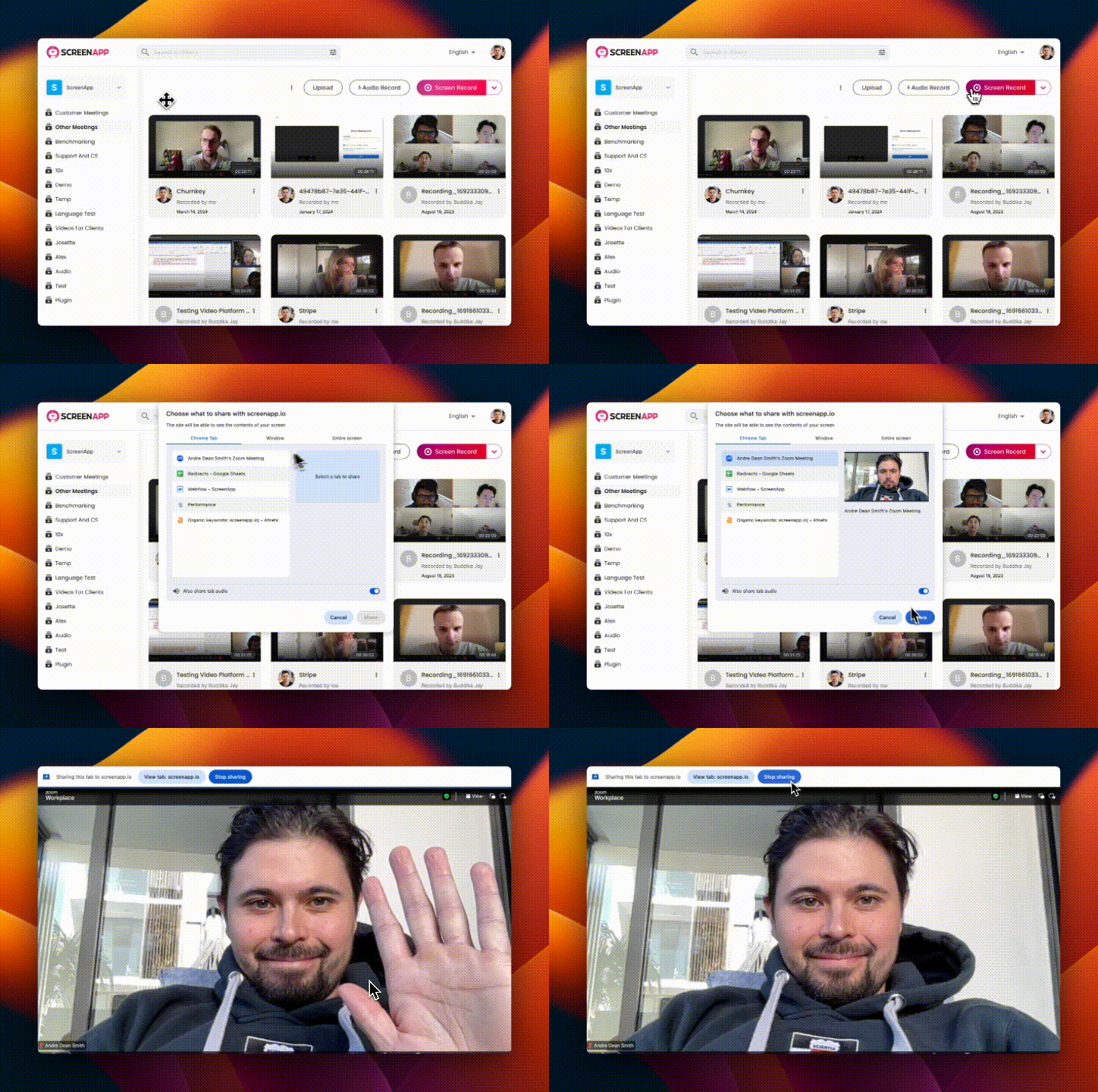
Merekam Zoom itu mudah
1. Daftar untuk Perekam Zoom Gratis (ScreenApp)
2. Mulai Rapat Zoom Anda dan Klik “Rekam Layar” di ScreenApp dan pilih Rapat Zoom
3. Klik berhenti dan nikmati rekaman Anda
Cara Merekam Rapat Zoom sebagai Host
Merekam rapat Zoom sebagai host adalah proses sederhana, tetapi sedikit berbeda di berbagai platform. Berikut adalah panduan langkah demi langkah untuk setiap platform:
Di PC dan Laptop:
- Mulai rapat Zoom sebagai host.
- Setelah berada di rapat, klik tombol ‘Rekam’ yang terletak di bagian bawah layar.
- Pilih antara ‘Rekam di Komputer Ini’ untuk menyimpan secara lokal atau ‘Rekam ke Cloud’ untuk menyimpan di layanan cloud Zoom.
- Untuk menghentikan perekaman, klik ‘Jeda/Hentikan Perekaman’. Setelah mengakhiri rapat, Zoom akan mengonversi rekaman sehingga Anda dapat mengakses file.
Di Seluler (Android/iOS):
- Mulai atau bergabung dengan rapat Zoom sebagai host.
- Ketuk layar untuk memunculkan kontrol rapat.
- Ketuk ‘Lainnya’ (simbol tiga titik) di sudut kanan layar.
- Pilih ‘Rekam ke Cloud’. (Perekaman seluler hanya tersedia untuk cloud.)
- Untuk menghentikan perekaman, ketuk ‘Lainnya’ lalu ‘Hentikan Perekaman’. Rekaman akan diproses dan tersedia di penyimpanan cloud akun Zoom Anda.
Memahami Perekaman Zoom
Fitur perekaman Zoom memungkinkan host dan, dengan izin, peserta, untuk menangkap video, audio, dan teks obrolan dari sebuah rapat. Rekaman ini dapat disimpan secara lokal di perangkat pengguna atau disimpan ke cloud, tergantung pada preferensi pengguna dan paket Zoom. Fitur ini sangat berguna dalam pengaturan profesional di mana detail rapat sangat penting atau jika Anda telah membuat presentasi yang berwawasan dan ingin membagikannya dengan dunia daripada hanya orang-orang di rapat atau, dalam konteks pendidikan di mana pelajaran mungkin perlu ditinjau kembali, dan dalam situasi sosial di mana melestarikan kenangan dapat menambah nilai. Selain itu, rekaman Zoom dapat digunakan untuk pembuatan konten, seperti webinar atau tutorial online, yang semakin memperluas kasus penggunaannya.
Persiapan untuk Perekaman Rapat Zoom
Sebelum masuk ke proses perekaman rapat Zoom, ada beberapa pertimbangan dan persiapan yang perlu dilakukan. Pertama dan terutama, pastikan bahwa perangkat Anda, baik itu PC, laptop, atau perangkat seluler, memenuhi persyaratan sistem yang diperlukan dan Anda telah menginstal versi Zoom terbaru.
Selanjutnya, pertimbangkan kualitas video dan audio Anda. Mikrofon dan kamera berkualitas baik secara signifikan meningkatkan rekaman. Juga, pastikan bahwa koneksi internet Anda cukup stabil untuk menghindari gangguan selama rapat.
Cara Merekam Audio Rapat Zoom
Rapat Zoom secara otomatis merekam audio bersama dengan video. Namun, untuk audio berkualitas tinggi, ingatlah tips berikut:
- Gunakan mikrofon berkualitas tinggi: Mikrofon internal mungkin tidak selalu memberikan kualitas audio terbaik. Pertimbangkan untuk menggunakan mikrofon eksternal untuk suara yang lebih baik.
- Kurangi kebisingan latar belakang: Temukan lingkungan yang tenang untuk mengadakan rapat atau gunakan alat peredam bising untuk meminimalkan kebisingan latar belakang.
- Periksa pengaturan audio di Zoom: Pastikan mikrofon yang benar dipilih di pengaturan audio Zoom. Anda juga dapat menguji audio Anda di sini sebelum rapat dimulai.
- Gunakan peningkatan audio di Zoom: Fitur seperti ‘Tekan Kebisingan Latar Belakang’ dan ‘Pembatalan Gema’ di pengaturan audio lanjutan Zoom dapat meningkatkan kualitas audio.
Pertimbangan Hukum dan Etika Merekam Rapat Zoom
Merekam rapat Zoom bukan hanya tentang menekan tombol ‘Rekam’. Ini membawa serta berbagai pertimbangan hukum dan etika. Daerah dan negara yang berbeda memiliki undang-undang yang berbeda mengenai perekaman percakapan, yang mencakup rapat virtual. Beberapa tempat mengizinkan persetujuan satu pihak, yang berarti hanya perekam yang perlu setuju, sementara yang lain mengharuskan persetujuan semua pihak.
Selain hukum, merupakan masalah rasa hormat dan profesionalisme untuk memberi tahu semua peserta tentang rekaman tersebut. Transparansi menumbuhkan kepercayaan dan membantu menjaga hubungan positif. Sebelum merekam, pastikan bahwa:
- Anda telah memberi tahu semua peserta tentang rekaman dan tujuannya.
- Semua orang yang terlibat telah memberikan persetujuan mereka.
- Anda akrab dengan undang-undang di wilayah atau negara Anda mengenai perekaman percakapan.
Tindakan Pasca-Rapat: Menyimpan dan Membagikan Rekaman Rapat Zoom
Setelah rapat berakhir, dan rekaman telah diproses, saatnya untuk mengelola file yang direkam. Untuk rekaman lokal, Zoom akan mengonversi rekaman menjadi beberapa file MP4 (video), M4A (audio), dan teks (obrolan) yang disimpan dalam folder yang ditentukan di komputer Anda.
Untuk membagikan rekaman:
- Jika itu adalah rekaman lokal, Anda dapat membagikannya secara langsung seperti halnya file lainnya.
- Untuk rekaman cloud, masuk ke akun Zoom Anda secara online, navigasikan ke ‘Rekaman’, pilih rapat, dan klik ‘Bagikan’. Dari sini, Anda dapat menyesuaikan pengaturan berbagi dan menyalin tautan berbagi.
Tips Pemecahan Masalah Umum
Bahkan dengan persiapan yang sempurna, Anda mungkin mengalami beberapa kendala selama proses perekaman.
Berikut adalah beberapa masalah umum dan solusinya:
- Perekaman berhenti tiba-tiba: Pastikan Anda memiliki ruang penyimpanan yang cukup di perangkat Anda (untuk rekaman lokal) atau di penyimpanan cloud Zoom Anda.
- Kualitas audio atau video yang buruk: Periksa koneksi internet perangkat Anda dan coba minimalkan jumlah aplikasi latar belakang yang berjalan. Menggunakan koneksi internet kabel, menutup aplikasi yang tidak perlu, dan menggunakan peralatan audio/video berkualitas baik dapat mengurangi masalah kualitas.
- Tidak dapat menemukan rekaman: Untuk rekaman lokal, periksa lokasi di bawah pengaturan Zoom > Perekaman > Perekaman Lokal. Untuk rekaman cloud, masuk ke akun Zoom Anda secara online dan periksa di bawah tab ‘Rekaman’.
Tips untuk Perekaman Video Berkualitas
Untuk memastikan rekaman Zoom berkualitas tinggi, pertimbangkan tips berikut:
- Pencahayaan: Pastikan ruangan Anda cukup terang. Cahaya alami adalah yang terbaik, tetapi jika itu tidak mungkin, pastikan wajah Anda diterangi dengan baik oleh pencahayaan dalam ruangan.
- Posisi Kamera: Posisikan kamera Anda setinggi mata untuk sudut yang paling menyanjung. Jika Anda menggunakan laptop, Anda mungkin perlu mengangkatnya.
- Latar Belakang: Pilih latar belakang yang rapi dan tidak mengganggu. Anda juga dapat menggunakan fitur latar belakang virtual Zoom.
Menavigasi Pengaturan Perekaman Zoom
Zoom menawarkan beberapa pengaturan perekaman untuk menyesuaikan pengalaman Anda:
- Perekaman Lokal atau Cloud: Pilih tempat untuk menyimpan rekaman Anda. Rekaman lokal disimpan di komputer Anda, sementara rekaman cloud disimpan di server Zoom.
- Rekam pembicara aktif, tampilan galeri, dan layar bersama secara terpisah: Opsi ini membuat file video terpisah untuk setiap tampilan, yang dapat berguna untuk tujuan pengeditan.
- Optimalkan untuk editor video pihak ke-3: Opsi ini meningkatkan kecepatan bingkai dari 15 fps menjadi 25 fps, yang dapat menghasilkan file yang lebih besar tetapi video yang lebih halus.
- Transkrip audio: Ini secara otomatis mentranskripsikan audio dari rapat atau webinar yang Anda rekam ke cloud.
Penyimpanan Cloud vs. Lokal untuk Rekaman Zoom
Zoom menawarkan dua opsi penyimpanan utama untuk rekaman: Cloud dan Lokal. Keduanya memiliki keunggulan dan potensi kekurangan yang unik:
Penyimpanan Cloud
Keuntungan:
- Akses rekaman Anda dari mana saja.
- Bagikan tautan ke rekaman dengan mudah tanpa perlu transfer file.
- Jika perangkat Anda mogok, rekaman Anda aman di cloud.
Kekurangan:
- Penyimpanan terbatas berdasarkan paket Zoom Anda.
- Membutuhkan koneksi internet untuk mengakses dan mengunduh.
Penyimpanan Lokal
Keuntungan:
- Tidak ada batasan penyimpanan di luar kapasitas perangkat keras Anda.
- Akses mudah ke rekaman tanpa memerlukan koneksi internet.
Kekurangan:
- Rekaman dapat hilang jika perangkat Anda rusak.
- Berbagi file mungkin lebih menantang, terutama untuk rekaman berukuran besar.
Cara Membuat Anotasi pada Rekaman Zoom
Fitur anotasi Zoom memungkinkan pengguna untuk menggambar, menulis, atau menyorot di layar yang dibagikan selama perekaman. Berikut cara Anda dapat menggunakannya:
- Mulai atau bergabung dengan rapat dan mulai merekam.
- Bagikan layar Anda, lalu klik ‘Anotasi’ di kontrol rapat.
- Gunakan alat anotasi (teks, gambar, sorotan, dll.) untuk menambahkan informasi ke layar yang dibagikan.
- Anotasi akan muncul dalam rekaman jika terlihat selama rapat.
Fitur ini dapat digunakan untuk menyoroti poin-poin penting selama presentasi, bertukar pikiran dalam rapat kelompok, atau memandu tutorial.
Mentranskripsikan Rekaman Zoom Anda
Zoom menawarkan transkripsi audio otomatis untuk rekaman cloud. Untuk mengaktifkan fitur ini, buka pengaturan akun Zoom, temukan opsi ‘Perekaman cloud’, dan centang ‘Transkrip audio’. Transkrip akan tersedia di akun Zoom online Anda di bawah tab ‘Rekaman’ setelah rapat berakhir dan proses rekaman.
Jika Anda lebih suka transkripsi manual atau lebih akurat, beberapa layanan pihak ketiga menawarkan layanan transkripsi, seperti Rev dan Temi.
Meningkatkan Aksesibilitas: Teks dan Transkrip
Menambahkan teks tertutup dan transkrip ke rekaman Zoom Anda meningkatkan aksesibilitas bagi pengguna dengan gangguan pendengaran. Zoom menyediakan transkripsi langsung otomatis untuk akun Pro, Bisnis, dan Perusahaan. Anda juga dapat menambahkan teks secara manual selama rapat atau mengunggah file teks setelah rapat.
Untuk transkrip yang dihasilkan dalam rekaman cloud, Anda dapat mengeditnya untuk akurasi. Fitur aksesibilitas ini tidak hanya membuat rapat Anda lebih inklusif tetapi juga membantu dalam pemahaman untuk semua peserta.
Memanfaatkan Perekaman Zoom untuk Pelatihan dan Pendidikan
Fitur perekaman Zoom adalah alat yang tak ternilai harganya untuk bisnis, pendidik, dan organisasi, yang berfungsi sebagai sumber daya yang berharga untuk pelatihan dan pendidikan. Rapat atau pelajaran yang direkam dapat ditinjau kembali untuk memperkuat konsep, berfungsi sebagai referensi, atau membantu mereka yang melewatkan sesi tersebut. Ini juga memberikan kesempatan untuk penilaian diri bagi pelatih dan pendidik, memungkinkan mereka untuk meningkatkan metode pengajaran dan presentasi mereka. Untuk siswa atau peserta pelatihan, ini adalah cara yang sangat baik untuk meninjau kembali materi dengan kecepatan mereka sendiri.
Praktik Terbaik untuk Melindungi Rekaman Rapat Zoom
Mengamankan rekaman rapat Zoom Anda sangat penting untuk melindungi informasi sensitif dan menjaga privasi. Berikut adalah beberapa rekomendasi:
- Kelola Akses: Untuk rekaman cloud, hanya bagikan tautan rekaman dengan individu tepercaya. Anda juga dapat melindungi rekaman dengan kata sandi untuk keamanan tambahan.
- Periksa Pengaturan: Pastikan bahwa pengaturan Zoom Anda tidak mengizinkan orang lain untuk mengunduh rekaman Anda kecuali diperlukan.
- Penyimpanan Lokal: Jika rekaman disimpan secara lokal, pastikan komputer Anda memiliki tindakan keamanan yang diperlukan, seperti kata sandi yang kuat dan perangkat lunak antivirus yang mutakhir.
- Undang-Undang Privasi: Biasakan diri Anda dengan undang-undang privasi di wilayah Anda untuk memahami persyaratan hukum untuk menyimpan dan membagikan rekaman.
Memaksimalkan Efisiensi: Memanfaatkan Penjadwal Perekaman Zoom
Penjadwal perekaman Zoom adalah fitur yang sangat baik untuk mengotomatiskan proses perekaman. Jika Anda seorang host, Anda dapat mengatur Zoom untuk merekam semua rapat secara otomatis:
- Masuk ke portal web Zoom Anda.
- Klik ‘Pengaturan’, lalu ‘Perekaman’.
- Aktifkan ‘Perekaman otomatis’.
- Pilih apakah akan merekam rapat secara lokal (ke komputer Anda) atau di cloud.
Dengan fitur ini, Anda tidak perlu khawatir lupa menekan ‘Rekam’ di awal rapat Anda. Pastikan saja bahwa lokasi penyimpanan yang Anda pilih (lokal atau cloud) memiliki ruang yang cukup untuk menampung rekaman.
Kesimpulan
Seperti yang telah kita jelajahi dalam panduan komprehensif ini, merekam rapat Zoom adalah fitur yang sangat berguna yang memungkinkan pengguna untuk menyimpan catatan akurat tentang diskusi, meningkatkan akuntabilitas, dan membagikan konten rapat dengan orang lain yang tidak dapat hadir. Kami telah membawa Anda melalui proses perekaman rapat sebagai host dan peserta, membahas pertimbangan penting dari aspek etika dan hukum, dan membagikan tips tentang mengelola dan membagikan rekaman Anda. Sekarang terserah Anda untuk menerapkan wawasan ini dan sepenuhnya memanfaatkan potensi kemampuan perekaman Zoom.


