
Cara Merekam Suara Anda di iPhone


On this page
iPhone Anda mampu melakukan lebih dari sekadar panggilan telepon dan mengirim pesan. Dengan teknologi canggihnya, ia dapat berfungsi sebagai perangkat perekam suara yang andal.
Baik Anda seorang siswa yang ingin merekam kuliah, seorang musisi yang mencoba menangkap inspirasi, atau seorang profesional yang melakukan wawancara, iPhone Anda siap membantu. Dalam panduan lengkap ini, kami akan memandu Anda melalui berbagai aspek perekaman suara di iPhone Anda, memberikan instruksi terperinci dan tips berguna di sepanjang jalan. Kami akan membahas aplikasi Memo Suara bawaan Apple, menjelajahi alternatif seperti aplikasi pihak ketiga dan mikrofon eksternal, dan membahas praktik terbaik untuk menangkap audio berkualitas tinggi. Pada akhir panduan ini, Anda akan memperoleh pengetahuan dan keterampilan yang diperlukan untuk mengubah iPhone Anda menjadi mesin perekam suara yang andal dan serbaguna.
Memanfaatkan Potensi Memo Suara
Aplikasi Memo Suara Apple sudah terpasang di semua iPhone, memberikan pengguna metode langsung untuk merekam audio. Untuk mulai menggunakan fitur ini, ikuti langkah-langkah berikut:
Persiapan
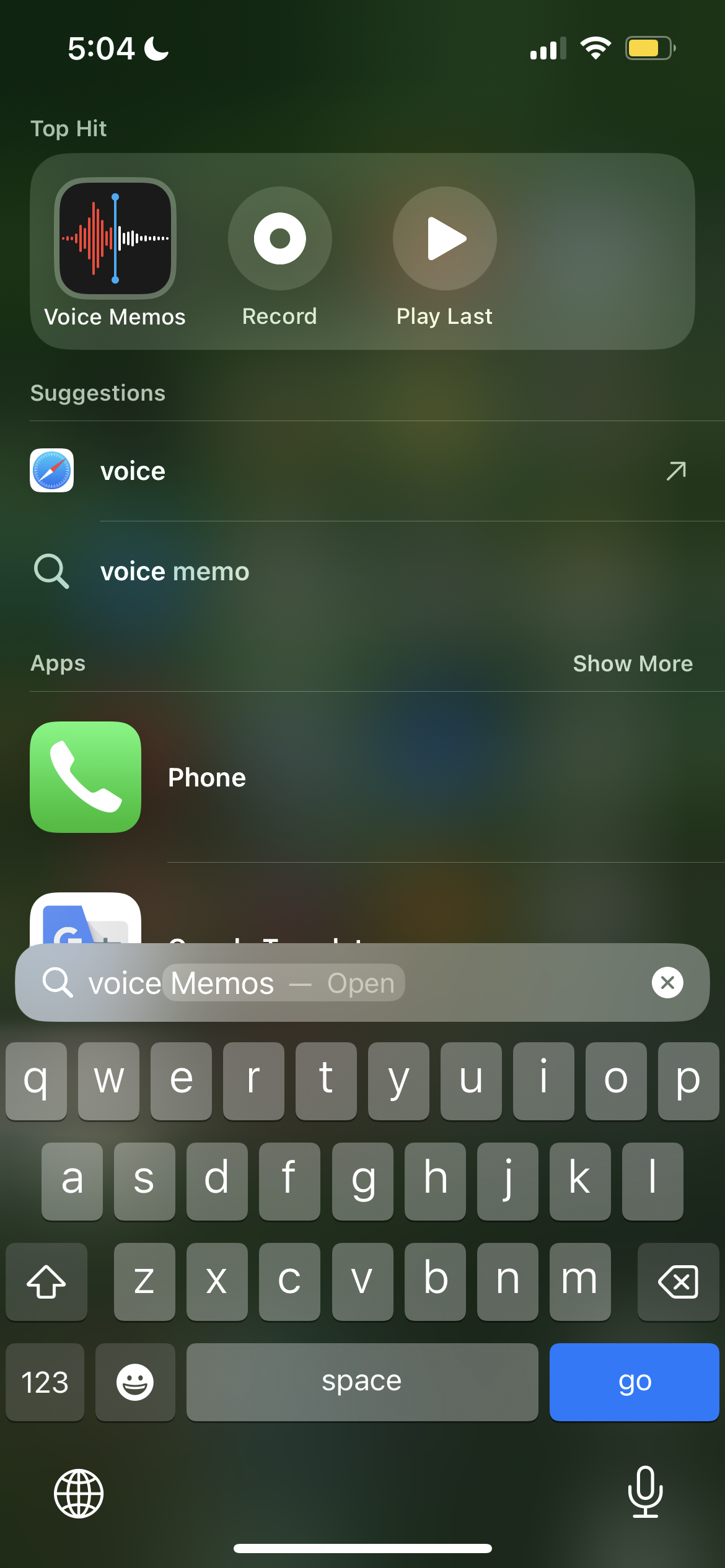
- Menemukan aplikasi: Temukan Memo Suara di folder Utilitas atau langsung di Layar Utama Anda. Jika tersembunyi, geser ke bawah pada Layar Utama untuk menampilkan bilah pencarian dan ketik “Memo Suara” untuk menemukannya dengan cepat.
- Mengoptimalkan Pengaturan (Opsional): Ketuk tiga titik di sudut kanan atas untuk mengakses pengaturan. Pertimbangkan untuk menyesuaikan hal berikut:
- Kualitas Audio: Pilih antara Tanpa Rugi (kualitas lebih tinggi, ukuran file lebih besar) atau Terkompresi (ukuran file lebih kecil, kualitas sedikit berkurang).
- Mode Mikrofon: Pilih Standar untuk sebagian besar situasi atau Stereo untuk menangkap bidang suara yang lebih luas, yang ideal untuk musik atau rekaman ambien.
Perekaman
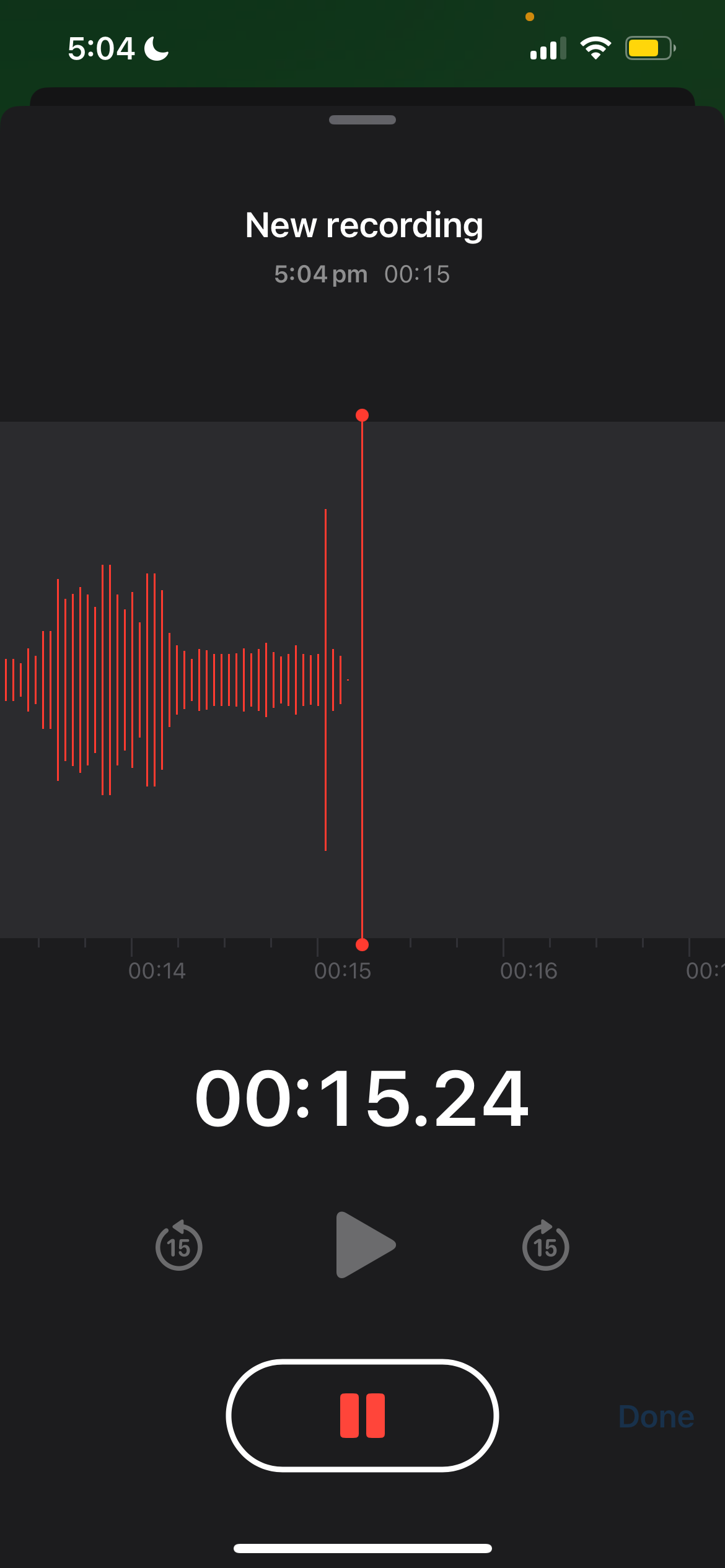
- Memulai Keajaiban: Ketuk tombol merah besar di tengah layar untuk memulai perekaman. Amati bentuk gelombang saat memvisualisasikan suara yang ditangkap.
- Beristirahat: Perlu jeda? Ketuk tombol jeda (dua bilah vertikal) untuk menghentikan sementara perekaman. Siap melanjutkan? Ketuk tombol yang sama lagi, yang sekarang berubah menjadi lingkaran merah, untuk melanjutkan perekaman Anda dengan lancar.
- Menemukan Tingkat Suara Anda: Bereksperimenlah dengan berbicara lebih dekat atau lebih jauh dari mikrofon untuk kualitas suara yang optimal. Gunakan bentuk gelombang sebagai panduan untuk menemukan jarak yang ideal.
Fitur Lanjutan untuk Penyempurnaan
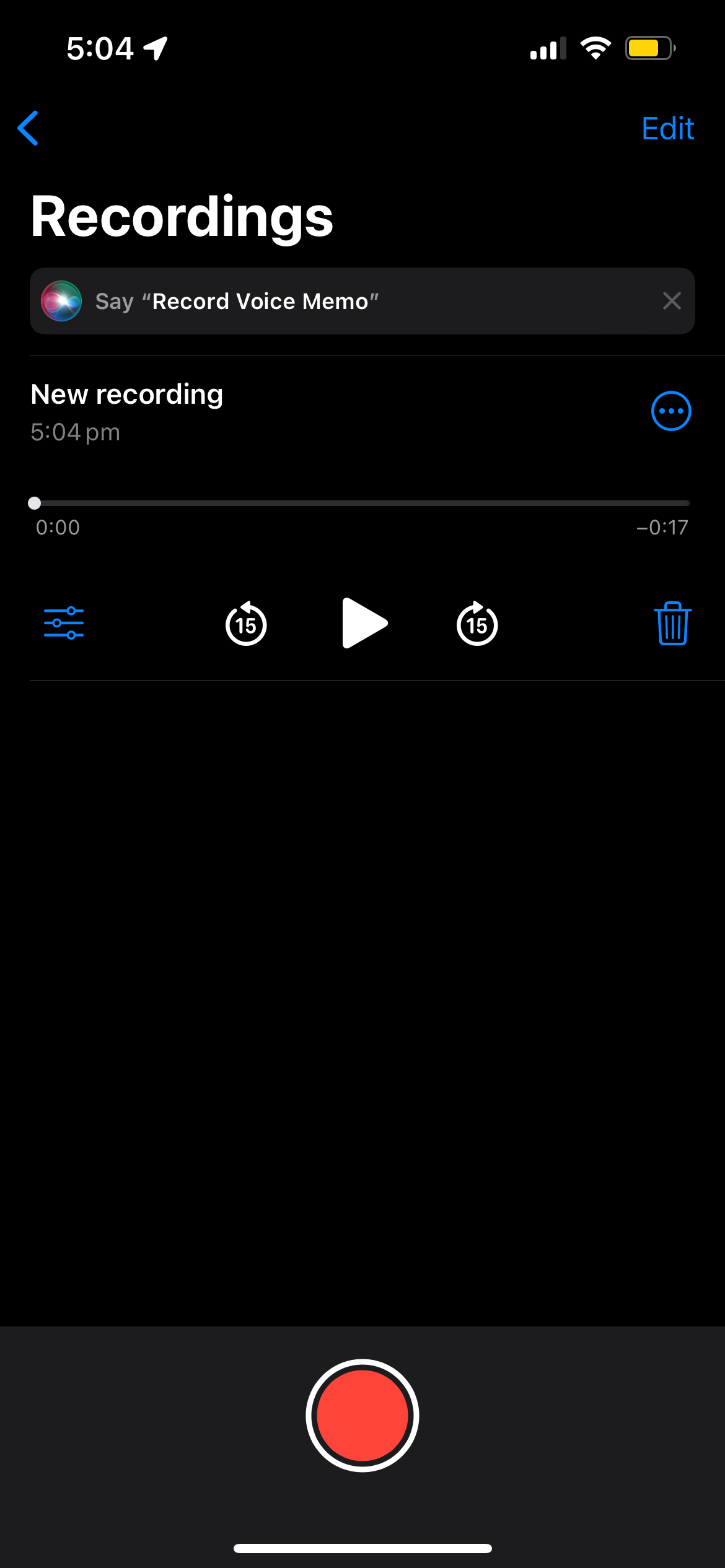
- Memangkas Bagian yang Tidak Diinginkan: Seret gagang kuning di awal atau akhir bentuk gelombang untuk menghapus bagian rekaman yang tidak perlu.
- Mengganti Bagian Tertentu: Ketuk “Edit,” lalu gunakan fungsi “Ganti” untuk menukar segmen yang tidak memuaskan dengan yang lebih baik.
- Melanjutkan Perekaman Nanti: Dalam sesi perekaman yang sama, tekan tombol merah sekali lagi untuk melanjutkan dari tempat Anda berhenti.
Menyimpan dan Membagikan Kreasi Anda
- Menyimpan Mahakarya Anda: Setelah puas, ketuk “Selesai” untuk menyimpan rekaman. Beri nama rekaman Anda secara deskriptif untuk memfasilitasi pengambilan yang mudah.
- Menyebarkan Suara: Akses berbagai opsi berbagi melalui ikon bagikan (persegi dengan panah menunjuk ke atas), termasuk Email, AirDrop, Pesan, Catatan, Layanan Penyimpanan Cloud, dan lainnya.
Menjelajahi Alternatif
Meskipun Memo Suara adalah pilihan yang solid untuk banyak skenario, ada opsi lain yang menyediakan fungsionalitas yang ditingkatkan yang disesuaikan dengan kebutuhan pengguna tertentu. Di bawah ini, kami memeriksa aplikasi pihak ketiga dan mikrofon eksternal yang dirancang untuk meningkatkan kemampuan perekaman iPhone Anda.
Aplikasi Pihak Ketiga
- Perekam Suara ScreenApp: Ideal untuk podcaster dan pewawancara, aplikasi ini menawarkan fitur seperti format audio yang dapat disesuaikan (WAV, MP3, PCM, dll.), pengurangan kebisingan yang kuat, transkripsi waktu nyata, dan manajemen file yang disederhanakan dengan folder, tag, dan integrasi penyimpanan cloud.
- Rev.com: Sempurna untuk para profesional yang membutuhkan transkripsi yang tepat, aplikasi ini menggabungkan kemampuan perekaman dengan layanan transkripsi multibahasa yang efisien, identifikasi pembicara, dan penandaan waktu yang dapat disesuaikan.
Mikrofon Eksternal
Berinvestasi dalam mikrofon eksternal dapat meningkatkan kualitas audio secara signifikan jika digunakan dengan benar. Pilihan populer termasuk:
- Shure MV88+ Video Mic: Desain shotgun ringkas yang menghasilkan audio yang jernih dan terarah, cocok untuk mengisolasi suara dari kebisingan latar belakang.
- Rode VideoMic Me-L: Mic clip-on ringan yang menawarkan audio berkualitas siaran untuk rekaman seluler.
Saat menggunakan mic eksternal, ingatlah bahwa menghubungkannya ke iPhone Anda biasanya memerlukan adaptor yang kompatibel untuk port Lightning. Selalu lihat panduan produk untuk prosedur pengaturan yang benar.
Tips Terbaik untuk Menguasai Audio iPhone
Untuk memaksimalkan potensi mikrofon internal iPhone Anda atau mikrofon eksternal yang terpasang, ingatlah rekomendasi berikut:
- Mengurangi Kebisingan Latar Belakang: Pilih lingkungan yang tenang jika memungkinkan. Ketika keheningan mutlak tidak dapat dicapai, gunakan headphone peredam bising atau earbud yang dilengkapi dengan mikrofon terintegrasi.
- Memprioritaskan Ucapan yang Jelas: Ucapkan kata-kata dengan jelas dan jangan bergumam. Sesuaikan kecepatan, tidak terlalu cepat atau terlalu lambat, untuk mengoptimalkan kejelasan.
- Memposisikan Mikrofon: Uji berbagai penempatan untuk menentukan titik terbaik untuk menangkap audio. Secara langsung mengarahkan mikrofon umumnya menghasilkan hasil yang baik. Untuk kuliah atau wawancara, pegang iPhone pada sudut sedikit ke arah subjek yang diinginkan. Dalam konteks musik, bereksperimenlah dengan jarak dan orientasi untuk mencapai keseimbangan ideal di antara instrumen dan vokal.
- Mengedit untuk Kesempurnaan: Bahkan rekaman yang sempurna pun mungkin memerlukan peningkatan kecil. Manfaatkan fungsi pengeditan Memo Suara, memangkas awal dan akhir, mengganti segmen yang dipilih, atau berinvestasi dalam perangkat lunak tambahan jika diperlukan.
Kesimpulan
Jelajahi, pelajari, dan terapkan teknik baru untuk membuka potensi penuh Anda dalam perekaman suara hanya dengan menggunakan iPhone tepercaya Anda. Dari memilih aplikasi pilihan hingga menyempurnakan konfigurasi perangkat keras, panduan komprehensif kami berfungsi sebagai cetak biru untuk kesuksesan. Berbekal kesabaran, rasa ingin tahu, dan tekad, mulailah perjalanan yang menarik untuk menjadi audiophile yang mahir. Selamat merekam!


