
Cara Merekam Video YouTube di Perangkat Apa Pun pada Tahun 2025: Panduan Utama

On this page
Baik Anda membuat tutorial, merekam sesi permainan, atau berbagi kisah pribadi, mengetahui cara merekam video YouTube adalah keterampilan yang berharga. Panduan ini memberikan petunjuk langkah demi langkah untuk merekam rekaman di berbagai perangkat, membantu Anda memulai membuat mahakarya YouTube berikutnya.
Cara Merekam Video YouTube di PC
Bagian ini akan menjelaskan cara merekam video YouTube di PC menggunakan perangkat lunak bawaan dan pihak ketiga.
Menggunakan Alat Perekam Layar Bawaan (Xbox Game Bar):
Xbox Game Bar adalah opsi yang mudah untuk merekam layar dasar di Windows 10 dan 11. Berikut adalah panduan langkah demi langkah:
- Buka aplikasi atau jendela yang ingin Anda rekam. Ini bisa berupa peramban web Anda yang memutar video YouTube, game yang ingin Anda rekam gameplay-nya, atau program lain di layar Anda.
- Luncurkan Xbox Game Bar. Tekan tombol logo Windows + G pada keyboard Anda secara bersamaan. Anda mungkin melihat pop-up yang menanyakan apakah Anda ingin mengizinkan akses ke fitur game. Klik “Ya.”
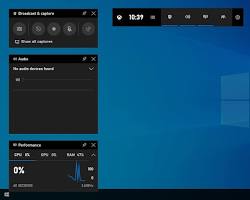
- Mulai Merekam. Klik tombol lingkaran merah berlabel “Tangkap” di menu Xbox Game Bar.
- Opsional: Rekam Audio Mikrofon. Jika Anda ingin menarasikan rekaman Anda, klik ikon mikrofon di sebelah tombol tangkap untuk mengaktifkannya.
- Berhenti Merekam. Setelah Anda selesai merekam layar Anda, klik tombol persegi merah berlabel “Berhenti” di Xbox Game Bar.
- Akses Rekaman Anda. Rekaman akan disimpan sebagai file MP4 di folder “Video” > subfolder “Tangkap” secara default. Anda dapat mengakses folder ini melalui File Explorer Anda.
Batasan Xbox Game Bar:
- Menawarkan opsi kustomisasi minimal.
- Terutama dirancang untuk merekam game.
Menggunakan Perangkat Lunak Perekam Layar Pihak Ketiga:
Perangkat lunak pihak ketiga menyediakan lebih banyak fitur dan kontrol atas rekaman Anda. Berikut adalah rincian opsi populer:
- OBS Studio (Gratis dan Sumber Terbuka): Perangkat lunak yang kuat dan serbaguna dengan kurva pembelajaran. Cocok untuk pengguna tingkat lanjut dan streamer.

- ShareX (Gratis): Opsi yang ramah pengguna dan ringan dengan alat pengeditan dasar.

- Fraps (Berbayar): Terutama dirancang untuk merekam gameplay dengan fitur pelacakan kinerja.

Setiap perangkat lunak memiliki proses instalasi dan penyiapan sendiri. Disarankan untuk merujuk ke dokumentasi perangkat lunak tertentu untuk petunjuk rinci. Namun, proses perekaman umum sering kali mengikuti alur yang serupa:
- Unduh dan instal perangkat lunak pilihan Anda.
- Luncurkan perangkat lunak dan biasakan diri Anda dengan antarmuka.
- Konfigurasikan pengaturan perekaman. Ini biasanya melibatkan penentuan area perekaman (seluruh layar, jendela tertentu, dll.), sumber audio (mikrofon, audio sistem, atau keduanya), dan format/kualitas keluaran.
- Mulai merekam. Temukan tombol rekam di dalam antarmuka perangkat lunak.
- Berhenti merekam. Setelah selesai, gunakan tombol berhenti yang ditentukan di dalam perangkat lunak.
- Akses dan edit rekaman Anda. Perangkat lunak mungkin menawarkan alat pengeditan dasar atau memungkinkan mengekspor rekaman untuk pengeditan lebih lanjut dalam program pengeditan video terpisah.
Ingat, ini adalah langkah-langkah umum. Selalu rujuk petunjuk perangkat lunak tertentu untuk panduan rinci. Dengan mengikuti langkah-langkah ini dan menjelajahi fitur perangkat lunak pilihan Anda, Anda dapat membuat rekaman layar berkualitas tinggi untuk video YouTube Anda.
Cara Merekam Video YouTube di Mac
Bagian ini membahas tentang merekam video YouTube di Mac menggunakan QuickTime Player, opsi bawaan, dan perangkat lunak pihak ketiga.
Menggunakan QuickTime Player:
QuickTime Player menawarkan cara mudah untuk merekam layar Anda di Mac. Berikut cara menggunakannya:
- Buka QuickTime Player. Anda dapat menemukannya di folder Aplikasi.
- Mulai Perekaman Layar Baru. Buka menu “File” dan pilih “Perekaman Layar Baru.”
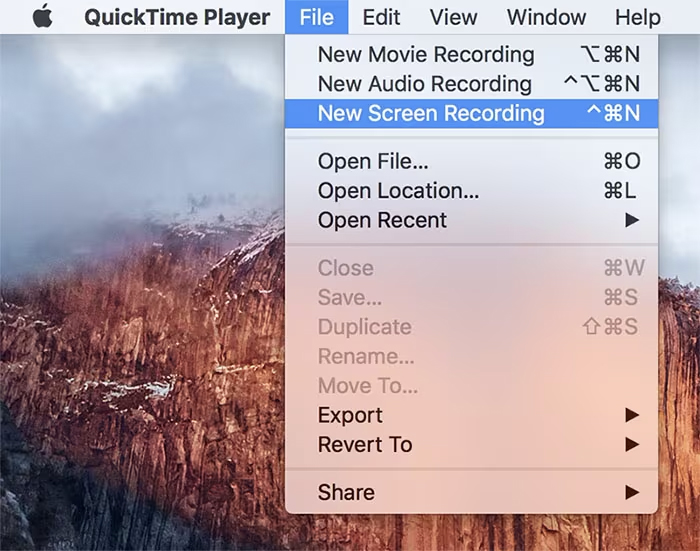
- Konfigurasikan Opsi Perekaman (Opsional). Klik panah bawah di sebelah tombol rekam. Ini memungkinkan Anda memilih area perekaman (seluruh layar atau jendela tertentu) dan mengaktifkan perekaman mikrofon jika Anda ingin menarasikan.
- Mulai Merekam. Klik tombol rekam merah.
- Berhenti Merekam. Setelah selesai, klik tombol berhenti persegi merah di bilah menu atau tekan Command + Option + Escape (Esc).
- Simpan Rekaman Anda. Sebuah jendela akan muncul meminta Anda untuk menyimpan rekaman. Pilih nama file, lokasi, dan klik “Simpan.”
Batasan QuickTime Player:
- Tidak memiliki fitur lanjutan seperti alat pengeditan atau pemilihan beberapa sumber audio.
Menggunakan Perangkat Lunak Perekam Layar Pihak Ketiga:
Perangkat lunak pihak ketiga menyediakan fungsionalitas yang lebih kuat untuk merekam dan mengedit tangkapan layar Mac Anda. Berikut adalah beberapa opsi populer:
- ScreenFlow: Antarmuka yang ramah pengguna dengan alat pengeditan dan anotasi.
- Camtasia: Perangkat lunak yang kuat dengan fitur pengeditan tingkat lanjut, ideal untuk penggunaan profesional.

- Apowersoft ApowerREC: Opsi kaya fitur dengan perekaman layar, perekaman audio, dan kemampuan pengeditan dasar.

Proses instalasi dan penyiapan akan bervariasi tergantung pada perangkat lunak yang dipilih. Lihat dokumentasi perangkat lunak untuk petunjuk rinci. Namun, alur kerja perekaman umum sering kali mengikuti langkah-langkah berikut:
- Unduh dan instal perangkat lunak pilihan Anda.
- Luncurkan perangkat lunak dan jelajahi antarmuka.
- Konfigurasikan pengaturan perekaman. Ini biasanya melibatkan penentuan area perekaman, sumber audio, dan format/kualitas keluaran.
- Mulai merekam. Temukan tombol rekam di dalam antarmuka perangkat lunak.
- Berhenti merekam. Setelah selesai, gunakan tombol berhenti yang ditentukan di dalam perangkat lunak.
- Akses dan edit rekaman Anda. Perangkat lunak mungkin menawarkan alat pengeditan bawaan atau memungkinkan mengekspor rekaman untuk pengeditan lebih lanjut dalam program pengeditan video terpisah.
Ingat, ini adalah langkah-langkah umum. Selalu konsultasikan petunjuk perangkat lunak tertentu untuk panduan rinci. Dengan mengikuti langkah-langkah ini dan menjelajahi fitur perangkat lunak pilihan Anda, Anda dapat membuat rekaman layar yang tampak profesional untuk video YouTube Anda di Mac Anda.
Cara Merekam Video YouTube di iPhone
Bagian ini akan memandu Anda melalui pengambilan rekaman untuk video YouTube Anda langsung di iPhone Anda. Kita akan menjelajahi fitur perekaman layar bawaan dan opsi aplikasi pihak ketiga.
Menggunakan Fitur Perekaman Layar Bawaan:
iPhone dilengkapi dengan fitur perekaman layar praktis yang dapat diakses melalui Pusat Kontrol. Berikut cara menggunakannya:
- Akses Pusat Kontrol. Geser ke bawah dari sudut kanan atas layar Anda (iPhone X dan lebih baru) atau geser ke atas dari bagian bawah layar (iPhone 8 dan lebih lama).
.jpeg)
- Temukan ikon Perekaman Layar. Mungkin terlihat seperti lingkaran dengan titik di dalamnya.
- Tekan lama ikon Perekaman Layar (opsional). Ini mungkin mengungkapkan opsi tambahan seperti mengaktifkan audio mikrofon untuk narasi.
- Mulai merekam. Jika Anda tidak menekan lama ikon di langkah 3, mengetuknya akan memulai hitungan mundur 3 detik sebelum perekaman dimulai.
- Tunggu hingga hitungan mundur selesai. Perekaman layar akan dimulai secara otomatis.
- Berhenti merekam. Bilah merah akan muncul di bagian atas layar Anda saat merekam. Ketuk bilah merah ini atau geser ke atas dari bagian bawah dan ketuk tombol rekam merah di dalam Pusat Kontrol untuk berhenti merekam.
- Akses rekaman Anda. Rekaman akan disimpan sebagai file video di aplikasi Foto. Anda dapat menemukannya di album “Baru Ditambahkan”.
Batasan Perekaman Layar Bawaan:
- Tidak memiliki alat pengeditan di dalam fitur itu sendiri.
Menggunakan Aplikasi Perekaman Layar Pihak Ketiga:
App Store menawarkan berbagai aplikasi perekaman layar pihak ketiga dengan fitur di luar perekaman dasar. Berikut adalah beberapa pilihan populer:
- InShot (Gratis dengan pembelian dalam aplikasi): Menawarkan alat pengeditan dasar dan kemampuan untuk menambahkan musik dan teks ke rekaman Anda.

- Mobizen Screen Recorder (Gratis): Menyediakan fitur seperti menggambar layar dan perekaman kamera depan selama pengambilan layar.

- Apowersoft ApowerREC (Gratis dengan pembelian dalam aplikasi): Aplikasi kaya fitur dengan alat pengeditan, kemampuan streaming langsung, dan opsi pemangkasan video.
Mengunduh dan menginstal aplikasi ini mudah dilakukan melalui App Store. Setiap aplikasi akan memiliki antarmuka pengguna dan pengaturannya sendiri. Disarankan untuk berkonsultasi dengan petunjuk khusus aplikasi atau panduan bantuan dalam aplikasi untuk prosedur perekaman terperinci.
Secara umum, proses perekaman dengan aplikasi pihak ketiga sering kali mengikuti alur yang serupa:
- Luncurkan aplikasi perekaman layar.
- Jelajahi antarmuka dan pengaturan aplikasi. Biasakan diri Anda dengan kontrol perekaman dan opsi yang tersedia.
- Konfigurasikan pengaturan perekaman (opsional). Ini mungkin melibatkan penentuan area perekaman, sumber audio, resolusi, dan frame rate.
- Mulai merekam. Temukan tombol rekam di dalam antarmuka aplikasi.
- Berhenti merekam. Setelah selesai, gunakan tombol berhenti yang ditentukan di dalam aplikasi.
- Akses dan edit rekaman Anda. Aplikasi pihak ketiga sering kali menawarkan alat pengeditan bawaan atau memungkinkan mengekspor rekaman untuk pengeditan lebih lanjut dalam program pengeditan video terpisah.
Dengan mengikuti langkah-langkah ini dan menjelajahi fitur aplikasi pilihan Anda, Anda dapat mengambil dan meningkatkan rekaman layar untuk video YouTube Anda di iPhone Anda.
Cara Merekam Video YouTube di Perangkat Android
Mengambil rekaman untuk video YouTube Anda dimungkinkan langsung di perangkat Android Anda. Bagian ini akan menunjukkan kepada Anda cara menggunakan perekam layar bawaan dan menjelajahi opsi aplikasi pihak ketiga.
Menggunakan Fitur Perekaman Layar Bawaan (Android 11 atau Lebih Baru):
Kabar baiknya adalah banyak perangkat Android yang menjalankan Android 11 atau lebih baru memiliki fitur perekaman layar bawaan yang tersedia. Berikut cara mengaksesnya:
- Geser ke bawah dua kali dari bagian atas layar Anda. Ini membuka menu Pengaturan Cepat.pen_spark
- Temukan ikon Perekam Layar. Anda mungkin perlu menggeser ke kiri atau kanan untuk menemukannya tergantung pada model perangkat Anda.
- Ketuk ikon Perekam Layar. Ini mungkin memulai hitungan mundur singkat sebelum perekaman dimulai.
- Opsional: Konfigurasikan opsi perekaman (jika tersedia). Beberapa perangkat memungkinkan Anda memilih kualitas perekaman, mengaktifkan audio mikrofon, atau menampilkan sentuhan layar selama perekaman. Ketuk ikon pengaturan di dalam ubin Perekam Layar untuk melihat opsi ini (jika berlaku).
- Mulai merekam. Sebuah pemberitahuan akan muncul yang menunjukkan bahwa perekaman telah dimulai.
- Berhenti merekam. Cari pemberitahuan atau tombol berhenti di dalam ubin Perekam Layar di menu Pengaturan Cepat. Mengetuk ini akan menghentikan perekaman.
- Akses rekaman Anda. Lokasi rekaman yang Anda simpan mungkin bervariasi tergantung pada perangkat Anda. Biasanya ditemukan di folder “Video” atau “Rekaman Layar” di dalam penyimpanan perangkat Anda. Anda dapat mengakses folder ini melalui aplikasi File Anda.
Batasan Perekam Layar Bawaan:
- Ketersediaan fitur tergantung pada model perangkat dan versi Android Anda.
- Opsi perekaman mungkin terbatas dibandingkan dengan aplikasi pihak ketiga.
Menggunakan Aplikasi Perekaman Layar Pihak Ketiga:
Google Play Store menawarkan banyak pilihan aplikasi perekaman layar dengan berbagai fitur dan opsi kustomisasi yang lebih luas. Berikut adalah beberapa pilihan populer:
- AZ Screen Recorder: Aplikasi gratis dengan alat pengeditan dasar dan kemampuan menggambar layar.

- Mobizen Screen Recorder: Aplikasi gratis dengan opsi resolusi perekaman dan kemampuan untuk merekam kamera depan secara bersamaan.
- Super Screen Recorder: Aplikasi gratis dengan fitur seperti penghitung waktu mundur dan kemampuan streaming langsung (upgrade berbayar diperlukan).

Mengunduh dan menginstal aplikasi ini mudah dilakukan melalui Google Play Store. Setiap aplikasi akan memiliki antarmuka pengguna dan pengaturannya sendiri. Disarankan untuk berkonsultasi dengan petunjuk khusus aplikasi atau panduan bantuan dalam aplikasi untuk prosedur perekaman terperinci.
Secara umum, proses perekaman dengan aplikasi pihak ketiga sering kali mengikuti alur yang serupa:
- Luncurkan aplikasi perekaman layar.
- Jelajahi antarmuka dan pengaturan aplikasi. Biasakan diri Anda dengan kontrol perekaman dan opsi yang tersedia.
- Konfigurasikan pengaturan perekaman (opsional). Ini mungkin melibatkan penentuan area perekaman, sumber audio, resolusi, dan frame rate.
- Mulai merekam. Temukan tombol rekam di dalam antarmuka aplikasi.
- Berhenti merekam. Setelah selesai, gunakan tombol berhenti yang ditentukan di dalam aplikasi.
- Akses dan edit rekaman Anda (opsional). Beberapa aplikasi menawarkan alat pengeditan dasar di dalam aplikasi, sementara yang lain memungkinkan mengekspor rekaman untuk pengeditan lebih lanjut dalam program pengeditan video terpisah.
Dengan mengikuti langkah-langkah ini dan menjelajahi fitur aplikasi pilihan Anda, Anda dapat membuka lebih banyak fleksibilitas perekaman untuk video YouTube Anda di perangkat Android Anda.
Alat Perekam Bawaan vs. Perangkat Lunak Pihak Ketiga
Dalam hal merekam video YouTube, Anda memiliki pilihan antara menggunakan fitur perekaman layar bawaan di perangkat Anda atau menjelajahi opsi perangkat lunak pihak ketiga. Berikut adalah rincian keuntungan dan kerugian dari setiap pendekatan:
Alat Perekam Bawaan:
Keuntungan:
- Kenyamanan: Mereka tersedia di perangkat Anda, menghilangkan kebutuhan untuk mengunduh atau menginstal.
- Kesederhanaan: Mereka sering kali memiliki antarmuka yang ramah pengguna dengan konfigurasi minimal yang diperlukan.
- Gratis: Anda tidak perlu membayar apa pun untuk menggunakannya.
Kerugian:
- Fitur Terbatas: Alat bawaan biasanya menawarkan fungsionalitas perekaman dasar dengan opsi kustomisasi minimal.
- Batasan Pengeditan: Kemampuan pengeditan sering kali terbatas atau tidak ada di dalam alat perekaman itu sendiri.
- Kualitas Lebih Rendah: Opsi resolusi perekaman dan frame rate mungkin dibatasi dibandingkan dengan perangkat lunak pihak ketiga.
Perangkat Lunak Perekam Pihak Ketiga:
Keuntungan:
- Kaya Fitur: Perangkat lunak pihak ketiga menawarkan berbagai fitur yang lebih luas, memungkinkan Anda untuk menyesuaikan pengaturan perekaman, menambahkan anotasi atau overlay, dan menyertakan fitur seperti perekaman webcam.
- Kemampuan Pengeditan: Banyak opsi pihak ketiga memiliki alat pengeditan bawaan atau memungkinkan mengekspor rekaman untuk pengeditan lebih lanjut dalam perangkat lunak pengeditan video khusus.
- Kualitas Lebih Tinggi: Anda sering kali dapat memilih resolusi perekaman dan frame rate yang lebih tinggi untuk visual yang lebih tajam.
Kerugian:
- Kurva Pembelajaran: Beberapa perangkat lunak dapat memiliki kurva pembelajaran yang lebih curam dibandingkan dengan kesederhanaan alat bawaan.
- Biaya: Meskipun banyak opsi gratis tersedia, beberapa perangkat lunak pihak ketiga yang populer memerlukan langganan berbayar untuk membuka semua fitur.
- Kompatibilitas: Pastikan perangkat lunak kompatibel dengan sistem operasi perangkat Anda.
Merekam Video YouTube Secara Gratis
Tentu saja! Anda dapat memanfaatkan fitur perekaman bawaan di sebagian besar PC, Mac, iPhone, dan perangkat Android untuk mengambil rekaman untuk video YouTube Anda. Ada juga banyak aplikasi perekaman layar pihak ketiga gratis yang tersedia. Namun, ingatlah batasan metode gratis ini:
- Fitur Dasar: Opsi gratis mungkin memiliki batasan pada waktu perekaman, resolusi, atau fitur seperti alat pengeditan.
- Tanda Air: Beberapa perangkat lunak gratis menambahkan tanda air ke rekaman Anda, yang mungkin tidak ideal untuk video YouTube Anda.
- Batasan Fungsionalitas: Versi gratis mungkin membatasi akses ke fitur lanjutan yang tersedia dalam langganan berbayar dari perangkat lunak yang sama.
Perbandingan Perangkat Lunak Perekam Layar Populer
Perbandingan Perangkat Lunak Perekam Layar
Perbandingan Perangkat Lunak Perekam Layar Populer
| Perangkat Lunak | Fitur | Kelebihan | Kekurangan | Harga |
|---|---|---|---|---|
| OBS Studio (PC dan Mac) | Pengaturan perekaman yang sangat dapat disesuaikan, streaming langsung, perekaman multi-sumber, gratis dan sumber terbuka | Kuat, sangat baik untuk pengguna tingkat lanjut, gratis | Kurva pembelajaran yang lebih curam | Gratis |
| ShareX (PC) | Antarmuka sederhana, tangkapan layar, pengeditan dasar, gratis dan sumber terbuka | Ramah pengguna, ringan, bagus untuk tangkapan cepat | Fitur pengeditan terbatas | Gratis |
| Fraps (PC) | Perekaman gameplay, overlay kinerja (penghitung FPS), tolok ukur | Sangat baik untuk gameplay dengan pelacakan kinerja | Perangkat lunak berbayar, fitur terbatas di luar gameplay | Berbayar |
| Camtasia (Mac dan PC) | Alat pengeditan ekstensif, anotasi layar, pustaka aset, antarmuka intuitif | Ramah pengguna, pengeditan yang kuat, hasil profesional | Perangkat lunak berbayar, kurva pembelajaran yang lebih curam untuk pengeditan tingkat lanjut | Berbayar |
| ScreenFlow (Mac) | Antarmuka intuitif, pengeditan bawaan, anotasi, perekaman iOS opsional | Ramah pengguna, bagus untuk pengeditan cepat, perekaman iOS opsional | Perangkat lunak berbayar, fitur pengeditan lanjutan terbatas | Berbayar |
| Apowersoft ApowerREC (PC dan Mac) | Kaya fitur, perekaman layar dan webcam, perekaman audio, pengeditan dasar, streaming langsung | Terjangkau, berbagai opsi perekaman | Dapat terasa kembung, mungkin lebih dari yang dibutuhkan beberapa pengguna | Freemium |
Praktik Terbaik untuk Merekam Video YouTube: Kiat Pro dan Pemecahan Masalah
Membuat video YouTube yang menarik melibatkan lebih dari sekadar menekan rekam. Bagian ini membahas masalah umum, pertimbangan hukum, optimalisasi kualitas perekaman, dan praktik terbaik untuk meningkatkan konten YouTube Anda.
Masalah Umum dan Pemecahan Masalah:
- Rekaman berpasir atau berpiksel: Ini bisa mengindikasikan pengaturan resolusi perekaman yang tidak mencukupi. Periksa pengaturan perekaman perangkat lunak atau perangkat Anda dan pastikan Anda merekam pada resolusi yang cukup tinggi (seperti 1080p atau lebih tinggi). Koneksi internet yang lambat juga dapat menyebabkan pikselisasi selama pengunggahan, jadi koneksi internet yang stabil sangat penting.
- Rekaman goyang: Investasikan dalam tripod atau penyangga telepon untuk menstabilkan kamera Anda dan mencegah rekaman goyang.
- Kualitas audio yang buruk: Pastikan mikrofon Anda terhubung dengan benar dan dipilih dalam pengaturan perangkat lunak perekaman Anda. Jika menggunakan mikrofon bawaan, pertimbangkan untuk menggunakan mikrofon eksternal untuk kualitas suara yang lebih baik. Juga, rekam di lingkungan yang tenang untuk meminimalkan kebisingan latar belakang.
- Tanda air pada rekaman: Ini biasanya berasal dari perangkat lunak perekaman pihak ketiga. Jika tidak diinginkan, coba gunakan fitur perekaman bawaan di perangkat Anda (PC, Mac, iPhone, Android) atau pertimbangkan perangkat lunak perekaman layar gratis tanpa tanda air (teliti opsi yang memiliki reputasi baik dengan hati-hati).
Pertimbangan Hukum: Hak Cipta dan Penggunaan Wajar
- Hak Cipta: Hak cipta melindungi karya kreatif asli. Menggunakan materi berhak cipta dalam video Anda tanpa izin dari pemegang hak cipta dapat mengakibatkan teguran hak cipta atau bahkan penghapusan video Anda.
- Penggunaan Wajar: Penggunaan wajar memungkinkan penggunaan terbatas materi berhak cipta untuk tujuan seperti komentar, kritik, pendidikan, atau pelaporan berita. Namun, penggunaan wajar adalah konsep hukum yang kompleks, dan apa yang merupakan penggunaan wajar tergantung pada berbagai faktor. Selalu paling aman untuk berhati-hati dan menggunakan konten bebas hak cipta kapan pun memungkinkan. Berikut adalah beberapa sumber untuk mempelajari lebih lanjut tentang hak cipta dan penggunaan wajar:
- Kantor Hak Cipta A.S.: https://www.copyright.gov/
- Ikhtisar Penggunaan Wajar: https://fairuse.stanford.edu/
Mengoptimalkan Kualitas Perekaman
- Sesuaikan Pengaturan Perekaman: Sebagian besar perangkat lunak perekaman layar dan pengaturan perangkat memungkinkan Anda untuk menyesuaikan resolusi perekaman (misalnya, 720p, 1080p), frame rate (umumnya lebih tinggi lebih mulus), dan bitrate (memengaruhi ukuran dan kualitas file). Keseimbangan yang baik antara kualitas dan ukuran file penting. Konsultasikan dokumentasi perangkat lunak Anda untuk pengaturan yang direkomendasikan.
- Koneksi Internet yang Stabil: Koneksi internet yang kuat dan stabil sangat penting untuk perekaman yang mulus, terutama untuk perekaman resolusi tinggi. Mengunggah file video besar juga memerlukan koneksi internet yang baik.
- Pencahayaan dan Audio: Pencahayaan yang baik penting untuk visual yang jelas. Jika memungkinkan, rekam di lingkungan yang terang atau gunakan pencahayaan tambahan. Untuk audio, gunakan mikrofon yang baik dan rekam di ruang yang tenang untuk meminimalkan kebisingan latar belakang.
Praktik Terbaik Umum:
- Rencanakan Konten Anda: Memiliki ide yang jelas tentang apa yang ingin Anda buat akan memperlancar proses perekaman.
- Skrip atau Garis Besar: Membuat skrip video Anda membantu menjaga fokus dan memastikan Anda membahas semua poin penting.
- Latihan Membuat Sempurna: Lakukan perekaman latihan untuk memeriksa pengaturan, pencahayaan, audio, dan alur keseluruhan Anda sebelum menekan rekam untuk video terakhir.
- Edit untuk Kejelasan dan Alur: Pengeditan memungkinkan Anda untuk menghapus jeda yang tidak perlu, menambahkan transisi, dan memoles video Anda untuk tampilan profesional. Banyak opsi perangkat lunak perekaman layar atau perangkat lunak pengeditan gratis menawarkan alat pengeditan dasar.
Dengan mengikuti praktik terbaik dan kiat pemecahan masalah ini, Anda dapat mengatasi tantangan umum dan membuat video YouTube berkualitas tinggi yang melibatkan audiens Anda. Ingat, membuat konten hebat membutuhkan waktu dan latihan. Teruslah bereksperimen, belajar, dan menyempurnakan keterampilan Anda, dan saluran YouTube Anda akan berkembang!
Pertanyaan yang Sering Diajukan (FAQ) tentang Merekam Video YouTube
Perekaman dan Hak Cipta
Bisakah saya mengunduh video YouTube?
Mengunduh konten berhak cipta dari YouTube umumnya melanggar persyaratan layanan platform. Ada pengecualian untuk beberapa video dengan lisensi Creative Commons, tetapi Anda perlu memeriksa deskripsi video tertentu untuk detailnya.
Bagaimana cara merekam video YouTube tanpa tanda air?
Tanda air biasanya ditambahkan oleh perangkat lunak perekaman layar itu sendiri. Jika Anda menggunakan fitur perekaman bawaan di perangkat Anda (PC, Mac, iPhone, Android), mereka tidak akan menambahkan tanda air. Mungkin ada opsi pihak ketiga gratis yang tidak memiliki tanda air, tetapi berhati-hatilah terhadap perangkat lunak yang tampaknya terlalu bagus untuk menjadi kenyataan, karena mungkin mengandung malware. Saat mempertimbangkan perangkat lunak pihak ketiga, fokuslah pada merek-merek yang memiliki reputasi baik dan pastikan untuk memeriksa ulasan sebelum mengunduh.
Merekam Konten Tertentu
Bagaimana cara merekam streaming langsung di YouTube?
Kemampuan untuk merekam streaming langsung tergantung pada pengaturan penyiar. Beberapa streaming langsung mengizinkan pemirsa untuk merekam, sementara yang lain tidak. Anda tidak dapat memaksakan perekaman jika penyiar telah menonaktifkannya.
Bagaimana cara merekam gameplay berkualitas tinggi untuk YouTube?
Banyak opsi populer yang tersedia untuk perekaman gameplay, khususnya di PC. OBS Studio adalah opsi gratis dan kuat untuk pengguna tingkat lanjut. Atau, beberapa kartu grafis dilengkapi dengan perangkat lunak perekaman bawaan.
Merekam di Perangkat Seluler
Bisakah saya merekam video YouTube di ponsel atau tablet saya?
Tentu saja! Baik iPhone maupun perangkat Android memiliki fitur perekaman layar bawaan. Selain itu, banyak aplikasi pihak ketiga di App Store dan Google Play Store menawarkan perekaman layar dengan berbagai fitur yang lebih luas.
Kiat Perekaman Umum
Apa perangkat lunak perekaman layar terbaik?
Perangkat lunak “terbaik” tergantung pada kebutuhan dan anggaran Anda. Berikut adalah rincian untuk membantu Anda memilih:
- Untuk pemula: Fitur perekaman layar bawaan di perangkat Anda (PC, Mac, iPhone, Android) adalah titik awal yang baik. Mereka mudah digunakan dan tidak memerlukan unduhan tambahan.
- Untuk fitur lainnya: Opsi gratis seperti OBS Studio (PC) atau AZ Screen Recorder (Android) menawarkan lebih banyak kustomisasi dan alat pengeditan.
- Untuk pengguna tingkat lanjut: Perangkat lunak berbayar seperti Camtasia (Mac/PC) atau Apowersoft ApowerREC (semua perangkat) menyediakan fitur ekstensif untuk rekaman yang tampak profesional.
Ingat: Selalu rujuk dokumentasi perangkat lunak atau petunjuk khusus aplikasi untuk panduan rinci tentang penggunaan fitur mereka.
Dengan menjelajahi opsi ini dan mengikuti panduan langkah demi langkah yang disediakan sebelumnya, Anda akan berada di jalan yang benar untuk membuat rekaman berkualitas tinggi untuk video YouTube Anda!
Kesimpulan
Pilihan antara alat bawaan dan perangkat lunak pihak ketiga tergantung pada kebutuhan dan prioritas Anda. Jika Anda baru memulai dan menginginkan solusi sederhana, opsi bawaan adalah cara yang bagus untuk memulai. Seiring kemajuan perjalanan YouTube Anda dan Anda mencari lebih banyak fitur dan kemampuan pengeditan, menjelajahi perangkat lunak pihak ketiga gratis atau berbayar dapat membuka dunia kemungkinan untuk membuat video yang tampak profesional.
Dengan metode yang diuraikan dalam panduan ini, Anda sekarang dilengkapi untuk merekam video YouTube menggunakan berbagai metode di berbagai perangkat. Ingatlah untuk bereksperimen dengan pendekatan yang berbeda, temukan apa yang paling cocok untuk Anda, dan yang terpenting, bersenang-senang membuat konten yang menarik untuk saluran YouTube Anda!


