Bisakah Edit Video di Photoshop? Panduan Lengkap Langkah demi Langkah


On this page
Ya, Anda bisa edit video di Photoshop, dan kebanyakan orang yang punya aplikasi ini tidak pernah menyadarinya. Aplikasi desktop-nya sudah punya panel Timeline video sejak CS6: Anda bisa mengimpor klip, memotong dan memisahkannya, menumpuk teks dan grafis di atasnya, menganimasikan layer dengan keyframe, memberi grading pada footage lewat adjustment layer, menambah musik, dan mengekspor hasilnya jadi MP4.
Pertanyaan yang lebih penting adalah apakah Anda sebaiknya melakukannya. Photoshop adalah editor gambar yang ditambahi alat video, dan itu terasa jelas. Aplikasi ini benar-benar bagus untuk proyek visual yang pendek (klip media sosial, GIF, cinemagraph, retouching per-frame) dan benar-benar menyusahkan untuk apa pun yang panjang atau rumit. Panduan ini membahas seluruh alur kerjanya langkah demi langkah, format dan batasannya, error yang sering bikin orang mentok, dan batas jujur kapan sebaiknya Anda pindah ke editor khusus video.
Jawaban singkat
Photoshop desktop mengedit video lewat panel Timeline-nya: impor klip, potong dan pisahkan footage, susun beberapa klip, tambahkan audio dan transisi, animasikan layer dengan keyframe, terapkan adjustment layer dan filter, lalu ekspor lewat File, kemudian Export, kemudian Render Video. Paling cocok untuk edit visual pendek, GIF, dan retouching per-frame, bukan untuk proyek berdurasi panjang, edit multi-kamera, caption, atau kerja audio serius. Photoshop versi web tidak menyediakan alur kerja ini; Anda butuh aplikasi desktop.
Panduan terkait: cara transkrip di Premiere Pro, tips alur kerja edit video kami, dan ke mana arah edit video AI.
Bisakah Edit Video di Photoshop?
Bisa. Dokumentasi video dan animasi milik Adobe sendiri menyebut panel Timeline sebagai “sekumpulan alat mirip Adobe Premiere”, dan itu deskripsi yang cukup adil untuk hal-hal dasarnya. Di Photoshop desktop Anda bisa:
- Mengimpor klip video dan mempratinjaunya dengan kontrol pemutaran
- Memotong bagian awal atau akhir klip, memisahkan satu klip jadi beberapa bagian, dan menyusun ulang urutannya
- Menggabungkan beberapa klip dalam satu Video Group pada satu track
- Menambahkan teks, logo, dan layer bentuk di atas footage
- Menganimasikan posisi, opacity, dan style dengan keyframe
- Menambahkan cross fade dan transisi fade-to-color
- Menerapkan adjustment layer (Curves, Hue/Saturation, dan sejenisnya) ke seluruh klip
- Melukis, meng-clone, atau me-retouch frame satu per satu
- Menambahkan track musik, mengatur volume, dan fade audio masuk-keluar
- Mengekspor hasilnya sebagai MP4 atau MOV, atau sebagai image sequence
Yang tidak dirancang untuk dikerjakan dengan baik: proyek multi-kamera, audio mixing di luar volume dan fade dasar, caption dan transkripsi, editing panjang dengan puluhan potongan, motion tracking, atau review kolaboratif. Tidak ada proxy, tidak ada scope color-grading yang sesungguhnya, dan performanya cepat menurun begitu timeline makin panjang.
Jadi apakah Photoshop editor video yang lengkap? Tidak. Aplikasi ini punya alat editing sungguhan, tapi tidak menggantikan Premiere Pro, DaVinci Resolve, atau Final Cut. Anggap saja ini mode video dari sebuah editor gambar, unggul justru di titik pertemuan antara editing gambar dan gerakan.
Apakah Photoshop Bagus untuk Edit Video?
Bagus untuk sebagian pekerjaan, tidak cocok untuk yang lain, dan bedanya terutama pada panjang proyek dan seberapa berat unsur gambarnya.
| Proyek | Cocok pakai Photoshop? | Opsi lebih baik kalau perlu |
|---|---|---|
| GIF animasi | Ya, salah satu yang terbaik | Photoshop |
| Promo media sosial pendek | Ya | Adobe Express atau CapCut kalau butuh cepat |
| Retouching frame demi frame | Ya, ini keahliannya | After Effects untuk perbaikan dengan tracking |
| Cinemagraph | Ya | Photoshop |
| Tutorial YouTube | Terbatas | Premiere Pro atau DaVinci Resolve |
| Wawancara atau podcast panjang | Tidak | Editor khusus video |
| Video multi-kamera | Tidak | Premiere Pro |
| Motion graphics tingkat lanjut | Terbatas | After Effects |
Polanya begini: kalau nilai proyeknya datang dari kerja gambar (color look, retouch, komposisi yang dirancang lalu digerakkan), Photoshop layak dipakai. Kalau nilainya datang dari pemotongan, ritme, suara, atau durasi, Photoshop bukan pilihannya.
Sebelum Mulai: Tiga Hal yang Sering Bikin Orang Terjebak
Pertama, seluruh alur kerja ini hanya untuk desktop. Photoshop versi web menangani format gambar (PSD, PNG, JPEG, TIFF) dan tidak menyediakan alur kerja video di Timeline, jadi kalau Anda tidak menemukan Timeline di browser, itu sebabnya.
Kedua, versi itu penting. Editing video berbasis Timeline mulai benar-benar tersedia di CS6, dan setiap versi Creative Cloud sesudahnya sudah punya alur kerja modern ini, tapi nama menu dan opsi ekspor berubah dari tahun ke tahun. Kalau tombol di tutorial tidak sama dengan yang ada di layar Anda, tutorialnya kemungkinan lebih lama dari versi Photoshop Anda. Perbarui aplikasinya dulu sebelum mencari masalah lain.
Ketiga, siapkan footage seperti yang Anda lakukan untuk editor mana pun: simpan salinan file aslinya, simpan file kerja secara lokal (bukan di hard drive eksternal yang bermasalah atau placeholder cloud), dan uji alur kerjanya dengan klip sampel pendek sebelum mengerjakan proyek besar. Photoshop menyimpan cache frame video di RAM, jadi klip pendek dan lokal selalu lebih unggul dibanding klip panjang dan dari lokasi jauh.
Format Video dan Audio Apa yang Didukung Photoshop?
Menurut dokumentasi impor Adobe, Photoshop bisa mengimpor container yang umum: MP4/MPEG-4, MOV, AVI, ditambah MPEG-1, 3GP, MTS, MXF, FLV, dan lainnya, dengan MPEG-2 tergantung ada tidaknya decoder yang terpasang. Untuk audio, Photoshop menerima AAC, M4A, MP3, MP2, dan M2A. Ekspor keluar sebagai MP4 atau MOV (lewat preset Adobe Media Encoder) atau sebagai image sequence, sesuai dokumentasi Render Video.
Perbedaan yang menjawab hampir semua misteri “format yang didukung tapi tetap gagal”: ekstensi file itu container, sementara codec adalah isinya. MP4 itu semacam kotak; H.264 adalah codec yang biasa disimpan di dalam kotak itu. Dua file MP4 bisa berperilaku sangat berbeda, dan file dengan ekstensi yang didukung tetap bisa gagal karena codec-nya (H.265/HEVC biasanya yang jadi biang keladi) tidak bisa di-decode di sistem Anda. Solusinya hampir selalu sama: ekspor ulang klip tersebut sebagai H.264 MP4 lewat converter mana pun, lalu impor salinan yang sudah berfungsi itu.
Cara Edit Video di Photoshop Langkah demi Langkah
Seluruh alur kerjanya, dalam urutan yang benar-benar akan Anda pakai. Jalur menu di sini mengikuti rilis Creative Cloud saat ini, diverifikasi dengan dokumentasi Adobe pada Juli 2026.
Buat Timeline video
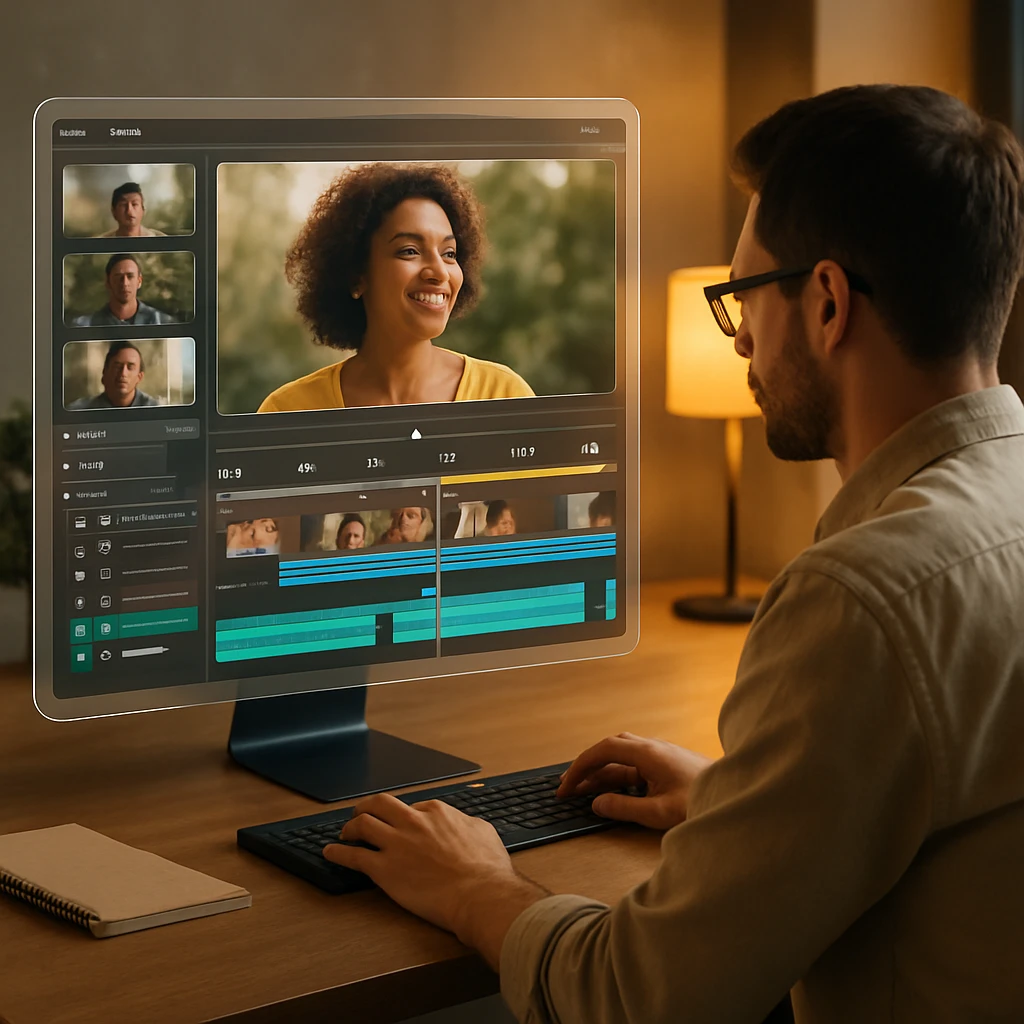
Buka Photoshop, lalu pilih Window kemudian Timeline. Di panel yang muncul di bagian bawah, pilih Create Video Timeline (bukan Frame Animation, yang merupakan alat berbeda untuk membuat frame GIF secara manual). Tarik panel ini agar lebih tinggi; tinggi bawaannya bikin editing jadi menyiksa.
Timeline memberi Anda track video, track audio, playhead, penggaris waktu, kontrol pemutaran, serta tombol gunting dan transisi yang akan terus Anda pakai.
Impor video Anda
Ada tiga cara, tergantung dari mana Anda memulai:
- 1.Paling cepat: File lalu Open, kemudian pilih videonya. Photoshop akan membuat dokumen dengan klip tersebut sebagai Video Layer, yang sudah otomatis berada dalam Video Group.
- 2.Ke dokumen yang sudah ada: klik ikon filmstrip di track video pada Timeline dan pilih Add Media. Begini caranya menambahkan klip kedua dan ketiga.
- 3.Ke sebuah desain: kalau Anda sudah punya komposisi dengan background, teks, dan logo, gunakan Add Media atau seret filenya masuk, lalu atur urutan layer supaya video berada di posisi yang tepat dalam tumpukan.
Kalau impornya gagal, langsung lompat ke bagian troubleshooting; hampir selalu penyebabnya adalah codec.
Pahami Video Group
Saat sebuah video diimpor, Photoshop membungkusnya dalam Video Group di panel Layers. Klip-klip di dalam grup tersebut diputar berurutan pada satu track; layer di luar grup (teks, logo, adjustment layer) menumpuk di atas atau di bawah seluruh urutan tersebut seperti dokumen Photoshop biasa.
Satu konsep ini menjelaskan sebagian besar perilaku Timeline: urutan berada di dalam grup, komposisi berada di luarnya. Aturan layer yang normal tetap berlaku, jadi adjustment layer di atas grup akan memberi grading pada setiap klip di bawahnya.
Trim, split, dan potong klip
Untuk trim, pegang ujung kiri atau kanan klip di Timeline dan seret ke dalam. Trim menyembunyikan frame, bukan menghapusnya, jadi Anda bisa menarik ujungnya kembali keluar nanti kalau ternyata terlalu banyak yang terpotong.
Untuk split, tempatkan playhead di titik yang ingin Anda potong, pilih klipnya, lalu klik ikon gunting. Klip tersebut akan jadi dua klip; pilih bagian yang tidak Anda inginkan lalu hapus, atau seret bagian-bagiannya ke urutan baru. Ini mencakup pola-pola standar: membuang kesalahan di tengah rekaman, mempersingkat intro, atau memecah satu rekaman panjang jadi beberapa klip pendek.
| Aksi | Fungsinya |
|---|---|
| Trim | Memperpendek klip dari salah satu ujung, bisa dibatalkan |
| Split | Membagi satu klip jadi klip-klip terpisah di posisi playhead |
| Delete | Menghapus klip atau segmen yang dipilih |
| Slip | Mengubah frame sumber mana yang ditampilkan tanpa memindahkan klip atau mengubah panjangnya |
Susun beberapa klip
Tambahkan setiap klip ke Video Group yang sama dan seret ke kiri atau kanan untuk mengatur ulang urutannya; klip-klip ini akan otomatis menempel ujung ke ujung. Simpan klip di satu track kecuali Anda memang sengaja ingin tumpang tindih, dan beri nama layer yang deskriptif; "MVI_8203" muncul tiga kali adalah cara proyek jadi berantakan.
Susunan konkret yang cocok untuk promo media sosial 15 detik: pembuka 3 detik, demonstrasi 7 detik, hasil 3 detik, dan ajakan bertindak 2 detik.
Tambahkan transisi
Klik tombol transisi (ikon kotak terbelah) di Timeline, lalu seret sebuah transisi ke sambungan antara dua klip. Photoshop menawarkan pilihan yang tidak banyak: Fade, Cross Fade, dan fade menuju hitam, putih, atau warna tertentu. Pilih transisi yang sudah ditempatkan untuk mengatur durasinya.
Saran menahan diri yang berlaku di editor mana pun: potongan biasa terlihat lebih profesional dibanding fade di setiap sambungan. Gunakan cross fade untuk menandai pergantian waktu atau adegan, buat sesingkat mungkin, dan jaga konsistensinya.
Tambahkan teks dan judul
Gunakan Type tool persis seperti di dokumen Photoshop biasa; teks tersebut menjadi layer dengan bar durasinya sendiri di Timeline. Seret ujung-ujung bar itu untuk mengatur kapan judul muncul dan menghilang, dan pastikan layernya berada di atas Video Group agar tampil paling depan.
Ini mencakup judul pembuka, lower third, end card, watermark, dan caption yang ditempatkan secara manual. Buat judul yang besar, kontras tinggi, dan tidak menempel di tepi layar; pratinjau pada ukuran sesungguhnya sebelum menilai keterbacaannya.
Animasikan dengan keyframe
Perluas baris sebuah layer di Timeline (panah kecilnya) untuk melihat properti yang bisa dianimasikan: posisi, opacity, dan style. Klik ikon stopwatch di samping sebuah properti untuk menetapkan keyframe pertama, pindahkan playhead, ubah propertinya, dan Photoshop akan mencatat keyframe kedua lalu menganimasikan di antara keduanya, seperti dijelaskan dalam alur kerja animasi timeline Adobe.
Itu sudah cukup untuk animasi yang benar-benar dibutuhkan konten pendek: teks yang muncul perlahan (fade in), logo yang meluncur masuk ke frame, perbesaran lambat pada gambar diam, reveal before-and-after yang digerakkan lewat mask beranimasi, ajakan bertindak yang muncul di akhir.
Beri grading dengan adjustment layer dan filter
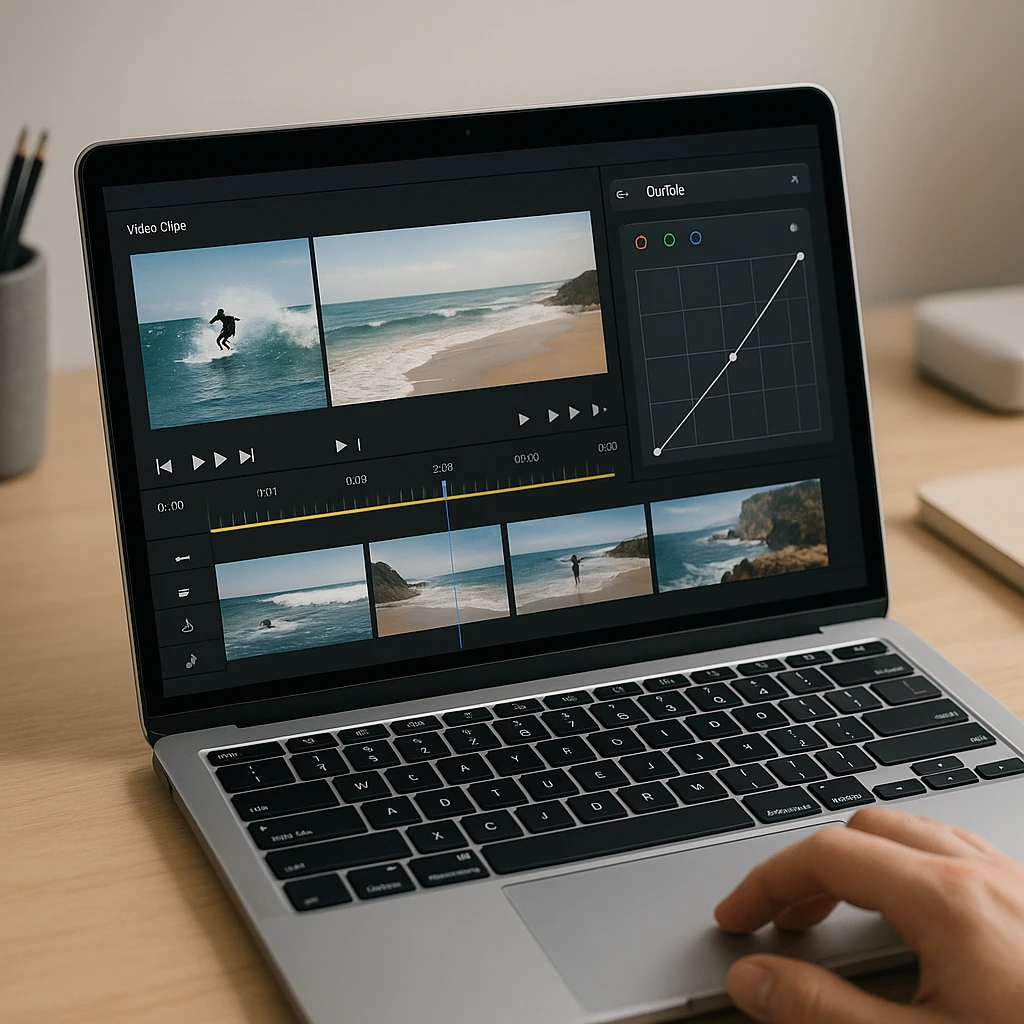
Di sinilah Photoshop mengalahkan sebagian besar editor khusus video di bidang keahliannya sendiri. Tambahkan adjustment layer Curves, Hue/Saturation, Color Balance, atau Gradient Map di atas Video Group, dan itu akan memberi grading pada setiap klip di bawahnya, secara nondestruktif, dengan seluruh perangkat Photoshop termasuk mask. Vignette, layer film grain, pergeseran warna selektif: semuanya bekerja pada video sama seperti pada foto.
Untuk filter, ubah layer jadi Smart Object dulu supaya filternya tetap bisa diedit, baru terapkan dan sesuaikan. Satu peringatan: filter berjalan per frame, jadi apa pun yang berat (noise reduction, blur yang rumit) memperlambat pemutaran dan ekspor secara drastis. Pratinjau satu bagian penuh sebelum memutuskan look-nya, dan sederhanakan kalau rendering-nya merangkak lambat.
Retouch frame satu per satu
Pertanyaan "bisakah video di-Photoshop?", dan jawabannya bisa, frame demi frame. Dokumentasi fitur video Adobe menyebutkan dengan jelas bahwa Anda bisa melukis dan meng-clone pada frame satu per satu di dalam Video Layer. Pindahkan playhead ke sebuah frame, lukis atau clone seperti biasa, lanjut ke frame berikutnya, ulangi.
Jujurlah pada diri sendiri soal cakupan pekerjaan sebelum mulai: ini praktis untuk menghilangkan gangguan singkat, memperbaiki cacat yang hanya berlangsung beberapa frame, atau melakukan rotoscoping pada urutan pendek untuk efek gambar tangan. Ini bukan motion tracking; kalau objeknya bergerak selama sepuluh detik, setiap satu dari sekitar 250 frame itu perlu diperbaiki satu per satu, dan After Effects jadi pilihan yang lebih masuk akal. Generative Fill juga alur kerja berbasis gambar; jangan berharap satu fill tetap konsisten sepanjang shot yang bergerak.
Tambahkan musik dan audio
Klik ikon nada di track audio pada Timeline dan pilih Add Audio, lalu trim dan posisikan musiknya sama seperti Anda menangani klip video. Memilih klip audio menampilkan kontrol volume, mute, dan fade-in maupun fade-out, dan setiap klip video juga punya pengaturan audionya sendiri, jadi Anda bisa mematikan suara kamera di bawah lapisan musik. Pratinjau dengan headphone; speaker laptop menyembunyikan bunyi klik di titik potong.
Sebatas itu saja kemampuannya. Tidak ada penghilang noise, EQ, kompresi, ducking, atau mixing multitrack, dan Photoshop tidak bisa mentranskrip atau membuat caption apa pun. Kalau isi ucapan dalam rekaman itu penting (Anda butuh teks caption, transkrip, atau ringkasan dari apa yang dikatakan), jalankan klipnya lewat konverter video ke teks di samping proses editing Anda, lalu tempelkan hasilnya ke judul Photoshop Anda atau catatan Anda.
Ekspor dengan Render Video
Simpan PSD-nya dulu; itu file proyek yang bisa Anda edit lagi. Lalu pilih File kemudian Export kemudian Render Video. Di kotak dialognya, beri nama file, pilih lokasi tujuan, dan pilih Adobe Media Encoder sebagai renderer dengan preset H.264 MP4 untuk apa pun yang akan diunggah ke online.
Pastikan ukuran dan frame rate cocok dengan dokumen Anda, pilih seluruh timeline atau rentang frame tertentu, lalu pilih Render. Uji file jadinya di pemutar video biasa sebelum menganggapnya selesai.
Aturan praktis untuk memilih format: MP4 dengan preset H.264 bawaan untuk media sosial dan web, MOV kualitas tinggi atau image sequence kalau footage-nya akan dibawa ke editor lain, dan untuk GIF lewati Render Video sepenuhnya dan pakai alur kerja ekspor GIF Photoshop (atau potong sesingkat mungkin dan serahkan klipnya ke GIF maker, karena ukuran filenya cepat membengkak).
Kenapa Video Tidak Bisa Diproses di Photoshop?
Kegagalannya mengelompok jadi beberapa penyebab, kurang lebih diurutkan dari yang paling sering:
Panel Timeline tidak muncul. Window, lalu Timeline. Kalau masih tidak ada, Anda sedang memakai Photoshop versi web atau versi yang tidak didukung; alur kerja ini butuh aplikasi desktop.
Video tidak mau diimpor. Hampir selalu soal codec. Ekstensi MP4 atau MOV tidak berarti apa-apa kalau codec di dalamnya HEVC/H.265 tanpa decoder sistem. Ekspor ulang klipnya jadi H.264 MP4 lewat converter mana pun lalu impor salinan yang sudah berfungsi. Cek juga apakah filenya bisa diputar sama sekali di pemutar video biasa (untuk menyingkirkan kemungkinan file rusak) dan apakah tersimpan secara lokal, bukan sebagai placeholder cloud.
Video menampilkan layar hitam. Ubah pengaturan GPU: Preferences, lalu Performance, lalu Graphics Processor Settings, kemudian mulai ulang aplikasinya. Driver GPU yang usang menyebabkan sebagian besar kasus ini; visibilitas layer dan posisi playhead di luar durasi klip menyebabkan sisanya.
Tidak ada suara. Cek apakah file sumbernya memang mengandung audio, klip dan track-nya tidak di-mute, codec audionya didukung (AAC dan MP3 aman), dan perangkat output-nya sudah benar. Photoshop mengimpor audio yang ada di dalam file video, tapi codec audio yang tidak didukung gagal secara diam-diam.
Pemutaran lambat dan tersendat. Wajar sampai batas tertentu: Photoshop menyimpan cache frame ke RAM saat memutar, jadi putaran kedua lebih mulus dari yang pertama. Di luar itu: pakai klip yang lebih pendek, dokumen yang lebih kecil, lebih sedikit Smart Filter, tutup aplikasi lain, beri Photoshop lebih banyak memori di Preferences, dan terima bahwa timeline 4K yang panjang memang sudah di luar kemampuan alat ini.
Render Video abu-abu (tidak bisa diklik) atau ekspornya macet. Abu-abu biasanya berarti dokumennya tidak punya Timeline video. Render yang macet: simpan, mulai ulang Photoshop, render rentang frame yang lebih pendek untuk mengisolasi bagian bermasalah, nonaktifkan sementara Smart Filter yang berat, cek ruang disk, coba lokasi atau format output lain, dan perbarui Photoshop; ekspor Render Video yang macet adalah masalah yang sudah dikenal dan terdokumentasi, terutama di macOS.
Hasil ekspor terlihat lebih buruk dari pratinjau. Cek apakah dimensi ekspornya cocok dengan dokumen, frame rate-nya cocok dengan footage-nya, dan Anda tidak sedang mengompres ulang file yang sudah terkompres pada kualitas rendah. Ekspor satu master berkualitas tinggi, lalu buat salinan pengiriman yang lebih kecil dari situ, alih-alih me-render ulang proyeknya di berbagai ukuran.
Bagaimana dengan Photoshop CS6?
CS6 adalah versi di mana editing video berbasis Timeline mulai tersedia secara luas, dan alur kerja inti dalam panduan ini (buka video, trim, split, teks, Render Video) sudah ada di sana dalam bentuk yang bisa dikenali. Perkirakan ada perbedaan: antarmukanya sudah berubah, preset ekspor dan codec-nya sudah usang, dan aplikasi tahun 2012 yang dijalankan di sistem operasi tahun 2026 membawa masalah kompatibilitasnya sendiri. Kalau Anda masih pakai CS6, simpan salinan file sumber yang tidak diutak-atik, uji ekspornya lebih awal, dan anggap tutorial modern hanya sebagai perkiraan. Konsepnya bisa dipakai; tombol persisnya belum tentu sama.
Bisakah Edit Video di Photoshop secara Gratis?
Photoshop desktop adalah software berbayar, dengan uji coba tergantung penawaran Adobe yang berlaku di wilayah Anda saat ini. Photoshop versi web tidak menyertakan Timeline video, jadi jalur browser bukan solusi alternatif. Dan satu peringatan yang perlu disampaikan dengan jelas: hasil pencarian “Photoshop video editor free download” dari selain Adobe adalah kategori malware, bukan diskon. Kalau anggarannya nol, gunakan editor gratis yang resmi (paket gratis DaVinci Resolve yang paling kuat) daripada Photoshop tidak resmi.
Photoshop vs Premiere Pro untuk Edit Video
| Kemampuan | Photoshop | Premiere Pro |
|---|---|---|
| Trim dan menyusun urutan klip | Ya, dasar | Ya, perangkat lengkap |
| Efek dan grading berbasis gambar | Sangat unggul | Baik |
| Retouching per-frame | Kuat | Terbatas |
| Pustaka transisi dan efek | Hanya beberapa fade | Sangat lengkap |
| Audio mixing | Hanya volume dan fade | Tingkat lanjut |
| Caption dan transkripsi | Tidak ada | Speech-to-text bawaan |
| Multi-kamera dan proyek panjang | Tidak | Ya |
| Paling cocok untuk | Edit visual pendek, GIF, retouching | Produksi video lengkap |
Di luar Adobe: Adobe Express cocok untuk konten media sosial berbasis template lewat browser, CapCut unggul untuk kecepatan Reels dan TikTok dengan caption bawaan, dan DaVinci Resolve adalah editor desktop gratis yang menangani proyek panjang, warna, dan audio dengan baik. Pilih Photoshop kalau Anda memang sudah terbiasa di sana dan proyeknya pendek serta berbasis gambar; pilih yang lain kalau bagian tersulitnya justru ada di proses editing itu sendiri.
Pekerjaan yang tidak bisa dilakukan Photoshop pada footage Anda
ScreenAppPhotoshop sama sekali tidak punya alat transkripsi, caption, atau pengolahan suara. Kalau klip Anda mengandung ucapan (kuliah, rapat, voiceover demo), ScreenApp menutupi separuh alur kerja yang lain itu; kami yang membangunnya, dan paket gratisnya cukup untuk diuji pada rekaman sungguhan:
- -Transkrip videonya lengkap dengan timestamp, lalu tempelkan teks caption yang bersih ke judul Photoshop Anda
- -Ringkas rekaman panjang untuk menemukan 15 detik yang layak diedit sebelum Anda membuka Photoshop
- -Analisis adegan dan objek untuk langsung melompat ke momen-momen penting dalam footage yang panjang
Dua Proyek yang Layak Dicoba Lebih Dulu
Promo vertikal 15 detik: impor klipnya ke dokumen berukuran 1080x1920, potong jadi 10 detik terkuat, tambahkan adjustment layer Curves untuk look-nya, judul dengan fade-in dua keyframe, logo Anda, dan lapisan musik dengan fade-out, lalu Render Video ke MP4. Semua keterampilan dalam panduan ini, dalam satu hasil kecil.
Konversi video ke GIF: buka videonya, potong sesingkat mungkin (di bawah 4 detik paling bagus untuk loop), perkecil ukuran dokumen, dan ekspor sebagai GIF, bukan video. Photoshop tetap jadi salah satu alat GIF terbaik yang pernah dirilis, dan inilah alur kerja di mana mode videonya terasa paling tidak seperti kompromi.
FAQ
Bisakah Photoshop mengedit video?
Bisa. Photoshop desktop punya panel Timeline untuk mengimpor klip, memotong dan memisahkannya, menambahkan teks, transisi, adjustment layer, dan audio, lalu mengekspor hasilnya sebagai video. Fitur-fitur ini sudah ada sejak CS6. Cocok untuk proyek visual pendek, bukan editing berdurasi panjang.
Bisakah saya membuka file MP4 dan MOV di Photoshop?
Bisa, keduanya format impor yang didukung. Kalau satu file tertentu gagal, codec di dalam container-nya biasanya penyebabnya: H.265/HEVC butuh decoder sistem, sementara H.264 selalu bisa diimpor dengan andal. Ekspor ulang klip yang gagal itu jadi H.264 MP4 dan hampir selalu akan terbuka.
Bagaimana cara membuka Timeline video di Photoshop?
Pilih Window, lalu Timeline, lalu klik Create Video Timeline di panel yang muncul. Pilih Video Timeline, bukan Frame Animation, yang merupakan alat GIF frame-by-frame terpisah. Kalau opsinya sama sekali tidak ada, Anda sedang memakai Photoshop versi web, yang tidak menyertakan alur kerja video.
Bisakah saya trim atau split video di Photoshop?
Bisa. Seret ujung klip ke dalam pada Timeline untuk melakukan trim (bisa dibatalkan; frame-nya disembunyikan, bukan dihapus), atau tempatkan playhead lalu gunakan ikon gunting untuk split satu klip jadi beberapa bagian, kemudian hapus atau susun ulang bagian-bagiannya.
Bisakah saya menambahkan teks dan menganimasikannya di atas video?
Bisa. Layer teks bekerja persis seperti di dokumen gambar, dengan bar durasi di Timeline yang mengatur kapan teks muncul. Perluas layernya dan atur keyframe pada posisi atau opacity untuk menganimasikan fade-in atau geseran. Buat teks yang besar dan kontras tinggi untuk pemirsa di perangkat mobile.
Bisakah saya menambahkan musik ke video di Photoshop?
Bisa. Timeline punya track audio: klik ikon nadanya, pilih Add Audio, lalu trim, posisikan, dan atur fade filenya. Kontrolnya berhenti di volume, mute, dan fade; tidak ada EQ, penghilang noise, atau mixing, jadi anggap saja ini menempatkan lapisan musik yang sudah jadi, bukan memproduksi audio.
Bisakah Photoshop menghapus sesuatu dari video?
Frame demi frame, bisa: Anda bisa clone, lukis, atau mask pada frame satu per satu, yang cocok untuk gangguan singkat atau cacat yang hanya berlangsung beberapa frame. Tidak ada motion tracking, jadi objek yang bergerak sepanjang shot yang panjang berarti mengedit ratusan frame secara manual; After Effects menangani pekerjaan itu dengan lebih baik.
Bisakah Photoshop melakukan color grading pada video?
Bisa, dan ini bagian paling kuat dari alur kerjanya. Adjustment layer (Curves, Hue/Saturation, Color Balance, Gradient Map) berada di atas footage dan memberi grading pada setiap klip secara nondestruktif, dengan mask untuk koreksi selektif. Yang tidak ada adalah sisi pengukurannya: tidak ada scope, tidak ada lingkungan grading yang sesungguhnya.
Bagaimana cara ekspor video dari Photoshop, dan bisakah diekspor ke MP4?
Pilih File, lalu Export, lalu Render Video, pilih Adobe Media Encoder sebagai renderer, dan pilih preset H.264 MP4 untuk penggunaan web dan media sosial. MOV dan image sequence adalah output utama lainnya. Simpan PSD-nya dulu; itu proyek Anda yang bisa diedit lagi.
Kenapa Render Video abu-abu atau macet?
Abu-abu biasanya berarti dokumennya tidak punya Timeline video. Render yang macet di tengah proses ekspor adalah masalah yang sudah dikenal: simpan, mulai ulang Photoshop, render rentang frame yang lebih pendek, nonaktifkan sementara Smart Filter yang berat, cek ruang disk, dan perbarui aplikasinya. Mengekspor ke format lain membantu mengisolasi apakah presetnya yang bermasalah.
Bisakah saya edit video di Photoshop CS6?
Bisa; CS6 adalah versi di mana editing video berbasis Timeline mulai tersedia secara luas, dan alur kerja inti trim-split-teks-render sudah ada di sana. Perkirakan antarmuka yang lebih lama, preset ekspor yang sudah usang, dan keanehan kompatibilitas di sistem operasi modern. Jaga file sumber asli tetap aman dan uji ekspornya lebih awal.
Apakah Photoshop lebih baik dari Premiere Pro untuk video?
Untuk pekerjaan berbasis gambar pada klip pendek (grading, retouching, komposisi yang dirancang, GIF), Photoshop memang benar-benar lebih unggul. Untuk semua hal yang biasanya dimaksud dengan kata "editing" (banyak potongan, ritme, audio, caption, durasi), Premiere Pro atau DaVinci Resolve menang telak. Banyak desainer memakai Photoshop untuk look-nya dan editor sungguhan untuk proses pemotongannya.