
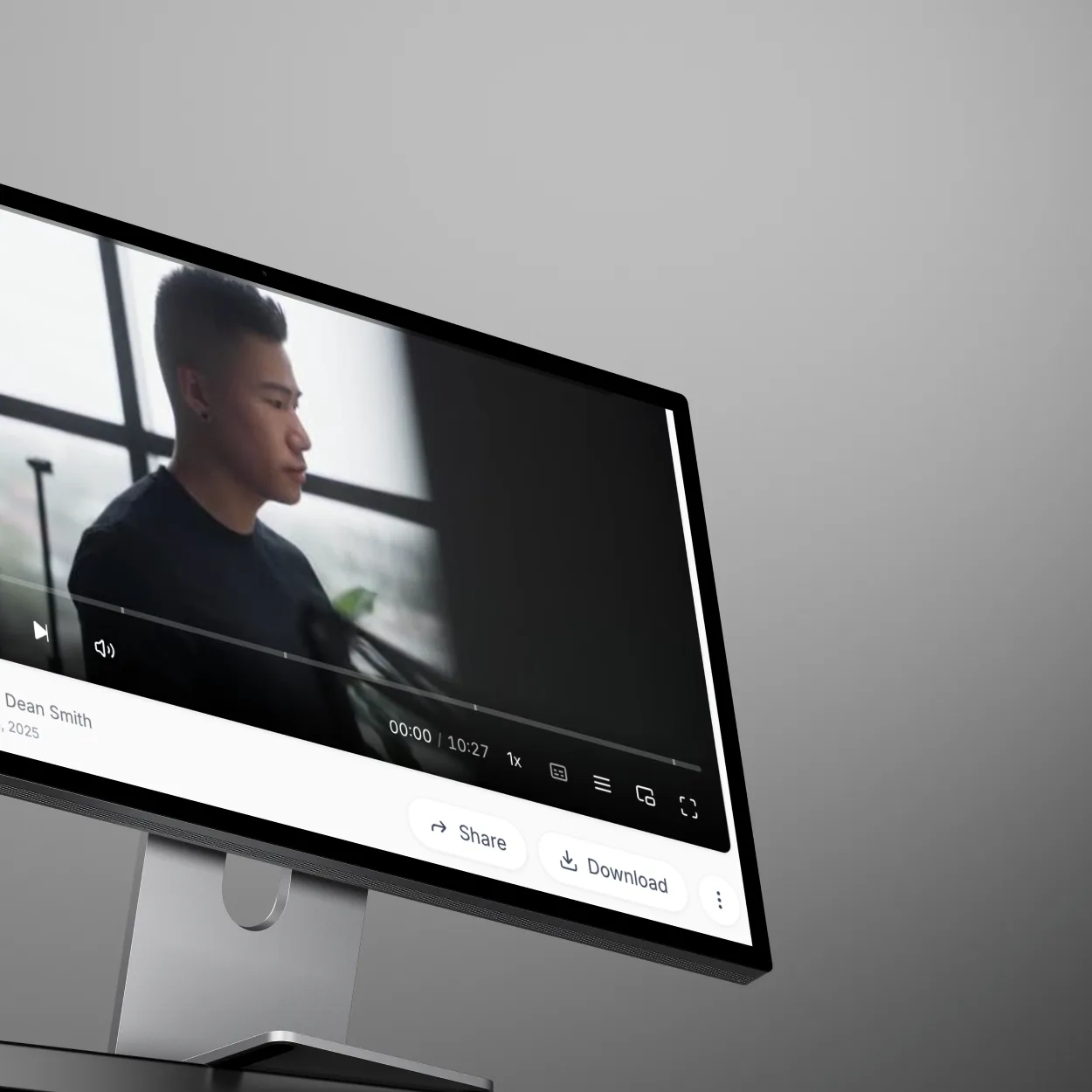
什么是 ScreenApp?
ScreenApp 是一款基于浏览器的屏幕录制工具,可让您直接在 Web 浏览器中捕获屏幕、麦克风和网络摄像头。无需下载或安装, 需打开您的浏览器并开始录制。
无论您是创建教程、记录错误、录制会议还是捕获演示文稿,ScreenApp 都能让屏幕录制变得简单而即时。
ScreenApp 入门
先决条件
开始录制之前,您需要:
- 现代 Web 浏览器(Chrome、Firefox、Safari 或 Edge)
- 麦克风访问权限(用于旁白)
- 网络摄像头访问权限(可选,用于添加您的视频)
- 用于上传录音的互联网连接
访问 ScreenApp
- 打开您的浏览器并导航到 ScreenApp
- 注册一个免费帐户或登录
- 您将进入您的图书馆仪表板
录制您的屏幕:分步指南
第 1 步:开始新的录制
从您的 ScreenApp 库中:
- 单击顶部操作栏中的**“录制屏幕”**按钮
- 将出现录制设置对话框,标题为“选择要录制的内容”
此对话框让您可以在开始之前准确配置要捕获的内容。
第 2 步:选择您的屏幕源
在屏幕下拉列表中,选择您要录制的内容:
- 浏览器标签页 - 仅录制特定的浏览器标签页(非常适合 Web 演示)
- 整个屏幕 - 捕获显示器上的所有内容
- 应用程序窗口 - 录制特定的程序窗口
**教程的最佳选择:**选择“整个屏幕”或“应用程序窗口”,以便观看者准确地看到您演示的内容。
第 3 步:配置音频设置
麦克风选择
在 麦克风 下拉菜单中:
- 选择您首选的麦克风设备
- ScreenApp 会自动检测所有可用的麦克风
- 选择 “MacBook Air Microphone” 作为内置麦克风或选择您的外部 USB 麦克风
专业提示: 为了获得更清晰的音频,请使用外部 USB 麦克风,而不是计算机的内置麦克风。
系统音频(可选)
ScreenApp 还可以捕获:
- 浏览器音频(来自视频、音乐或通话)
- 应用程序声音
- 系统通知
录制浏览器标签页时,此功能会自动启用。
Step 4: Add Webcam (Optional)
在 Camera 下拉菜单中:
- 如果您想加入您的视频,请选择您的摄像头
- 您的摄像头画面将在录制期间显示为一个小覆盖层
- 如果您只需要屏幕录制,请跳过此步骤
何时使用摄像头:
- 面对面交流可以建立联系的个人教程
- 您希望可见的演示文稿
- 发给同事的视频消息
Step 5: Start Recording
-
复查对话框中的设置
-
点击蓝色的 “Start Recording” 按钮
-
您的浏览器将提示您共享您的屏幕:
- Chrome/Edge: 选择要共享的标签页、窗口或屏幕
- Firefox: 选择“共享屏幕”并选择您的选项
- Safari: 在“系统偏好设置”中授予屏幕录制权限
-
在浏览器权限对话框中点击 “Share” 或 “Allow”
Step 6: Recording in Progress
录制开始后:
- 会出现一个 录制指示器(通常是一个红点或计时器)
- 录制控件可见:
- Pause 按钮 - 暂时停止录制
- Stop 按钮 - 结束并保存您的录制
- Timer - 显示录制时长
在录制过程中,您可以:
- 在应用程序之间切换
- 切换浏览器标签页
- 展示幻灯片或文档
- 输入、点击和演示功能
- 清楚地对着麦克风讲话
录制时的最佳实践:
- 语速比正常对话慢 20%
- 有意地移动光标,以便观看者可以跟随
- 在主要部分之间暂停,以便稍后更容易编辑
- 关闭分散注意力的通知(启用“请勿打扰”)
Step 7: Pause Your Recording (Optional)
需要休息一下或准备下一部分?
- 点击录制控件中的 Pause 按钮
- 录制暂停但不会结束
- 准备好继续时,点击 Resume
- 暂停不会出现在您的最终视频中
何时使用暂停:
- 快速休息一下
- 切换到不同的应用程序
- 准备下一个演示步骤
Step 8: Stop and Save Your Recording
完成录制后:
- 点击录制控件中的 Stop 按钮
- ScreenApp 会自动处理您的录制
- 您的视频会上传到您的 Library
- 处理通常需要 10-30 秒,具体取决于时长
处理期间会发生什么:
- 视频经过压缩以获得最佳质量和文件大小
- 自动转录开始(语音转文本)
- AI 摘要生成开始
- 从第一帧创建缩略图
Step 9: 访问您的录制
处理完成后:
- 您的录制内容会出现在 ScreenApp 库中
- 点击录制内容以打开它
- 你会看到:
- 带有您录制内容的 视频播放器
- 口语的 文字记录 (AI 生成)
- 关键点的 摘要
- 用于发送给其他人的 分享链接
分享您的屏幕录制
ScreenApp 提供多种分享选项:
即时分享链接
- 点击您录制内容上的 分享 按钮
- 复制可分享的链接
- 通过电子邮件、Slack 或消息发送
- 收件人在浏览器中观看,无需下载或注册
非常适合:
- 发送给客户或同事
- 嵌入在文档中
- 在社交媒体上分享
下载视频文件
- 点击 下载 按钮
- 选择您的格式(推荐 MP4)
- 保存到您的电脑
- 上传到 YouTube、Vimeo 或其他平台
嵌入到网站中
- 点击 嵌入
- 复制嵌入代码
- 粘贴到您的网站或博客中
- 录制内容直接在您的页面上播放
录制设置和质量
视频质量选项
ScreenApp会根据您的互联网连接自动优化录制质量:
- 1080p(全高清): 大部分录制的默认设置
- 720p(高清): 用于较慢的连接
- 比特率: 自动调整以实现流畅的录制
音频质量
- 采样率: 48 kHz(专业标准)
- 麦克风: 根据您的设备自动调整
- 降噪: 基本的背景噪音过滤
常见录制场景
录制教程
- 选择 “应用程序窗口” 或 “整个屏幕”
- 启用麦克风进行叙述
- 可选:启用网络摄像头以获得个性化效果
- 开始前准备好你的剧本或大纲
- 分段录制, 主要步骤之间暂停
录制会议或演示文稿
- 为 Google Meet/Zoom 浏览器版本选择 “浏览器标签页”
- 启用麦克风和系统音频
- 在会议开始前开始录制
- 会议结束后停止录制
- ScreenApp 的 AI 将自动转录和总结
录制错误报告
- 选择 “应用程序窗口” 以显示特定程序
- 启用麦克风以解释问题
- 逐步演示该错误
- 停止录制并与您的开发团队分享链接
录制产品演示
- 选择 “整个屏幕” 以获得完整的上下文
- 启用麦克风和 网络摄像头 以进行个性化设置
- 提前准备演示流程
- 以清晰的旁白录制功能和优势
解决常见问题
“屏幕共享权限被拒绝”
解决方案:
- Chrome/Edge:点击浏览器地址栏 > 网站设置 > 允许屏幕录制
- Safari:系统偏好设置 > 安全性与隐私 > 屏幕录制 > 启用 Safari
- Firefox:About:preferences > 隐私与安全 > 权限 > 使用您的摄像头/麦克风
“未检测到麦克风”
解决方案:
- 检查麦克风是否已插入(对于外部麦克风)
- 浏览器设置 > 麦克风权限 > 允许 ScreenApp
- 系统设置 > 声音 > 确保已启用麦克风
- 刷新 ScreenApp 页面
“录制卡顿或断断续续”
解决方案:
- 关闭不必要的浏览器标签页和应用程序
- 降低录制分辨率(ScreenApp 会自动执行此操作)
- 检查互联网连接速度
- 重新启动浏览器
“录音中听不到声音”
解决方案:
- 验证录制前是否选择了麦克风
- 检查录制过程中系统音频是否被静音
- 确保浏览器音频权限已启用
- 首先使用短录音测试麦克风
专业录音的高级技巧
录制前
- 测试您的设置 - 进行 10 秒的测试录制,以检查音频和视频
- 清理您的桌面 - 关闭不相关的应用程序和浏览器选项卡
- 禁用通知 - 打开请勿打扰模式
- 准备脚本 - 写下您将涵盖的要点
- 关闭敏感信息 - 隐藏电子邮件、密码、书签
录制期间
- 清楚地说话 - 清晰发音并保持稳定的节奏
- 有意识地使用您的光标 - 指向重要元素
- 在需要时放大 - 靠近以显示小细节
- 在各个部分之间暂停 - 使以后的编辑更容易
- 承认错误并继续 - 您可以在以后将它们编辑掉
录制后
- 分享前审核 - 观看您的录制内容以发现问题
- 添加描述性标题 - 帮助观看者理解内容
- 使用文字稿 - 复制关键部分用于文档
- 检查AI摘要 - 确保它准确地捕捉了主要观点
下一步
现在您已经知道如何使用 ScreenApp 录制屏幕,请探索以下主题:
- 如何向视频添加字幕 - 向您的屏幕录像添加字幕
- 如何使用 AI 录制会议 - 录制带有转录的专业会议
- 如何将音频转录为文本 - 获取可搜索的录音文字稿
今天就开始录制
ScreenApp 使屏幕录制变得毫不费力。 借助基于浏览器的录制、自动转录和即时共享,您可以在几分钟内创建专业的屏幕录像。
准备好创建您的第一个录音了吗? 免费开始使用 ScreenApp 并将本指南付诸实践。