
· 1 min read
YouTube环境光模式终极指南:它是什么以及如何管理它

On this page
欢迎阅读我们关于 YouTube 环境光模式的全面指南。如果您对这项功能是什么以及如何使用它感到好奇,那么您来对地方了。环境光模式旨在通过创建一种动态光照效果来增强您的视频观看体验,该效果会适应您正在观看的视频的颜色。本指南将引导您了解环境光模式的作用、如何启用它、如何禁用它,以及一些充分利用此功能的技巧。
什么是环境光模式?
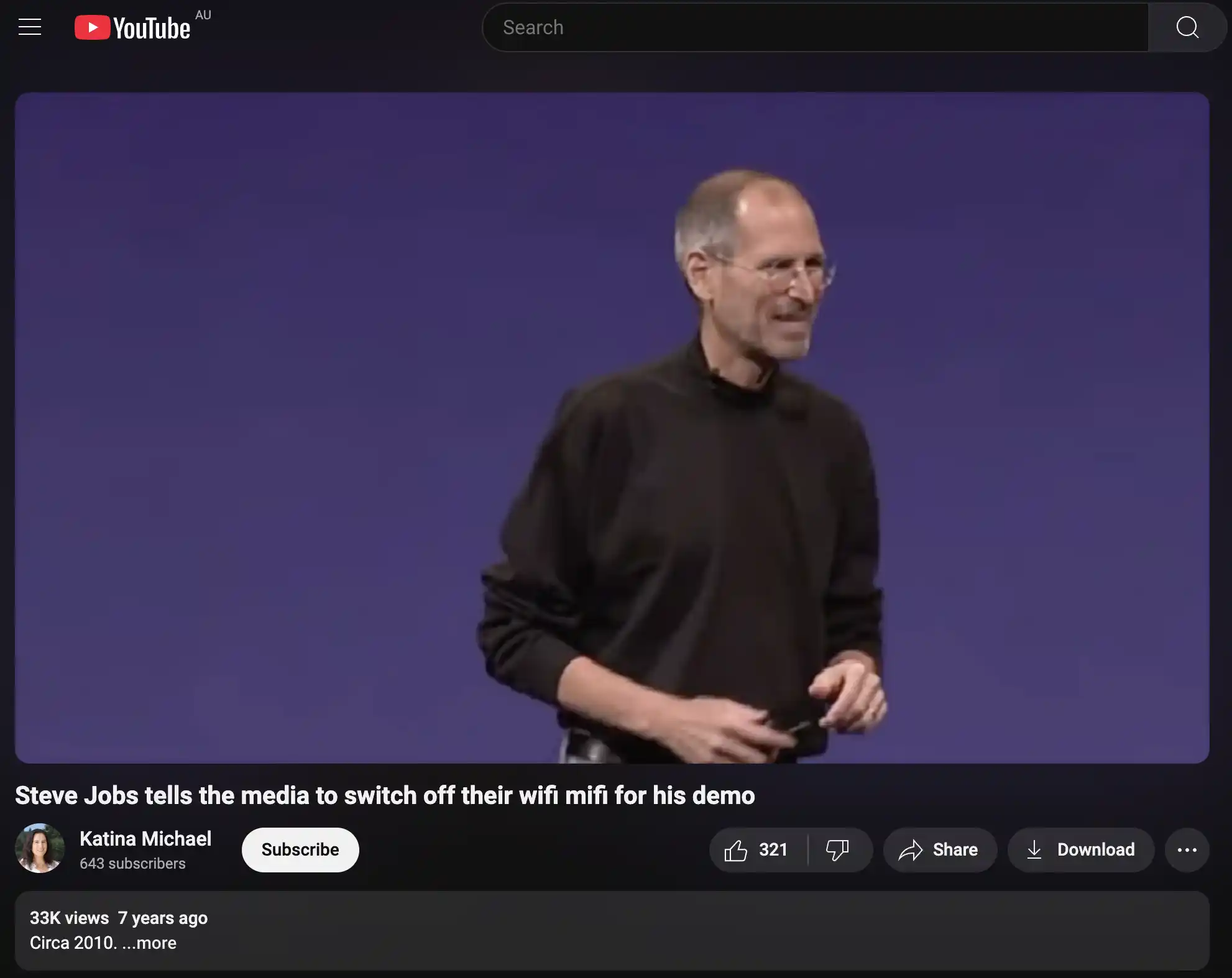
YouTube 上的环境光模式会在视频播放器周围添加柔和、发光的光线,反映视频本身的颜色。这种效果使观看更具沉浸感,类似于在黑暗的房间里观看电视,屏幕的光线会散布到周围区域。YouTube 推出此功能是为了增强深色模式,并为视频播放提供更具电影感的效果。
如何启用和禁用环境光模式
启用和禁用环境光模式的过程需要先激活深色模式。以下是适用于 Web、Android 和 iOS 的步骤。
在网页上
- 启用:
- 点击您的个人资料图标(如果未登录,则点击三个点)。
- 转到**“外观”,选择“深色主题”**。
- 打开任何视频,点击齿轮图标,选择**“其他设置”,然后开启“环境光模式”**。
- 禁用:
- 打开任何视频,点击齿轮图标,选择**“其他设置”,然后关闭“环境光模式”**。
在 Android 上
- 启用:
- 在设备设置中启用深色模式(设置 > 显示 > 深色主题)。
- 在 YouTube 中打开一个视频,点击齿轮图标,选择**“其他设置”,然后开启“环境光模式”**。
- 禁用:
- 打开一个视频,点击齿轮图标,选择**“其他设置”,然后关闭“环境光模式”**。
在 iOS 上
- 启用:
- 在设备设置中启用深色模式(设置 > 显示与亮度 > 深色)。
- 在 YouTube 中打开一个视频,点击齿轮图标,选择**“其他设置”,然后开启“环境光模式”**。
- 禁用:
- 打开一个视频,点击齿轮图标,选择**“其他设置”,然后关闭“环境光模式”**。
优点和故障排除
优点
- 增强视频的沉浸感。
- 减少黑暗环境中的眼睛疲劳。
- 增加观看体验的美感。
故障排除
- 如果环境光模式不起作用:
- 确保已启用深色模式。
- 开启和关闭环境光模式。
- 检查应用程序更新。
- 如果需要,清除缓存和 Cookie。
令人惊讶的细节:切换灵活性
即使启用了深色模式,您也可以选择打开或关闭环境光模式,从而让用户可以灵活地自定义他们的观看体验。


