

你是否覺得自己快要被影片內容淹沒了?網路上有這麼多精彩的影片可以觀看,很難跟上進度。但如果有一種方法可以在幾分鐘內獲得影片的重點,那會怎麼樣呢?
簡介
你是否曾經覺得需要觀看的影片內容數量讓你感到不知所措?
如果是的話,你並不孤單。根據最近的一項研究,一般人每週觀看超過 17 小時的線上影片。花費大量時間觀看影片,尤其是在你努力提高生產力時。
但是,如果有一種方法可以在幾分鐘內獲得影片的重點,那會怎麼樣呢?
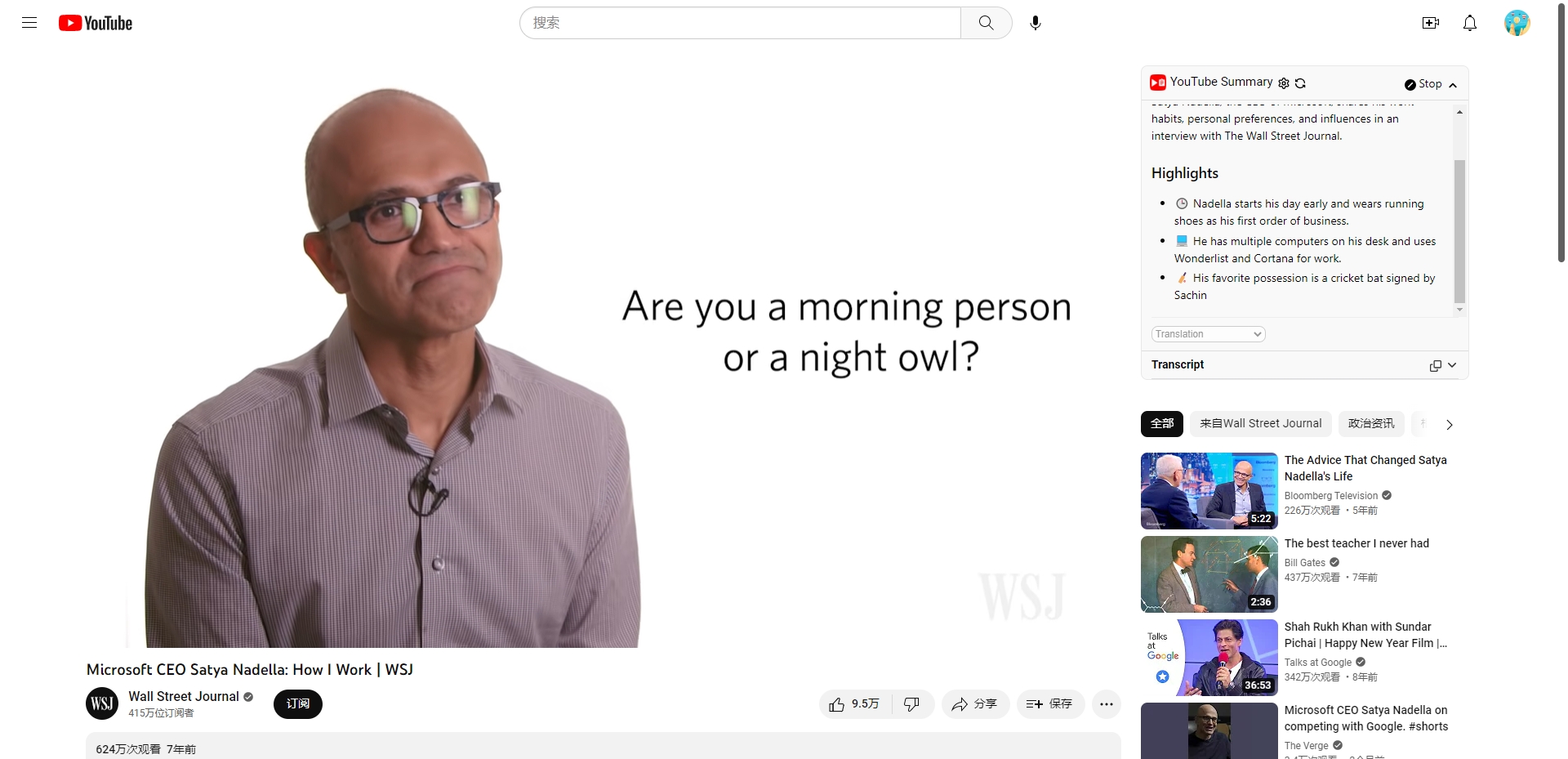
這就是 Glarity 的用武之地。Glarity 是一個影片摘要工具,它使用人工智慧來自動生成影片摘要。借助 Glarity,你可以快速輕鬆地從影片中獲取最重要的資訊,而無需觀看整個影片。
在這篇部落格文章中,我將向你展示如何使用 Glarity 來節省時間並提高你的生產力。
什麼是 Glarity?
Glarity 的工作原理是首先轉錄影片的音訊,然後使用自然語言處理來提取關鍵點。然後,它以清晰簡潔的格式生成影片摘要。
Glarity 專為希望在消費影片內容時節省時間並提高生產力的任何人而設計。它對於學生、研究人員、忙碌的專業人士以及任何需要隨時了解其領域最新趨勢和發展的人特別有用。
以下是一些 Glarity 的使用範例:
- 學生可以使用 Glarity 快速獲得講座影片的重點,而無需觀看整個影片。
- 研究人員可以使用 Glarity 總結一系列關於特定主題的研究論文,以快速了解當前知識的狀態。
- 忙碌的專業人士可以使用 Glarity 透過總結同一主題的多個影片來隨時了解最新的新聞和行業趨勢。
- 任何人都可以使用 Glarity 了解新主題或複習他們對特定主題的知識。
Glarity 替代方案
但是,如果您需要創建自己的影片摘要以與他人分享,而不僅僅是 YouTube 呢?這就是 ScreenApp 的用武之地。
ScreenApp 是一個 影片摘要工具,可以輕鬆創建任何影片的快速簡便摘要。您可以使用 ScreenApp 錄製您的螢幕,上傳影片以進行即時轉錄和時間戳摘要。
建立影片摘要後,您可以使用 ScreenApp 的內建共享功能輕鬆地與他人共享。您也可以將影片匯出為各種格式,包括 MP4、WEBM 和 GIF。
以下是一些您可以使用 ScreenApp 創建影片摘要的範例:
- 建立講座或簡報的影片摘要,與您的學生或同事分享。
- 建立研究論文或文章的影片摘要,與您的同儕分享。
- 建立新聞文章或行業報告的影片摘要,與您的客戶分享。
- 建立產品或服務演示的影片摘要,與潛在客戶分享。
- 建立教學或操作指南的影片摘要,與您的觀眾分享。
無論您的需求是什麼,ScreenApp 都可以幫助您創建看起來專業的影片摘要,從而節省您的時間並提高您的生產力。立即註冊 ScreenApp 的免費試用版,看看它如何幫助您創建更好的影片內容。
使用 Glarity 的好處
節省時間
使用 Glarity 的最大好處之一是它可以節省你大量的時間。如果你需要觀看一部很長的影片或一系列關於特定主題的影片,Glarity 可以自動為你生成摘要。這可以節省你原本花費在觀看影片上的時間。
範例
一個需要觀看一系列關於特定主題的講座影片的學生可以使用 Glarity 快速獲得每個影片的重點,而無需觀看整個影片。這可以節省學生可以用來學習、做作業或參加課外活動的時間。
個案研究
最近的一項研究發現,使用 Glarity 總結講座影片的學生在考試中的表現明顯優於沒有使用 Glarity 的學生。
快速獲得影片的重點
Glarity 也可以幫助你快速獲得影片的重點。如果你時間不多,或者你只需要快速瀏覽一下影片,Glarity 可以在幾分鐘內為你生成摘要。
範例
一個需要隨時了解最新行業趨勢的忙碌專業人士可以使用 Glarity 快速總結同一主題的多個影片。這可以幫助專業人士在不必花費數小時觀看影片的情況下隨時了解情況。
個案研究
A 最近的一項案例研究發現,一家公司透過使用 Glarity 總結培訓影片,將培訓新員工所需的時間減少了 50%。
隨時隨地查看影片
Glarity 也是一個用於隨時隨地查看影片的絕佳工具。如果你正在旅行或者時間不多,你可以使用 Glarity 閱讀影片摘要,而不是觀看影片。
範例
一個通勤上學的學生可以使用 Glarity 在公車或火車上閱讀他們的講座影片摘要。這讓學生可以充分利用他們的旅行時間,並在學習上保持領先。
個案研究
最近的一項案例研究發現,一個銷售團隊透過使用 Glarity 查看銷售電話的影片,將他們的銷售額提高了 10%。
若要使用 Glarity 摘要影片,請按照下列步驟操作:
- 從 Chrome Web Store 安裝 Glarity Chrome 擴充功能。
- 前往你要摘要的 YouTube 影片。
- 按一下 Chrome 工具列中的 Glarity 圖示。
- 選取「摘要」選項。
- Glarity 將生成影片摘要。你可以直接在 Glarity 彈出視窗中閱讀摘要,也可以將其匯出到文字檔。
使用 Glarity 的其他提示
- 你可以透過按一下 Glarity 彈出視窗中的「設定」按鈕來調整摘要的長度。
- 你也可以選擇在摘要中包含或排除影片的某些部分。若要執行此操作,請按一下 Glarity 彈出視窗中的「自訂」按鈕。
- 如果你想與他人分享摘要,你可以按一下 Glarity 彈出視窗中的「分享」按鈕。
Glarity 的主要功能
- 以不同語言摘要影片:Glarity 可以摘要 20 多種不同語言的影片。這使其成為需要觀看非母語影片的人的絕佳工具。
- 建立自訂摘要:Glarity 允許你建立影片的自訂摘要。這表示你可以在摘要中包含或排除影片的某些部分,並且還可以調整摘要的長度。
- 與他人分享摘要:Glarity 可以輕鬆地與他人分享摘要。你可以透過電子郵件、社群媒體或連結分享摘要。
如何使用這些功能來改善使用者體驗
- 以不同語言摘要影片:以不同語言摘要影片的能力對於需要觀看非母語影片的人來說非常有幫助。例如,一個需要觀看外語講座影片的學生可以使用 Glarity 生成其母語的影片摘要。這可以幫助學生理解講座材料並同時學習外語。
- 建立自訂摘要:建立自訂摘要的能力對於需要專注於影片特定方面的人來說很有幫助。例如,一個需要觀看一系列關於特定主題的影片的研究人員可以使用 Glarity 生成專注於關鍵發現的影片摘要。這可以幫助研究人員快速綜合影片中的資訊並確定最重要的發現。
- 與他人分享摘要:與他人分享摘要的能力對於需要與他人協作專案或需要與他人分享資訊的人來說很有幫助。例如,一個需要協作小組專案的學生可以使用 Glarity 生成他們觀看的影片摘要並與他們的小組成員分享摘要。這可以幫助小組成員快速了解專案的主題並開始處理專案。
語言翻譯
Glarity 將影片翻譯成不同語言的能力可以大大改善不精通影片語言的人的使用者體驗。例如,一個正在學習英語的學生可以用他們的母語觀看講座影片,然後使用 Glarity 生成英語的影片摘要。這可以幫助學生理解講座材料並同時提高他們的英語語言技能。
Glarity 的翻譯功能對於在多個國家/地區營運的企業也很有用。例如,一家公司可以用一種語言建立培訓影片,然後使用 Glarity 將影片翻譯成其他語言。這可以幫助公司在不同國家/地區培訓其員工,而無需為每個國家/地區建立單獨的培訓影片。
自訂摘要
Glarity 建立自訂摘要的能力可以幫助使用者專注於對他們最重要的影片的特定方面。例如,一個正在撰寫關於特定主題的論文的研究人員可以使用 Glarity 生成關於該主題的影片摘要,重點是關鍵發現。這可以幫助研究人員快速綜合影片中的資訊並確定最重要的發現。
自訂摘要對於正在準備考試的學生也很有用。例如,一個學生可以使用 Glarity 生成講座影片的摘要,重點是可能在考試中涵蓋的關鍵概念。這可以幫助學生將學習時間集中在最重要的資訊上。
可分享的摘要
Glarity 與他人分享摘要的能力可以幫助使用者協作專案並與他人分享資訊。例如,一個軟體工程師團隊可以使用 Glarity 生成技術影片的摘要並彼此分享摘要。這可以幫助團隊成員快速了解專案的主題並開始處理專案。
可分享的摘要對於正在進行小組專案的學生也很有用。例如,一組學生可以使用 Glarity 生成他們觀看的影片摘要並彼此分享摘要。這可以幫助小組成員快速了解專案的主題並開始處理專案。
總結
我鼓勵你親自試用 Glarity,看看它如何幫助你節省時間並提高你的生產力。你可以從 Chrome Web Store 下載 Glarity Chrome 擴充功能。





