
如何获取 Microsoft Teams 会议的成绩单


On this page
本指南向您介绍 Microsoft Teams 录音转文字的变革性力量,该工具不仅可以捕获所说的每一个字,还可以通过 ScreenApp 的 Teams 转录工具提供说话者识别和关键字搜索等功能。
您是否曾希望可以重播 Microsoft Teams 会议的特定片段,或者在关键时刻暂停以充分掌握细节?想象一下,能够重温每一个话语,剖析关键要素,并毫不费力地分享讨论的关键部分。这就是 Teams 录音转文字功能发挥作用的地方,它作为重现会议本质的重要资源。
本综合指南旨在揭开在 Microsoft Teams 中访问和使用录音转文字的神秘面纱。它旨在为您提供清晰、循序渐进的方法,消除疯狂的笔记需求,并充分利用自动转录技术的优势。
重要准备工作
- 启用录音转文字:这一关键步骤是您访问录音转文字的入口。对于管理员,可以在 Teams 管理中心的“会议策略”下激活此选项。普通用户可以在安排会议时在“会议选项”中找到此设置。
- 会议录制:虽然录音转文字可以独立使用,但将它们与会议录制配对可以显着丰富您的体验。建议录制您的会议以获取额外的上下文,从而补充书面记录。
访问您的录音转文字:分步指南
- 通过会议聊天:首先转到 Teams 日历中的会议聊天。会议结束后,查找“会议已结束”通知,其中包含指向录音转文字的链接。此链接将引导您进入录音转文字的摘要,以及下载选项。
- 替代方法:访问录音转文字的另一种方法是单击聊天标题旁边的三个点,然后选择“显示录音转文字”。此方法提供了一种在 Teams 界面中访问录音转文字的简单直接的路径。

下载您的录音转文字:格式选项
下载录音转文字时,您有几个格式选择:
- .Copy(可编辑格式):如果您计划编辑录音转文字或以可自定义的格式共享它,则此格式是理想的选择。
- .vtt(视频同步):如果您打算将文本与第三方软件中的视频录制同步,从而增强多媒体体验,请选择此格式。
ScreenApp 的 Teams 转录工具
为了进一步增强您的录音转文字体验,请考虑使用 ScreenApp 的 Teams 转录工具。此插件提供多个高级功能:
虽然 MS Teams 提供内置的录音转文字功能,但 ScreenApp 的专用转录工具可能是更引人注目的选择,原因如下:
增强的准确性和自定义性: ScreenApp 拥有强大的 AI 引擎,即使对于具有多个说话者或背景噪音的复杂音频,也能提供高度准确的录音转文字。此外,它还提供说话者识别功能,让您可以轻松区分谁说了什么。MS Teams 的录音转文字虽然功能强大,但在准确性方面可能会遇到困难,尤其是在具有挑战性的音频环境中。
无缝集成和简化的工作流程: ScreenApp 与您现有的视频编辑工作流程无缝集成。您可以上传任何视频文件,自动转录,并在平台内直接编辑录音转文字。与在 Teams 中转录然后导出录音转文字以进行进一步编辑的脱节工作流程相比,这种简化的流程可以节省您的时间和精力。
高级功能和灵活性: ScreenApp 超越了基本的录音转文字功能,提供诸如词汇自定义、自定义词汇表和带时间戳的注释等有价值的功能。这使您能够根据您的特定需求和偏好定制录音转文字。另一方面,MS Teams 的录音转文字在功能方面更加有限。
使用它很简单:
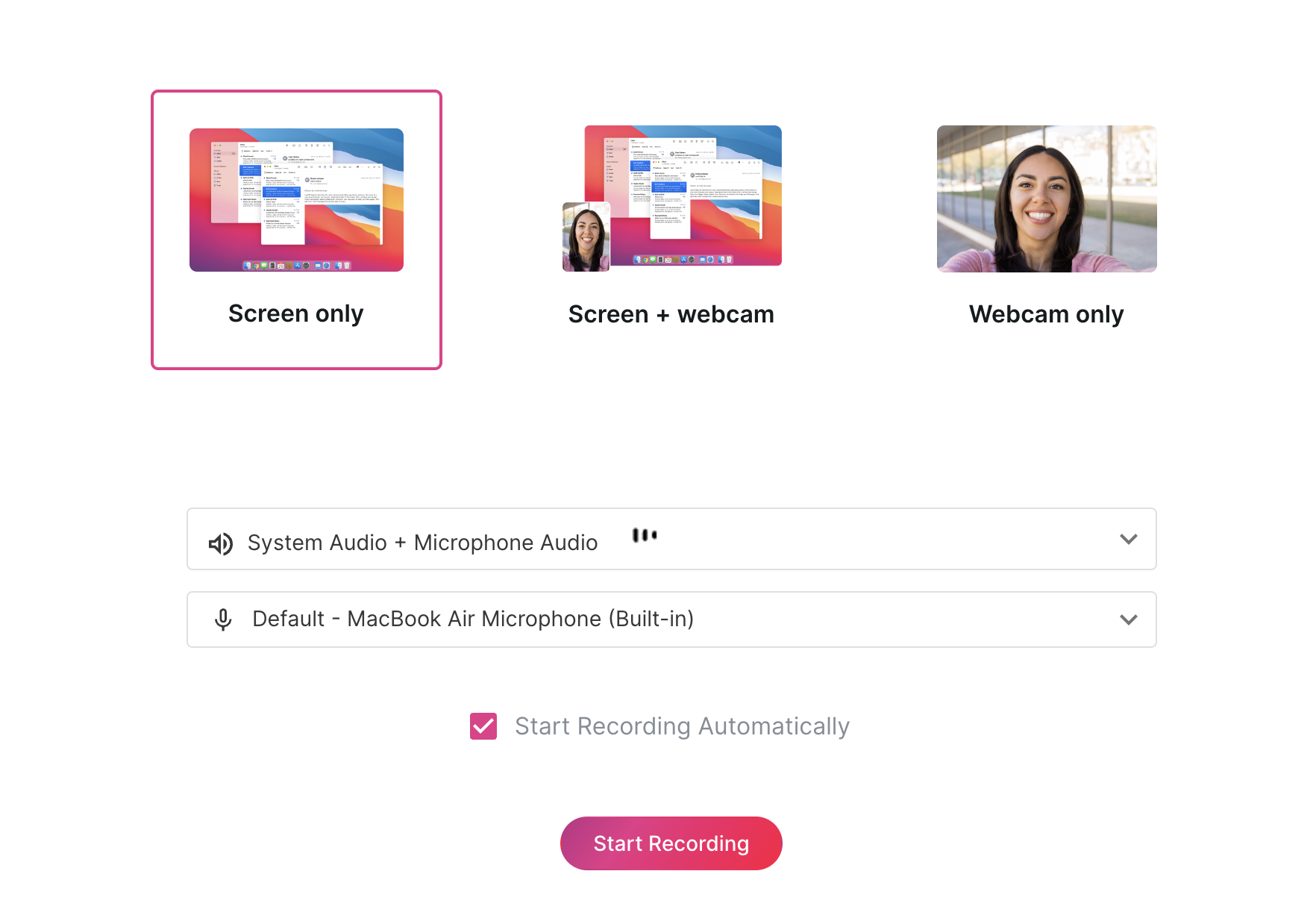
1. 录制通话或会议:
在 Teams 会议中,单击“录制”按钮以开始录制。
会议结束后,录制将自动保存到 Microsoft OneDrive 或 SharePoint,具体取决于您组织的设置。

2. 访问录制:
在您的 OneDrive 或 SharePoint 库中找到会议录制。
3. 使用 ScreenApp 转录:
打开 ScreenApp Web 应用程序或桌面应用程序。
单击“上传”按钮或将 Teams 会议录制文件拖放到 ScreenApp 界面中。
选择“Microsoft Teams 通话录音转文字”作为转录类型。
选择您首选的转录语言。
单击“转录”按钮以开始转录过程。
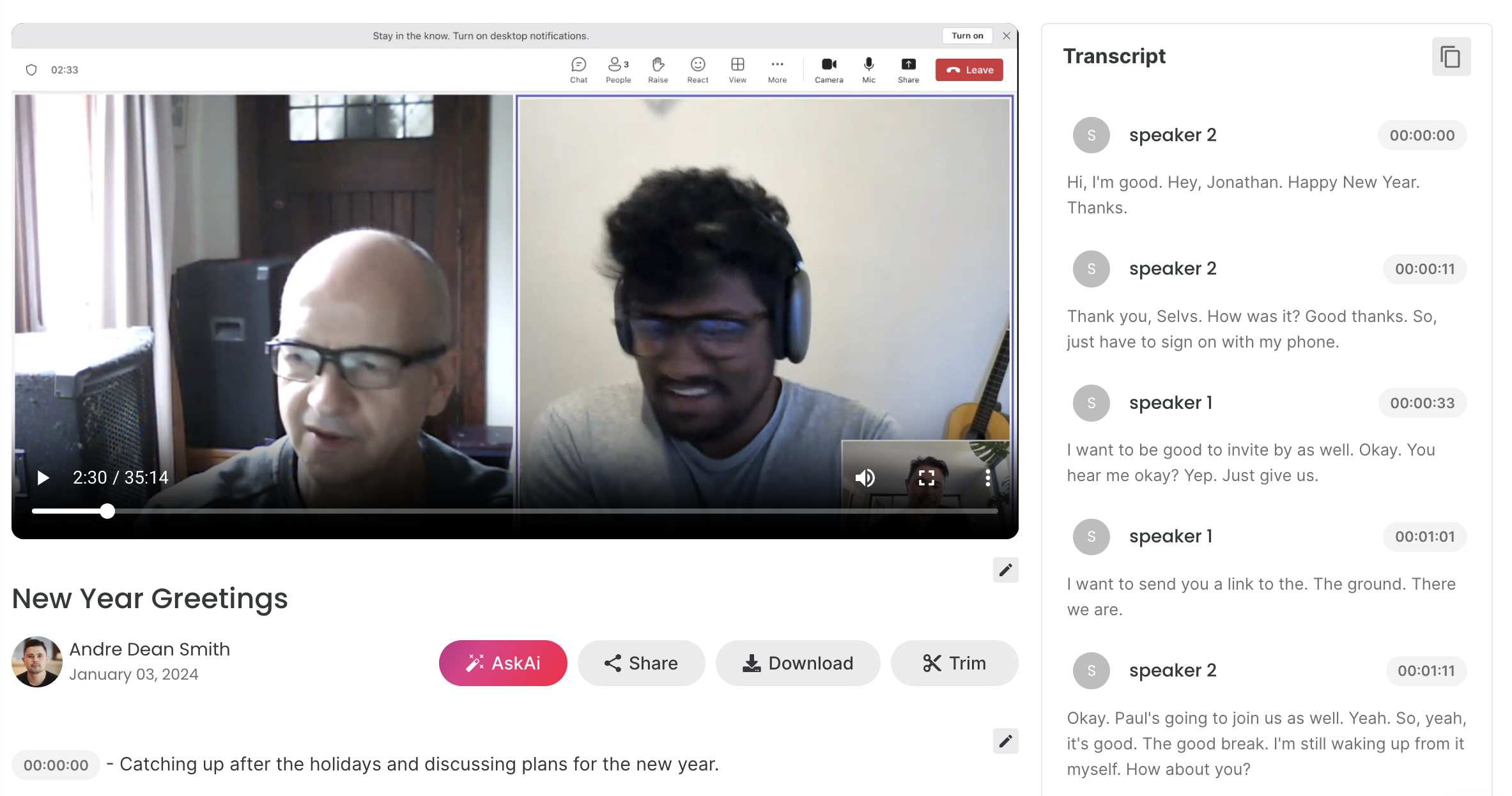
4. 查看和编辑录音转文字:
ScreenApp 将生成会议的录音转文字,通常在几分钟内完成。
您可以查看录音转文字,进行编辑,并突出显示重要部分。
使用搜索栏快速查找录音转文字中的特定关键字或短语。
5. 共享和导出:
直接从 ScreenApp 与他人共享录音转文字,或将其下载为 Word 文档、PDF 或 SRT 文件。
与其他工具集成以进行进一步的分析或协作。
专家提示:为了获得最大的便利,请下载并安装 ScreenApp 扩展程序。这允许直接从会议聊天访问录音转文字,并确保您在处理和转录录制时收到自动更新。
结论
通过遵循本指南,您可以改变您处理 Teams 会议的方式,充分利用录音转文字的潜力,以精确和轻松地捕获、分析和共享关键的会议内容。仅仅依靠记忆或匆忙潦草的笔记的日子已经一去不复返了。欢迎来到由 Microsoft Teams 录音转文字和增强的转录工具的先进功能驱动的会议效率和生产力新时代。


