
点击、分享、制胜:Zoom and Google Meet 屏幕共享终极指南


On this page
在 Zoom 和 Google Meet 屏幕共享方面遇到困难?我们为您提供解决方案!本指南将解锁隐藏功能,修复令人沮丧的故障,让您成为演示高手。
简介
是否厌倦了在在线会议中笨拙地进行演示?是否希望能够毫不费力地引导同事浏览文档或软件,而无需离开办公桌?屏幕共享是您的超能力!
但说实话,共享屏幕有时感觉像是在独轮车上玩弄着火焰链锯。延迟、黑屏和忘记的设置可能会将一个简单的演示变成一场技术驱动的恐慌。
不要害怕,勇敢的合作者! 这份综合指南是您掌握 Zoom 和 Google Meet 屏幕共享的秘密武器。我们将剖析每个设置,克服常见故障,并解锁隐藏功能,将您变成虚拟会议大师。
准备好:
- 无缝共享任何内容: 从整个桌面到特定窗口和标签,您将学会展示您需要的确切内容,并在您需要时进行展示。
- 吸引您的观众: 释放注释工具、激光笔和聚光灯,让每个人都保持专注和互动。
- 告别技术难题: 我们将排除常见问题,并为您提供流畅、无挫折的屏幕共享的最佳实践。
- Zoom vs. Meet?我们为您提供解决方案: 我们将比较这两个平台,以帮助您为每个场合选择完美的工具。
因此,系好安全带,拿起鼠标,准备好将虚拟会议变成您的游乐场! 让我们深入屏幕共享的世界,释放您在线协作的全部潜力。
Zoom 屏幕共享: 掌握协作的艺术
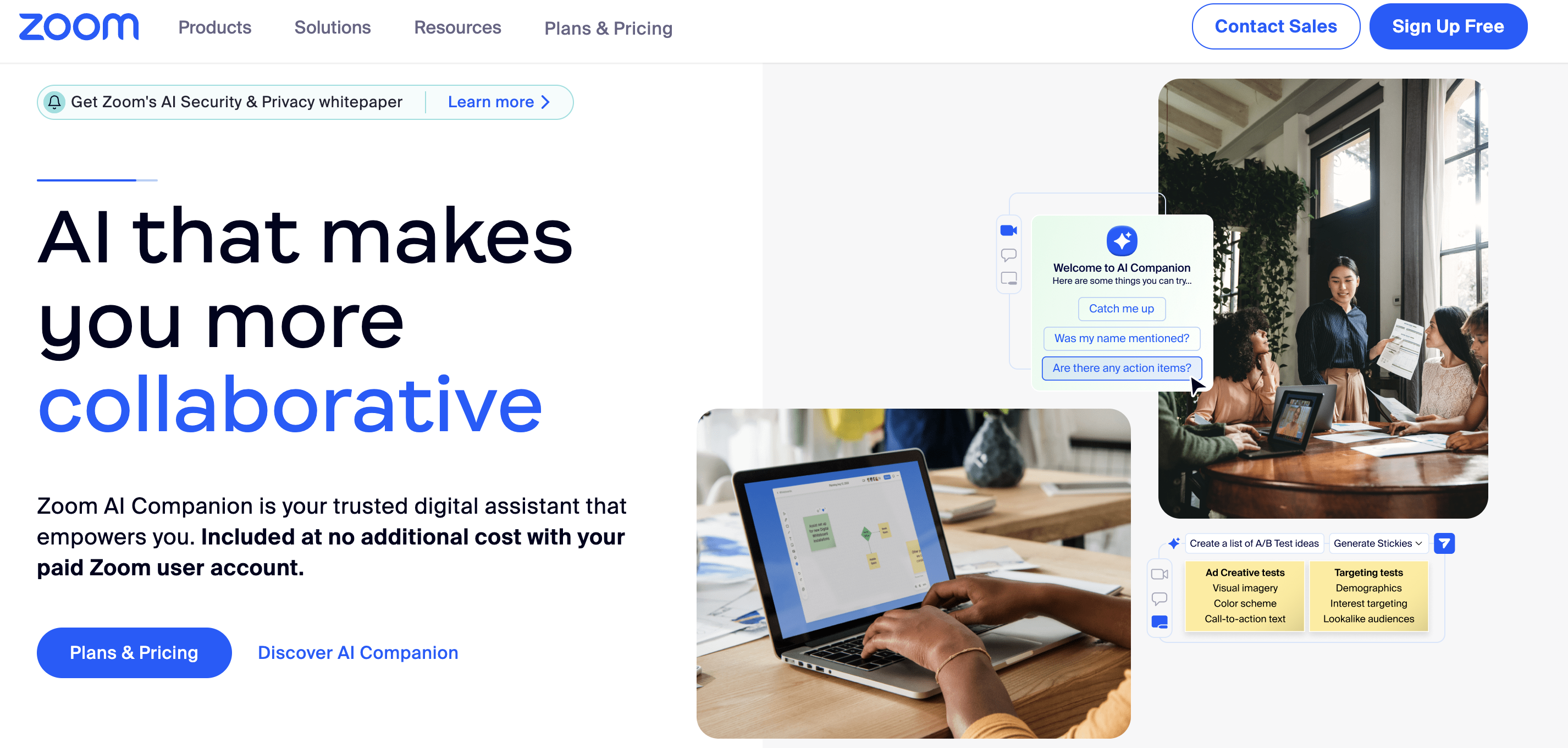
Zoom 的屏幕共享功能不仅仅是演示。我们将探索互动工具、高级功能和最佳实践,这些将使您成为虚拟大师,在每次会议中掌控注意力并激发协作。
入门:
- 轻松启动: 在会议工具栏中找到绿色的“共享屏幕”按钮。单击它,将出现一个可共享选项的菜单。
- 高级控制: 在共享之前,使用**“谁可以共享?”设置自定义谁可以共享。要获得全屏荣耀,请勾选“针对全屏优化”**。
共享选项:
- 分享一切: 全力以赴,分享你的整个桌面,用于演示文稿、文档审查,或任何你需要大家看到的东西。
- 集中你的视图: 分享特定的窗口或应用程序,以避免分心,并将焦点放在你选择的内容上。
- 超越桌面: 深入了解浏览器标签共享,使用 iPhone/iPad 共享展示你的移动屏幕,或者使用白板在虚拟画布上集思广益。
增强参与度:
- 注释和绘图: 使用注释和绘图工具突出显示要点、绘制图表,甚至添加表情符号,以保持受众的参与度。
- 控制视图: 通过控制参与者视图和突出显示特定窗口以进行有针对性的关注,为每个人提供完美的角度。
- 清晰响亮地听到: 共享计算机音频,用于包含音频、教程甚至在线音乐会话的演示文稿。
故障排除和提示:
- 克服延迟: 屏幕滞后?关闭不必要的后台程序,连接到更强的互联网连接,或尝试降低屏幕分辨率。
- 黑屏困境: 如果屏幕变黑,请检查共享设置,确保您的应用程序是最新的,并在必要时重新启动 Zoom。
- 权限陷阱: 在您的计算机设置中授予 Zoom 屏幕共享访问权限,以避免权限问题。
- 专业提示: 最小化背景噪音,关闭不必要的通知,并提前练习,以实现流畅自信的屏幕共享。
Zoom 屏幕共享是一个用于协作和参与的强大工具。通过掌握这些技术,您将准备好掌控虚拟舞台,并在每次会议中让您的观众惊叹不已。
Google Meet 屏幕共享: 在您的协作中占据中心舞台
Google Meet 提供了另一个强大的平台,用于分享您的屏幕并吸引您的虚拟观众。 让我们深入了解掌握这项技能:
加入和访问共享控件:
- 加入会议: 只需输入会议代码或单击提供的链接。
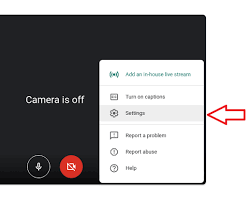
- 找到“立即演示”按钮: 在屏幕右下角找到三个垂直的点。 单击它们以显示一个菜单,在那里您会找到**“立即演示”**按钮。
共享选项:
- 分享您的整个屏幕: 如果您想让每个人都看到您桌面上的所有内容,请单击**“您的整个屏幕”**。 这非常适合演示或展示文档。
- 分享特定窗口: 需要专注于特定应用程序或窗口吗? 选择**“一个窗口”**并选择所需的窗口。 这样,您的观众只会看到相关的内容。

- 高级共享: Google Meet 还允许您共享浏览器标签并在虚拟白板上进行协作。 这些功能在头脑风暴会议或展示特定的网络内容时非常有用。
互动功能:
- 激光笔聚光灯: 使用激光笔工具突出显示屏幕上的关键点或元素。 它就像一个虚拟聚光灯,将观众的注意力集中在您需要的地方。
- 控制参与者视图和聚光灯窗口: 想要给每个人提供最佳视角吗? 使用参与者视图控制来管理他们如何看待您的屏幕。 您还可以突出显示特定窗口以进行临时强调。
- 分享音频: 通过分享您的计算机音频,让您的演示文稿和教程更具吸引力。 这样,每个人都可以听到屏幕上发生的事情。
故障排除和提示:
- 延迟困扰? 关闭不必要的后台程序,连接到更强的互联网,或降低您的屏幕分辨率。
- 黑屏崩溃? 检查您的共享设置,更新您的应用程序,并在需要时重新启动 Google Meet。
- 权限问题? 在您的计算机设置中授予 Google Meet 屏幕共享访问权限。
- 专业提示: 最小化背景噪音,关闭不必要的通知,并提前练习以获得流畅自信的体验。
通过掌握这些 Google Meet 屏幕共享技术,您将从虚拟参与者转变为引人入胜的合作者,准备好在任何在线会议中占据中心舞台。
请记住,熟能生巧! 所以尝试、探索并自信地分享您的屏幕。 你行的!
Zoom vs. Google Meet 屏幕共享:选择您的强大平台
征服虚拟会议可能看起来不像一项奥林匹克运动,但选择正确的屏幕共享平台可能感觉像一场激烈的竞争。 那么,哪个冠军占据至高无上的地位:Zoom 还是 Google Meet? 让我们比较一下他们的主要优势和劣势,以帮助您选择完美的匹配。
比较表:
| 功能 | Zoom | Google Meet |
|---|---|---|
| 共享选项 | 整个屏幕、特定窗口、浏览器标签、手机/平板电脑屏幕、白板、其他应用程序 | 整个屏幕、特定窗口、浏览器标签、白板 |
| 互动功能 | 注释、绘图工具、参与者视图控制、窗口聚光灯、音频共享、激光笔 | 注释、绘图工具、参与者视图控制、窗口聚光灯、音频共享、激光笔 |
| 分辨率 | 高达 1080p | 高达 720p |
| 会议容量 | 免费计划:100 名参与者,专业计划:500 名参与者 | 免费计划:100 名参与者,企业计划:高达 250 名参与者 |
| 安全性 | 高级安全功能,但过去存在漏洞 | 侧重于 Google 强大的安全基础设施 |
| 易用性 | 需要安装才能实现全部功能 | 基于浏览器,无需安装 |
| 免费层级功能 | 慷慨的免费功能,但会议时间有限制(40 分钟) | 慷慨的免费功能,且会议时间无限 |
| 附加功能 | 分组讨论室、投票、录制、问答、实时记录 | 分组讨论室、投票、录制、隐藏字幕 |
| 集成 | 与日历平台、营销工具等广泛集成 | 与 G Suite 应用程序无缝集成 |
| 成本 | 具有限制的免费计划,具有更多功能和参与者的付费计划 | 具有限制的免费计划,具有更多功能和参与者的付费计划 |
选择您的冠军:
- 对于高级功能和高参与者容量: Zoom 处于领先地位,特别是对于大型组织和教育机构。 它的白板、多摄像头支持和更高的分辨率非常适合复杂的演示文稿和互动会话。
- 对于简单性和可访问性: Google Meet 闪耀。 它的基于浏览器的界面和免费层级中无限的会议时间使其非常适合休闲协作和小型小组会议。
- 对于注重安全性的用户: 两个平台都提供强大的安全功能,但 Google Meet 利用了 Google 基础设施的内置安全性,这可能会吸引一些用户。
最终,最佳平台取决于您的需求和偏好。 考虑您举行的会议类型、您优先考虑的功能以及您的受众规模。 不要害怕尝试两者,看看哪个冠军可以帮助您主导您的虚拟会议!
没有万能的解决方案。 无论您选择 Zoom 的强大功能还是 Google Meet 的易用性,掌握屏幕共享都将使您成为数字领域中自信且引人注目的协作者。 现在出发并精通地分享您的屏幕!
结论
我们已经浏览了 Zoom 和 Google Meet 上屏幕共享的复杂性,为您配备了工具和技术来改变您的虚拟会议。 请记住:
- 了解您的平台: Zoom 的强大功能适用于复杂的演示文稿,而 Google Meet 的简单性则擅长于休闲协作。
- 拥抱互动性: 注释、激光笔和窗口聚光灯让您的受众保持参与和专注。
- 熟能生巧: 不要害怕尝试和探索。 您越舒服,您就会越自信。
现在出发,与世界分享您的屏幕! 展示您的想法,轻松协作,并成为虚拟沟通大师。
准备好将您的屏幕共享技能提升到一个新的水平了吗? 订阅我们的博客,获取更多技巧、窍门以及对不断发展的虚拟协作世界的见解。 并且不要忘记与您的同事分享本指南, 我们一起充满信心地征服每一次虚拟会议!
请记住,屏幕共享的力量掌握在您手中。 使用它来连接、激励并产生持久的影响。


