你是否曾希望可以錄製或查看你的 Google Meet 歷史記錄?無論你是想回顧過去的會議,還是只是想記錄你的對話,都有幾種不同的方法可以做到。
為什麼無法查看 Google Meet 歷史記錄?
你是否曾經結束一個重要的 Google Meet 通話或線上課程,卻想參考討論過的內容?也許你需要會議的確切日期,或者想重溫同事分享的筆記。不幸的是,你很快就會意識到 Google Meet 沒有內建的方式來查看你的會議歷史記錄。
當然,如果你訪問 Google 的支援文檔,你會找到關於「通話記錄」的信息,但這主要是針對那些使用 Google Meet 電話功能的人。它無法幫助你恢復標準視訊會議的詳細資訊。
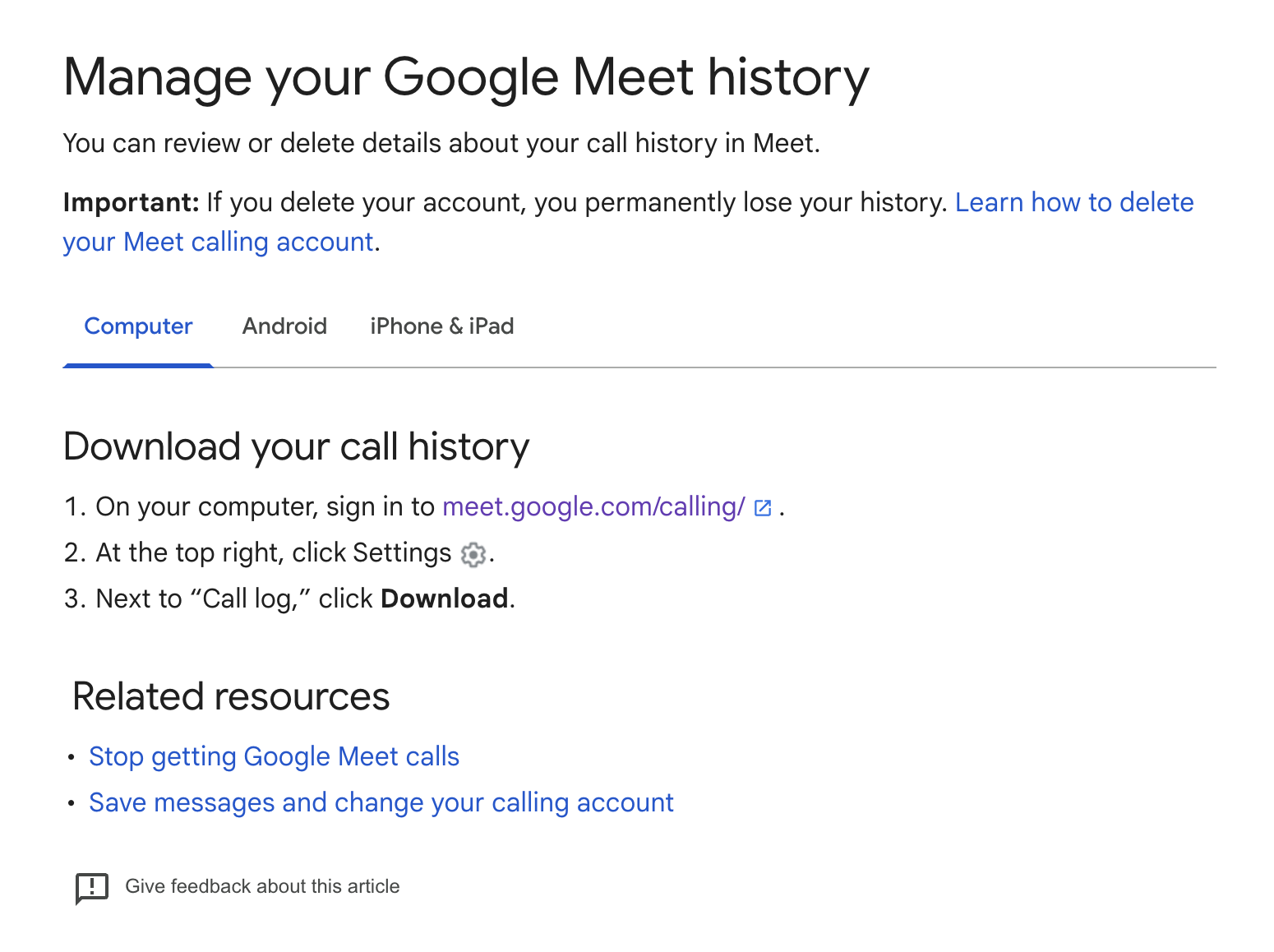
如何查看我的 Google Meet 歷史記錄
你有 3 個選項:
- 查看你的 Google 日曆歷史記錄
- 使用管理員日誌
- 使用 Google 會議錄製管理工具
讓我們深入了解這些選項:
1. 檢查你的日曆以獲取 Google Meet 歷史記錄的日誌
雖然日曆邀請提供會議排程的基本記錄,但它們在提供有關過去會議的詳細資訊方面有所不足。以下是僅僅依靠日曆邀請的一些限制:
- 缺少會議記錄: 日曆邀請不提供會議討論的任何音訊或文字記錄,因此難以捕捉重要的詳細資訊和行動項目。
- 有限的出席追蹤: 日曆邀請通常僅指示排定的出席者,而不是實際參加會議的人。這可能會導致追蹤會議出席和參與情況時出現不準確的情況。
- 沒有會議摘要: 日曆邀請不會生成關鍵討論點、做出的決定或行動項目的摘要,因此難以保留重要資訊。

2. 檢查管理員日誌
對於非管理員使用者來說,訪問 Google Meet 歷史記錄可能特別具有挑戰性。Google Workspace 管理員可以訪問過去會議的有限「日誌」,但此資訊通常不完整且缺少必要的詳細資訊。
非管理員使用者只能選擇梳理日曆邀請,這可能既耗時又效率低下,並且根本無法看到日誌。ScreenApp 是一個解決此問題的工具。

3. 使用 Google Meet 歷史記錄管理工具
管理 Google Meet 歷史記錄可能是一項繁瑣且耗時的任務,尤其是在同時處理多個會議和專案時。ScreenApp 是一個免費的解決方案,用於錄製你的所有會議,簡化了此過程,使你能夠輕鬆訪問、組織和利用你的 Google Meet 歷史記錄。
1. 自動錄製和轉錄
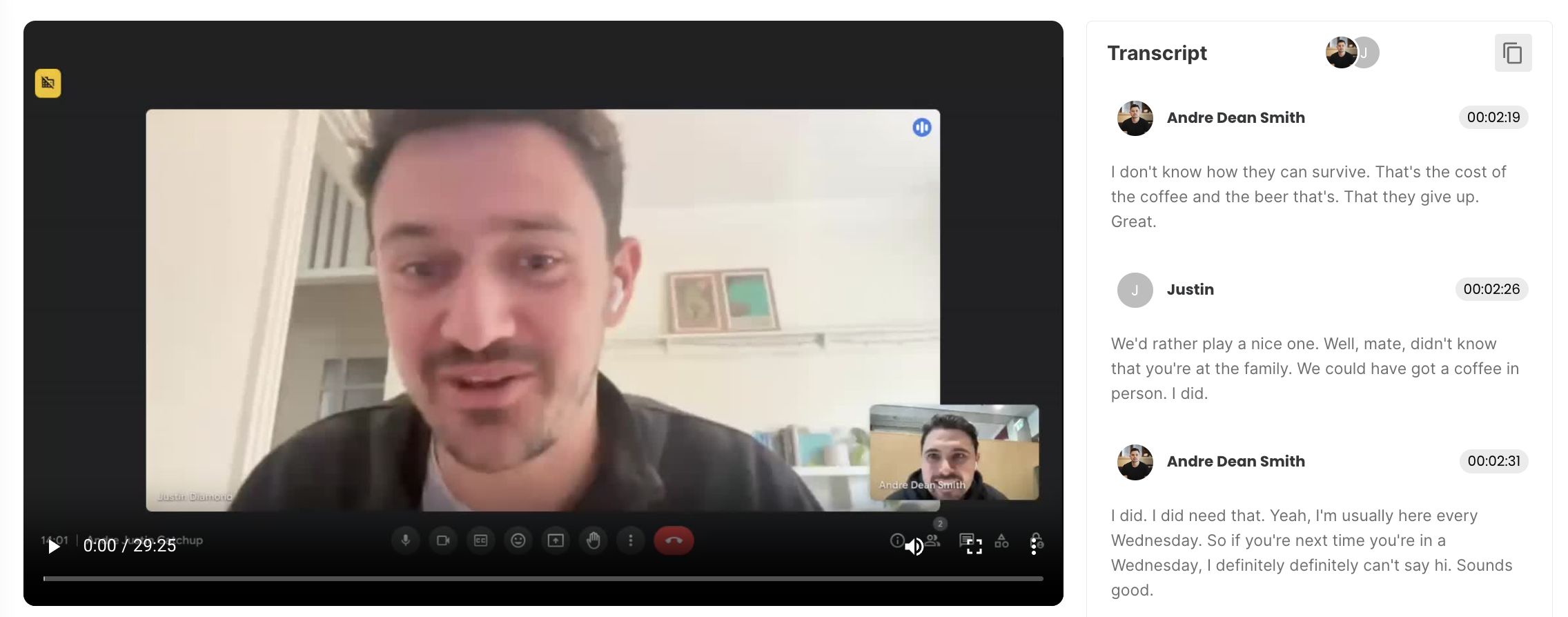
ScreenApp 會自動錄製和轉錄你的 Google Meet 會議, 省去你手動轉錄或依賴外部工具的麻煩。此功能可確保捕捉並儲存會議期間說出的每個字,以供日後參考。
2. 有組織的歷史記錄儀表板
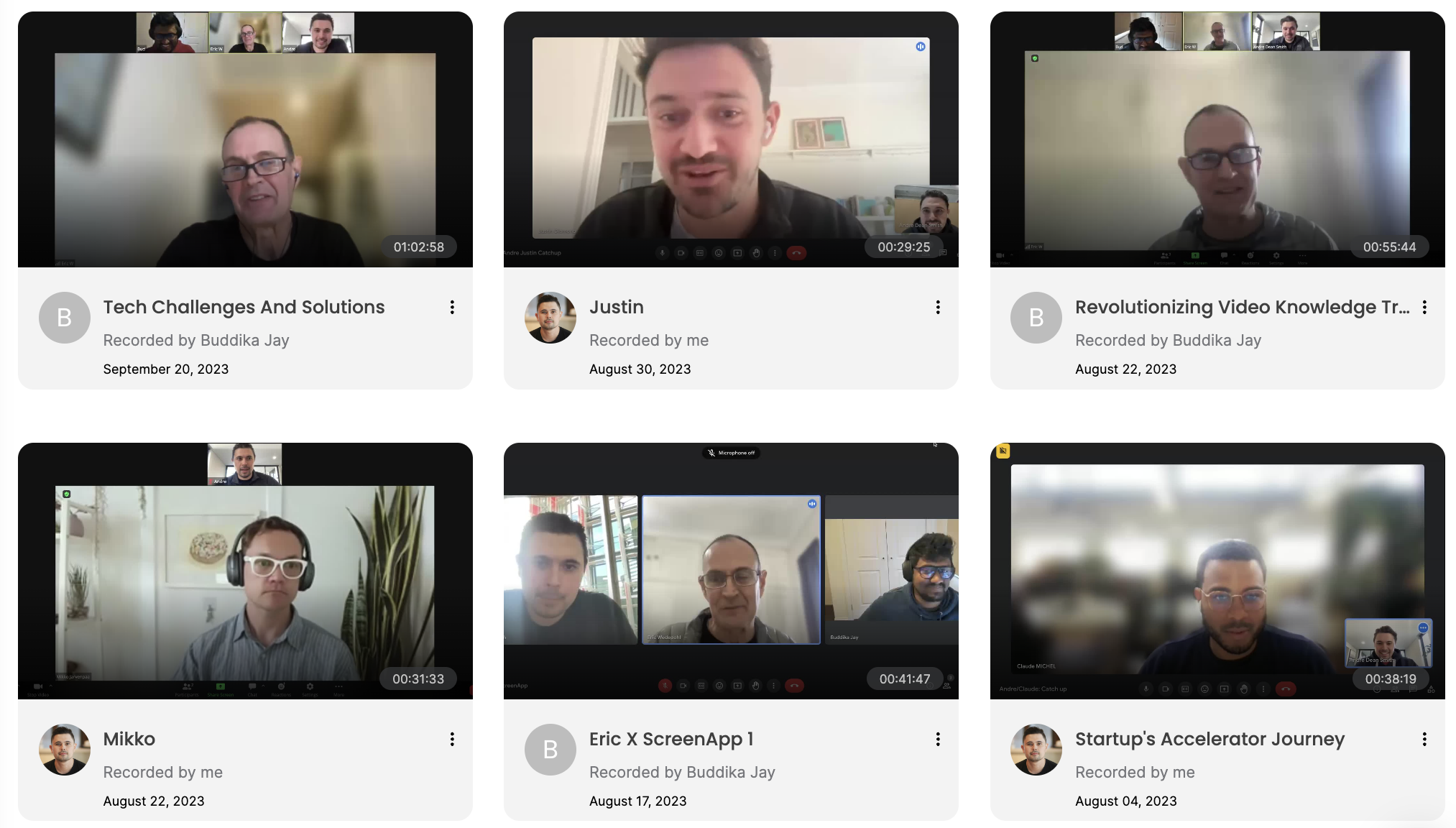
ScreenApp 將你的 Google Meet 歷史記錄組織到一個使用者友好的儀表板中,使你可以輕鬆查找和查看過去的會議。你還可以按日期、與會者或會議標題篩選你的歷史記錄,以快速找到特定的會議。
3. 強大的搜尋功能
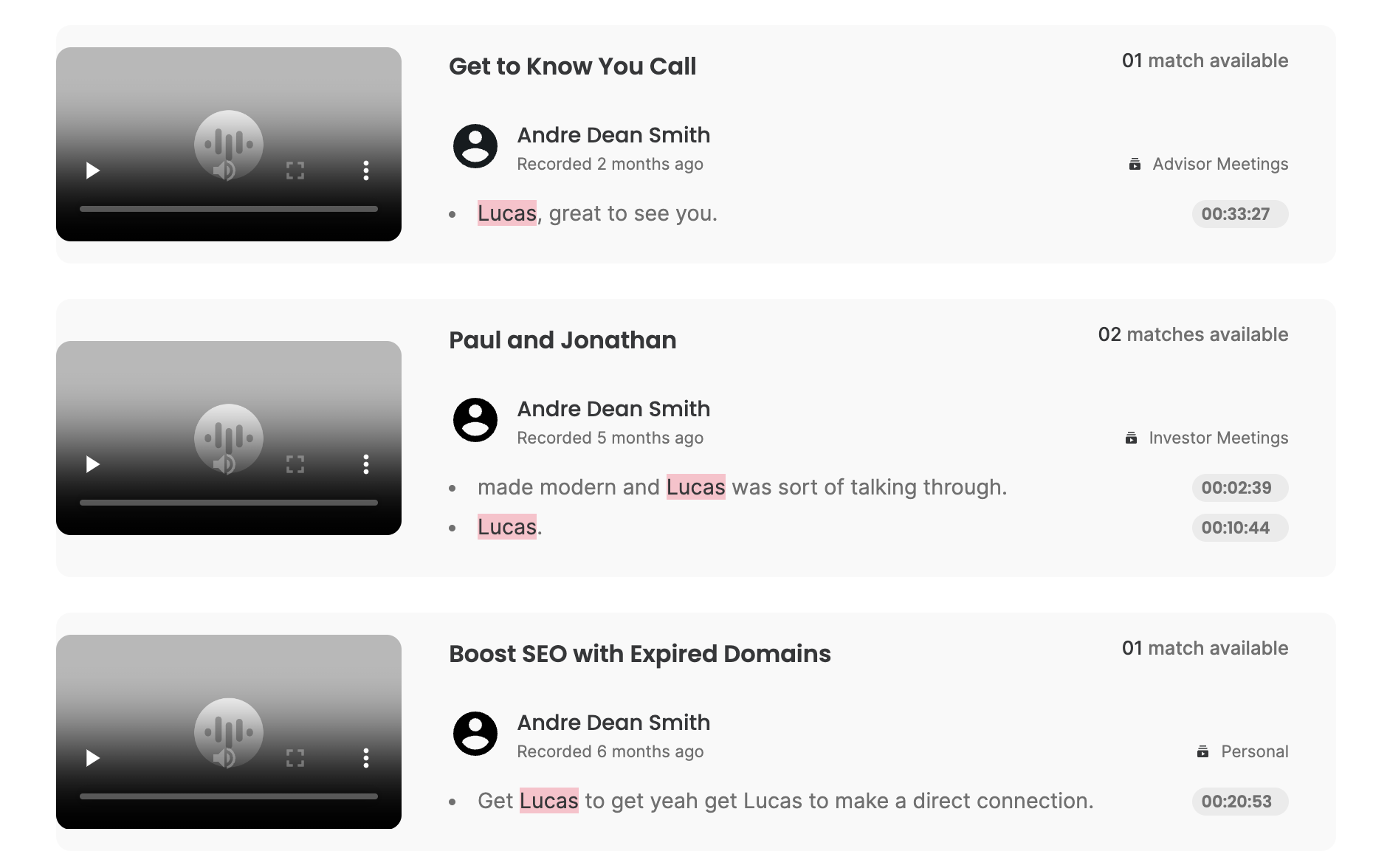
ScreenApp 強大的搜尋功能使你可以快速找到 Google Meet 歷史記錄中的相關資訊。你可以按關鍵字、短語甚至特定發言者搜尋,以精確定位你需要的時刻。
4. 提高生產力和責任感
ScreenApp 改變了你管理 Google Meet 歷史記錄的方式,使你能夠:
- 產生會議摘要和行動項目
- 與團隊成員分享會議錄音和文字記錄
- 追蹤會議出席和參與情況
- 識別關鍵討論點和決策
- 改善整體團隊協作和知識共享
有了 ScreenApp,你可以告別手動轉錄會議或努力尋找過去討論的日子。ScreenApp 簡化了管理 Google Meet 歷史記錄的流程,使其對每個人都可訪問和可操作。無論你是專案經理、團隊負責人還是個人使用者,ScreenApp 都是一個寶貴的工具,可提高你的生產力、責任感和團隊協作。
如何訪問和管理 Google Meet 歷史記錄
在本節中,你將學習如何輕鬆安裝、設定和使用 ScreenApp 來有效地管理你的 Google Meet 歷史記錄。
1. 註冊 ScreenApp
建立一個免費帳戶: 你可以使用你的電子郵件地址註冊或連接你的 Google 帳戶。
2. 開啟你的 Google Meet 會議。
像往常一樣開始你的 Google Meet 會議。

Google 會議
3. 錄製 Google Meet 會議
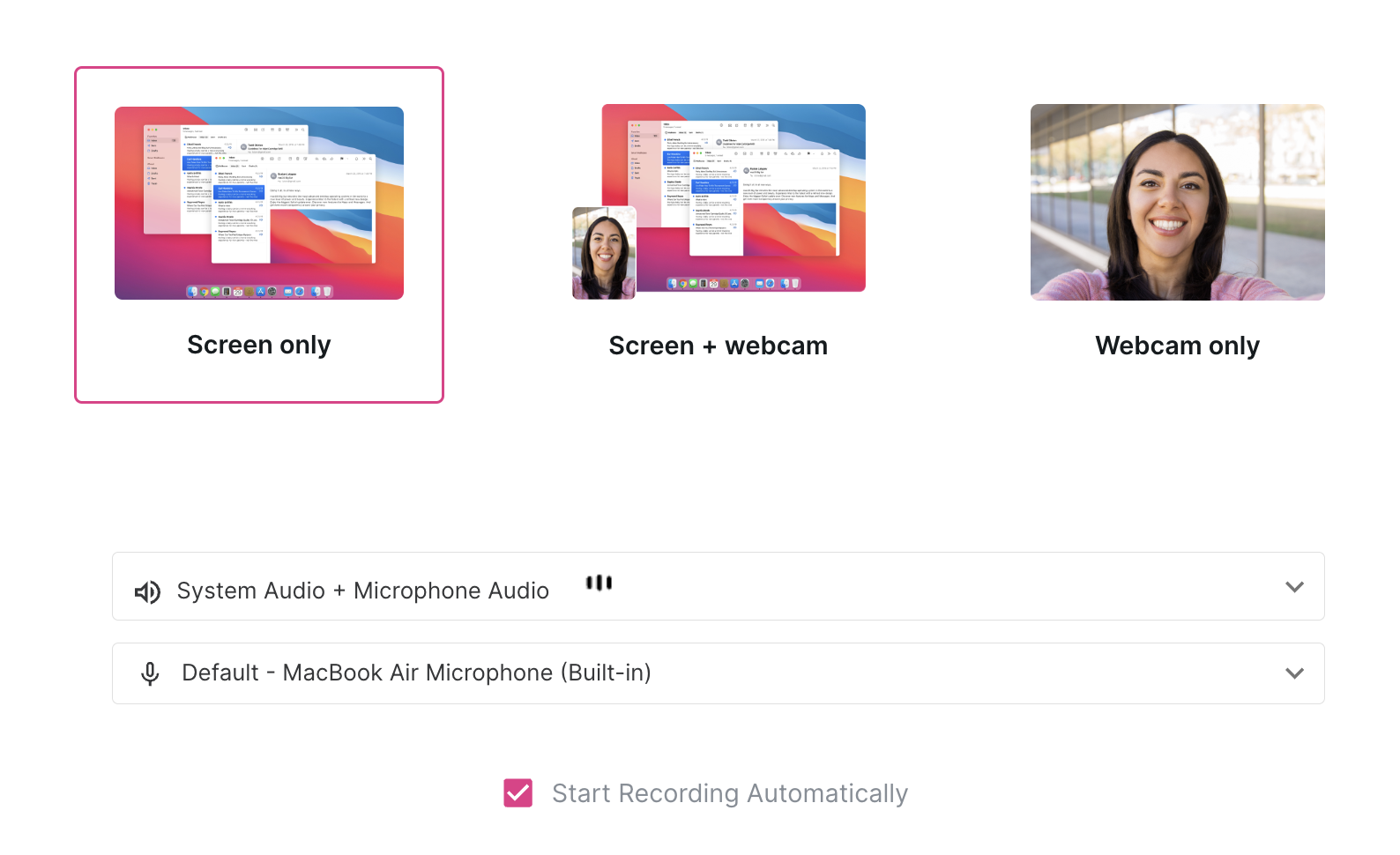
- 開始新的錄製: 按一下 ScreenApp 工具列上的「錄製」按鈕。
- 選擇錄製區域: 選擇錄製整個螢幕還是特定應用程式視窗。對於 Google Meet,選擇「全螢幕」選項。
- 選擇錄製設定: 調整錄製設定,例如視訊品質、影格速率和音訊輸入。
- 開始錄製 Google Meet: 開啟你要錄製的 Google Meet 會議。ScreenApp 將自動捕捉會議的視訊和音訊。
- 結束錄製: 完成錄製後,按一下 ScreenApp 控制面板上的「停止」按鈕。
4. 儲存和轉錄 Google Meet 錄音
- 訪問錄製的會議: 完成錄製後,你可以在 ScreenApp 平台上訪問它。
- 將錄音儲存到雲端儲存空間: ScreenApp 允許你將錄音儲存到雲端儲存服務,如 Google Drive、Dropbox 或 OneDrive。
- 轉錄錄製的會議: ScreenApp 提供自動轉錄錄製的會議。你可以與視訊錄音一起查看文字記錄。
5. 搜尋 Google Meet 歷史記錄
- 訪問搜尋欄: 開啟 ScreenApp 平台並導航到「歷史記錄」部分。
- 輸入搜尋字詞: 使用搜尋欄輸入與你的 Google Meet 會議相關的關鍵字。
- 篩選搜尋結果: 按日期、會議參與者或轉錄文字中的關鍵字篩選搜尋結果。
- 播放錄製的會議: 按一下搜尋結果以播放相應的錄製會議。
如何在 ScreenApp 中搜尋你的 Google Meet 歷史記錄
ScreenApp 強大的搜尋功能讓你輕鬆找到錄製的 Google Meet 文字記錄中的特定時刻和資訊。方法如下:
- 前往你的儀表板: 導航到你的主要 ScreenApp 儀表板。
- 找到搜尋欄: 在你的儀表板上找到專用的搜尋欄。它通常位於顯眼的位置。
- 輸入你的查詢: 輸入相關的關鍵字、短語,甚至是會議參與者的姓名。
- 查看結果: ScreenApp 將搜尋你的文字記錄並顯示符合的錄音。你可以按一下結果以播放 Google Meet 會議的特定部分。
使用 ScreenApp 的 Google Meet 歷史記錄工具的好處
- 自動錄製和轉錄: 不再需要手動筆記或斷斷續續的音訊
- 有組織的儀表板: 按日期、標題或參與者輕鬆找到正確的會議。
- 強大的搜尋: 按關鍵字、短語或發言者姓名查找特定時刻。
- 清晰的摘要: 無需重新觀看整個會議即可獲得要點和行動項目。
- 輕鬆共享: 透過共享錄音和文字記錄與隊友協作。
- 追蹤出席和參與情況: 查看誰參與了並最佳化會議效果。
- 提高生產力: 節省會議後續處理的時間,以便你可以專注於工作本身。
- 無縫 Google Meet 整合: 自動捕捉錄音和文字記錄。
- 免費且可訪問: 作為 Chrome 擴充功能提供給任何使用 Google Meet 的人。
它如何改善你的工作流程:
ScreenApp 消除了 Google Meet 後續處理的麻煩。你可以輕鬆搜尋、查看和共享最重要的資訊,而不必費力記住或手動處理會議內容。