
2025年适用于Windows/Mac的10款最佳MKV转MP4视频转换器


On this page
您是否厌倦了努力寻找满足您所有需求的完美视频转换器?别再犹豫了!我们整理了一份 2025 年适用于 Windows 和 Mac 的十大 MKV 转 MP4 视频转换器列表。告别兼容性问题,并通过这些令人难以置信的软件选项迎接无缝视频转换。无论您是专业编辑还是休闲用户,这些转换器都保证让您的视频转换体验变得轻松愉快。让我们深入探索最好的转换器,它们将彻底改变您处理视频文件的方式。
简介
在现代数字世界中,我们每天都会遇到各种视频格式。其中一种常见的格式是 Matroska 视频,或 MKV,它以能够在单个文件中保存无限数量的视频、音频和字幕轨道而闻名。然而,尽管 MKV 具有多功能性,但它并非在所有设备和平台上都得到普遍支持。这时,更普遍接受的 MP4 (MPEG-4 Part 14) 格式就派上用场了。
对于许多人来说,将 MKV 转换为 MP4 是一种常见的需求,因为它确保视频内容可以在多个平台和设备上访问和使用。本文的目标是指导您完成视频转换的迷宫,特别是关注 MKV 到 MP4 的转换。今年 2025 年,已经出现了新的技术和软件,使转换过程更加高效。
我们将评估和比较今年可用的最佳 MKV 到 MP4 转换器,阐明它们的功能、优缺点和整体性能。通过阅读本文,您将能够充分选择最适合您需求的转换器,确保最佳的视频质量和无缝的观看体验。
了解 MKV 和 MP4 格式
什么是 MKV?
MKV,是 Matroska Video 的缩写,是一种开放标准免费容器格式。该格式以俄罗斯套娃 Matroska 命名,可以包含各种类型的数据,如视频、音频、图像和字幕轨道。MKV 文件用途广泛,支持多种编解码器。然而,它们的复杂性通常会导致与某些设备和媒体播放器的兼容性问题。
什么是 MP4?
MP4,是 MPEG-4 Part 14 的缩写,是一种数字多媒体容器格式,与 MKV 非常相似。它可以存储视频、音频和其他数据,如字幕和静态图像。然而,MP4 具有普遍的兼容性,并且几乎被所有设备和媒体播放器广泛接受,从智能手机和平板电脑到电视和游戏机。它还在视频大小和质量之间保持平衡,使其成为在线流媒体服务、社交媒体平台和数字内容分发的首选格式。
评估转换器的标准
选择有效的转换器工具需要清楚了解评估标准。这些标准为比较提供了基准,允许用户做出明智的选择。在本综述中,我们根据以下关键方面评估了 MKV 到 MP4 转换器:
- 速度: 转换的效率和速度,而不影响输出质量。
- 易用性: 转换器界面对于初次使用者的直观性和用户友好性。
- 视频质量: 转换后保持甚至提高原始视频质量的能力。
- 附加功能: 批量转换、自定义选项、编辑工具等功能,可增强整体用户体验。
- 价格: 虽然免费工具始终是一种奖励,但我们也会考虑高级工具提供的性价比。
2025 年最佳 MKV 到 MP4 转换器
1. Movavi Video Converter
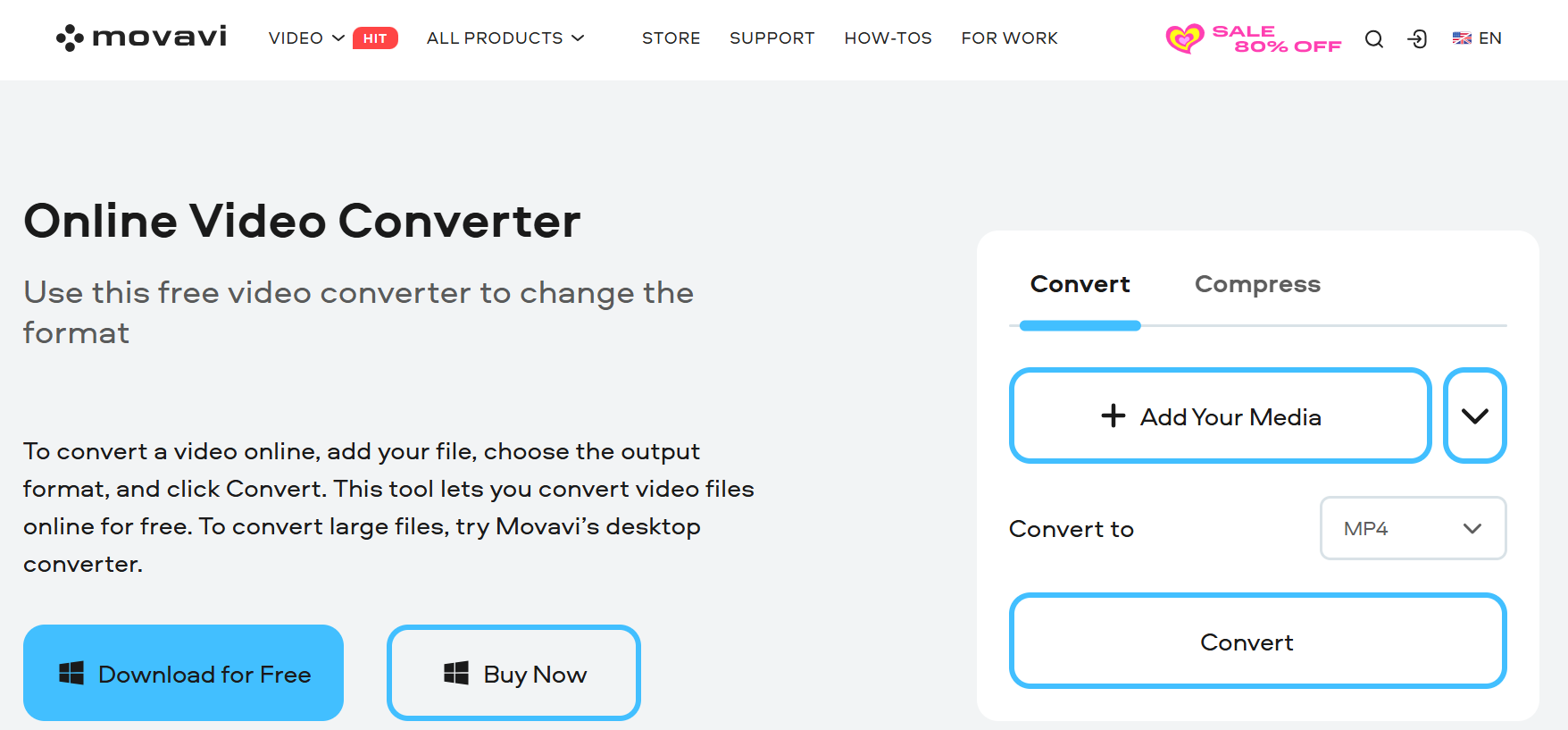
特点: Movavi Video Converter 是一款功能强大的工具,以其闪电般的转换速度和对广泛视频格式的支持而闻名,而不仅仅是 MKV 到 MP4。它提供了一个简单直观的界面,即使对于新手来说,也可以轻松导航。除了简单的转换之外,Movavi 还提供视频编辑选项,如裁剪、旋转、添加水印和调整音频级别。它还允许用户压缩视频文件而不损失质量,这一功能受到处理大型视频文件的人的高度赞赏。
优点:
- 高速转换,零质量损失
- 用户友好的界面
- 强大的编辑功能
- 视频压缩能力
缺点:
- 免费版本的功能有限
- 一些高级功能可能需要初学者学习
价格: Movavi Video Converter 提供功能有限的免费版本。但是,要访问所有功能,他们提供了一个高级版本,价格为 49.95 美元,终身许可证。
2. MPEG Streamclip
特点: MPEG Streamclip 是另一个顶级的 MKV 到 MP4 转换器,它迎合了需要转换和编辑功能混合的用户。此转换器支持多种格式,包括但不限于 MKV 和 MP4。用户可以剪切、修剪和粘贴视频剪辑、调整播放速度以及保持或更改宽高比。它还可以直接从互联网下载视频并将其转换为用户首选的格式。
优点:
- 支持多种视频格式
- 强大的编辑功能
- 能够直接从互联网下载和转换视频
- 免费使用
缺点:
- 该界面对于初学者来说可能有些吓人
- 它缺少内置的帮助部分
价格: MPEG Streamclip 是完全免费的。
3. VideoProc Converter
特点: VideoProc Converter 是一款功能丰富的工具,支持超过 370 种输入编解码器和超过 420 种输出格式。它具有简洁直观的界面,可简化转换过程。其主要功能包括高速转换、视频编辑功能、屏幕录制以及从 1,000 多个在线视频托管网站下载视频的功能。
优点:
- 支持的格式范围广泛
- 使用 Level-3 硬件加速进行高速转换
- 视频编辑和屏幕录制功能
- 能够直接从各种网站下载视频
缺点:
- 免费版本有一些限制
- 高级编辑功能可能需要学习
价格: VideoProc Converter 提供具有基本功能的免费版本。高级版本起价为每年 29.95 美元,并提供终身许可证选项。
4. VLC Media Player
特点: VLC 广泛地被认为是一个媒体播放器,但它也包含一个简单的内置视频转换器。它支持多种文件格式,包括 MKV 和 MP4,使其成为基本转换的便捷选择。
优点:
- 免费且开源
- 支持多种文件格式
- 没有水印或限制
缺点:
- 缺少高级编辑工具
- 与专用转换器相比,转换速度较慢
价格: 完全免费。
5. HandBrake
特点: HandBrake 是一款著名的开源视频转换器,支持多种格式,包括 MKV 和 MP4。它为编码设置提供了高级自定义选项,使其成为需要精确控制视频压缩的用户的理想选择。
优点:
- 免费且开源
- 支持批量转换
- 提供高级自定义选项
- 高质量的视频输出
缺点:
- 该界面对于初学者来说可能难以理解
- 根据设置,转换速度可能会很慢
价格: 完全免费。
6. Any Video Converter
特点: Any Video Converter 是一款多功能的工具,可提供高速转换和用户友好的界面。它包括其他功能,如 DVD 刻录、视频下载和基本编辑工具。
优点:
- 快速转换速度
- 支持多种文件格式
- 包括视频编辑和 DVD 刻录功能
- 提供免费版本
缺点:
- 免费版本有局限性
- 需要付费版本才能获得完整的功能
价格: 提供免费版本;高级版本起价为 49.95 美元。
7. Freemake Video Converter
特点: Freemake Video Converter 是一款简单易用的视频转换工具,支持多种格式,包括 MKV 到 MP4。它允许用户在转换之前编辑、修剪和合并视频。
优点:
- 简单且对初学者友好
- 支持各种视频格式
- 包括基本编辑工具
- 允许批量转换
缺点:
- 免费版本会在视频中添加水印
- 某些功能需要高级版本
价格: 提供免费版本;高级版本起价为 19.95 美元。
8. CloudConvert
特点: CloudConvert 是一款基于在线的转换器,允许用户在不安装软件的情况下将 MKV 转换为 MP4。它支持超过 200 种文件格式,并提供高质量的转换。
优点:
- 无需软件安装
- 支持多种文件格式
- 高质量的转换
- 安全且基于云
缺点:
- 需要互联网连接
- 免费版本有每日转换限制
价格: 有限使用免费;高级计划起价为每月 8 美元。
9. Wondershare UniConverter
特点: Wondershare UniConverter 是一款高级视频转换器,具有高级编辑、压缩和 DVD 刻录功能。它通过 GPU 加速提供高速转换。
优点:
- 快速转换速度
- 包括内置视频编辑器
- 高质量的视频输出
- 支持批量处理
缺点:
- 与其他转换器相比,价格昂贵
- 免费版本的功能有限
价格: 提供免费版本;高级版本起价为每年 39.95 美元。
10. Zamzar
特点: Zamzar 是一款在线转换工具,支持多种视频格式,包括 MKV 到 MP4。它提供了一个简单、用户友好的体验,而无需安装软件。
优点:
- 无需软件安装
- 简单易用
- 支持多种文件格式
缺点:
- 免费版本有文件大小限制
- 与桌面软件相比,转换速度较慢
价格: 有限使用免费;高级计划起价为每月 9 美元。
(根据用户偏好添加)
结论
在 2025 年,选择合适的 MKV 到 MP4 转换器取决于您的具体需求,无论是速度、高级编辑功能还是易于使用的界面。从像 Wondershare UniConverter 这样的专业级工具到像 HandBrake 和 VLC 这样的免费和开源解决方案,每个人都有选择。
对于寻求 速度和效率 的用户,Movavi Video Converter 和 VideoProc Converter 提供硬件加速和高速处理。如果您需要具有编辑功能的 一体化 解决方案,Any Video Converter 和 Freemake Video Converter 提供转换以外的附加工具。对于那些喜欢 在线解决方案 的人,CloudConvert 和 Zamzar 提供便利,而无需安装软件。
无论您的专业知识水平如何 - 无论您是初学者还是经验丰富的视频编辑者 - 此列表都可确保您做出明智的决定。选择最适合您工作流程的转换器,并在所有设备上享受无缝的视频兼容性。
常见问题解答 (FAQ)
1. 哪个是最好的免费 MKV 到 MP4 转换器?
如果您正在寻找免费工具,HandBrake、VLC 和 MPEG Streamclip 都是不错的选择。它们提供良好的转换质量,而无需任何费用。
2. 哪个转换器最快?
Movavi Video Converter 和 VideoProc Converter 是最快的转换器之一,它们利用 GPU 加速进行高速转换,而不会损失质量。
3. 我可以在不损失质量的情况下将 MKV 转换为 MP4 吗?
是的。像 Wondershare UniConverter、HandBrake 和 VideoProc Converter 这样的高质量转换器允许您在转换过程中保留甚至提高视频质量。
4. 在线转换器使用安全吗?
大多数信誉良好的在线转换器(如 CloudConvert 和 Zamzar)都使用加密处理来确保安全。但是,避免将敏感或机密的视频上传到在线平台。
5. 免费转换器会在视频中添加水印吗?
某些免费版本(如 Freemake Video Converter)可能会添加水印。在使用免费工具之前,请务必检查条款。
6. 我可以在 Mac 上将 MKV 转换为 MP4 吗?
是的。HandBrake、Movavi Video Converter 和 CloudConvert 在 Mac 上运行良好,提供无缝转换而不会出现兼容性问题。
7. 有没有办法批量转换多个 MKV 文件?
是的,许多转换器(包括 Any Video Converter、Wondershare UniConverter 和 VideoProc Converter)支持批量转换以同时处理多个文件。
8. 我需要互联网连接才能将 MKV 转换为 MP4 吗?
否,像 Movavi Video Converter、VLC 和 HandBrake 这样的桌面转换器可以离线工作。但是,像 CloudConvert 和 Zamzar 这样的在线工具需要互联网连接。
9. 哪个 MKV 到 MP4 转换器最适合初学者?
为了获得易于使用的体验,Freemake Video Converter 和 Any Video Converter 提供了适合初学者的直观界面。
10. 哪个转换器最适合专业的视频编辑?
Wondershare UniConverter 和 VideoProc Converter 提供了高级编辑、压缩和转换功能,使其成为专业人士的理想选择。


