
2025年10款最佳免费LinkedIn视频下载器(PC、Mac、iPhone、Android)

On this page
您刚刚在您的 LinkedIn 信息流上观看了一个强大的主题演讲、一个有见地的教程或一个激励人心的演讲,并且您想保存它以供离线观看或用于您的个人素材库。但是下载按钮在哪里呢?令人沮丧的是,LinkedIn 不提供下载按钮。
好消息是,有很多简单的方法可以保存这些有价值的专业内容。本指南将引导您了解 2025 年的 10 款最佳免费 LinkedIn 视频下载器和方法,并提供适用于您的 PC、Mac、iPhone 或 Android 设备的逐步说明。
重要提示:首先关于版权和服务条款的说明
版权:在下载之前,请始终记住尊重创作者的知识产权。仅下载视频供个人使用、离线观看,或获得原始创作者的明确许可。
服务条款:下载和重新上传内容可能会违反 LinkedIn 的服务条款。请负责任地使用这些工具,仅供个人参考。
安全:请谨慎对待第三方网站和应用程序。坚持使用本指南中推荐的信誉良好的工具,以避免恶意软件并保护您的隐私。
快速选择:按平台划分的最佳 LinkedIn 视频下载器
为什么要下载 LinkedIn 视频?4 个专业用例
对于经常分析视频内容以获取商业见解的专业人士来说,将这些下载方法与 视频摘要工具 配对可以创建强大的工作流程,以便从下载的 LinkedIn 视频中提取关键信息。
适用于所有设备的最简单方法:在线视频下载器
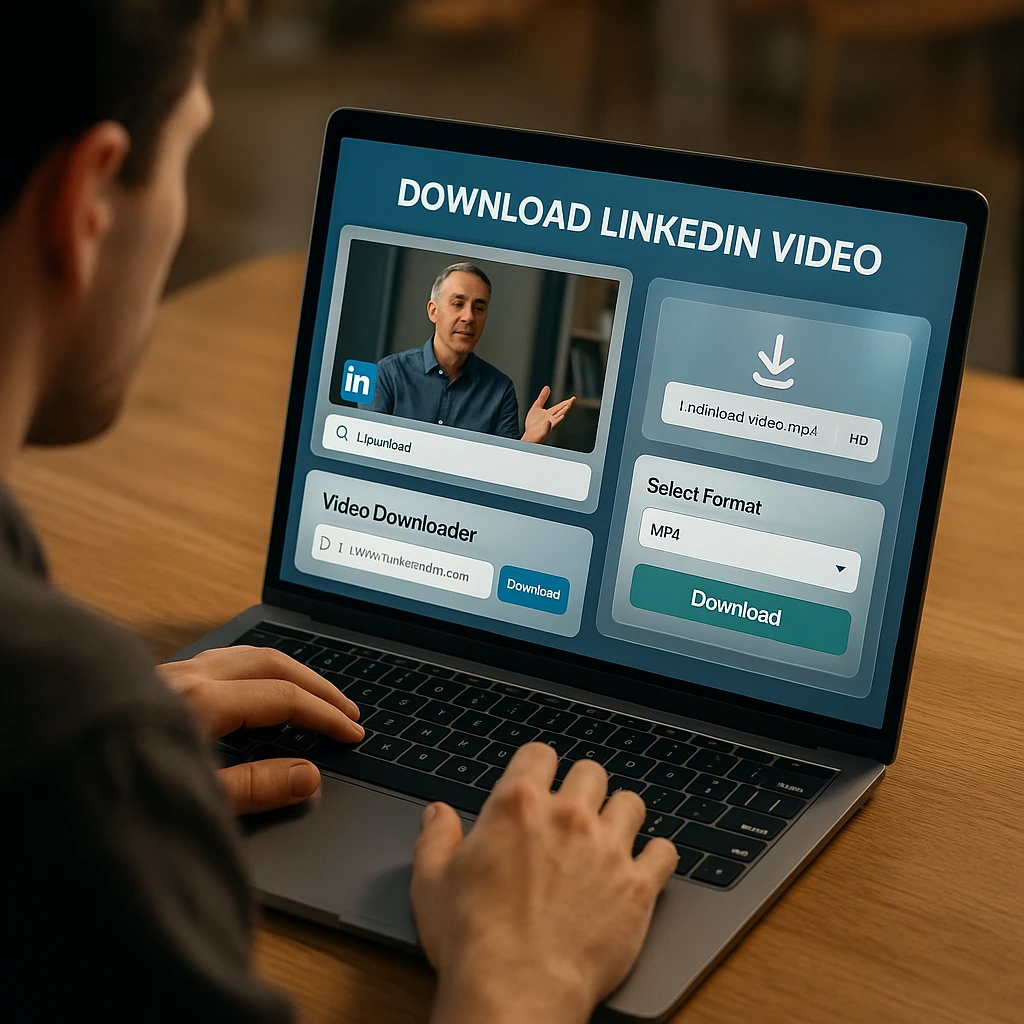
最适合: 在任何设备上进行快速、一次性下载,而无需安装任何软件。
工作原理: 适用于 PC、Mac、手机和平板电脑的简单 3 步流程。
热门在线 LinkedIn 视频下载器
| 工具 | 平台 | 高清支持 | 无水印 | 批量下载 | 需要注册 | 最适合 |
|---|---|---|---|---|---|---|
| SaveFrom.net | Web, PC, Mac, Mobile | 是 | 是 | 否 | 否 | 快速、通用下载 |
| SnapDownloader Online | Web, PC, Mac | 是 | 是 | 否 | 否 | 高清质量,快速处理 |
| ExpertsPHP | Web, PC, Mac, Mobile | 有限 | 是 | 否 | 否 | 简单,仅限 LinkedIn |
| Taplio 的免费视频下载器 | Web, PC, Mac | 是 | 是 | 否 | 有时 | 值得信赖的 LinkedIn 品牌 |
| LinkedIn™ 视频下载器 (Chrome) | Chrome 扩展 (PC, Mac) | 是 | 是 | 否 | 否 | 浏览器中的一键下载 |
| CocoCut 视频下载器 | 浏览器扩展 (PC, Mac) | 是 | 是 | 有限 | 否 | 多平台,社交媒体 |
| LinkedIn 视频下载器 (Android) | Android 应用 | 有限 | 是 | 否 | 否 | 原生 Android 集成 |
| iOS 屏幕录制方法 | iPhone, iPad | 是 | 是 | 否 | 否 | iOS 用户最安全 |
| 4K 视频下载器 | PC, Mac | 是 | 是 | 是 | 否 | 高级用户,批量下载 |
| JDownloader 2 | PC, Mac, Linux | 有限 | 是 | 是 | 否 | 高级,开源 |
最适合桌面用户 (PC/Mac):浏览器扩展
最适合: 经常保存视频并希望直接在 LinkedIn 网站上获得无缝、一键式体验的用户。
工作原理: 浏览器扩展程序直接在 LinkedIn 信息流中的视频播放器上添加一个“下载”按钮,无需复制链接或访问外部网站。
LinkedIn™ 视频下载器 (Chrome)
高评分、专门构建的 Chrome 扩展程序
此 Chrome 扩展程序与 LinkedIn 的界面无缝集成,直接将下载按钮添加到视频帖子。它是专门为 LinkedIn 设计的,并因其可靠性和易用性而赢得了用户的高度评价。非常适合定期保存 LinkedIn 内容的专业人士。
优点
- 无缝 LinkedIn 集成
- 从帖子一键下载
- 无需访问外部网站
- 定期更新
- 优秀的用户评价
缺点
- 仅限 Chrome 浏览器
- 需要安装扩展程序
- 可能与其他扩展程序冲突
- 受浏览器政策更改的影响
CocoCut 视频下载器
适用于各种社交媒体网站的多平台扩展程序
CocoCut 提供了一个通用的浏览器扩展程序,该程序可在多个社交媒体平台上使用,包括 LinkedIn。这使其成为从各种来源下载视频并希望为所有社交媒体视频下载需求提供统一解决方案的用户的理想选择。
优点
- 可在多个平台上使用
- 适用于不同的浏览器
- 所有站点的统一界面
- 跨平台性能良好
- 活跃的开发团队
缺点
- 不是 LinkedIn 专用的
- 界面可能很复杂
- 可能偶尔出现兼容性问题
- 需要学习曲线
对于不仅要下载还要分析视频内容以用于商业目的的用户来说,将浏览器扩展程序与 AI 视频分析工具 结合使用可以更深入地了解下载的 LinkedIn 视频。
如何在移动设备(iPhone 和 Android)上下载 LinkedIn 视频

适用于 Android 用户(专用应用程序)
LinkedIn 视频下载器 (Android)
Google Play 上提供的专用移动应用程序
Android 用户可以在 Google Play 商店中找到专用的下载应用程序。此应用程序与 Android 的共享功能集成,允许您直接将 LinkedIn 视频共享到下载器应用程序。在安装之前,请务必检查最近的评论和应用程序权限以确保安全。
优点
- 原生 Android 集成
- 共享菜单集成
- 移动优化界面
- 离线视频管理
- 后台下载
缺点
- 需要安装应用程序
- 仅限 Android
- 应用商店政策限制
- 潜在的隐私问题
适用于 iPhone 和 iPad 用户(最安全的方法)
iOS 屏幕录制方法
内置 iOS 功能,用于可靠的视频捕获
由于 iOS 安全限制,专用的下载应用程序很少见且通常不可靠。内置的屏幕录制器是在 iPhone 或 iPad 上保存任何 LinkedIn 视频的最有效和最安全的方式。此方法适用于任何视频内容,并且不依赖于第三方应用程序。
分步指南:
- 将屏幕录制添加到控制中心:转到设置 > 控制中心 > 自定义控制,然后点击屏幕录制旁边的 +
- 打开 LinkedIn:导航到您想在 LinkedIn 应用程序或浏览器中保存的视频
- 开始录制:从右上角(iPhone X 或更高版本)向下滑动,或从底部(旧款 iPhone)向上滑动以打开控制中心,然后点击屏幕录制按钮
- 播放视频:开始播放 LinkedIn 视频并让其完整播放
- 停止录制:点击屏幕顶部的红色状态栏,或返回控制中心并再次点击屏幕录制按钮
- 查找您的视频:录制的视频将保存到您的照片应用程序
优点
- 无需第三方应用程序
- 适用于任何视频内容
- 100% 安全可靠
- 内置于 iOS
- 高质量录制
缺点
- 录制整个屏幕
- 需要手动启动/停止
- 更大的文件大小
- 可能会捕获通知
你可以从 LinkedIn 学习下载视频吗?
明确的答案: 这是一个非常常见的问题,答案通常是否定的。本文中描述的免费在线工具和方法是为 LinkedIn 信息流中共享的公共视频设计的,而不是为 LinkedIn Learning 课程中的高级、受 DRM 保护的视频内容设计的。
LinkedIn Learning 使用先进的数字版权管理 (DRM) 来保护其教育内容,这会阻止标准下载工具的运行。这是故意的,因为 LinkedIn Learning 以订阅模式运行,其中内容访问与有效会员资格相关联。
替代解决方案:
- 使用 LinkedIn Learning 移动应用程序中的离线观看功能进行临时离线访问
- 在观看时使用 AI 笔记工具 记笔记或创建要点的摘要
- 如果您需要用于教育或公司培训目的的内容,请直接联系 LinkedIn
最终工具:高级用户软件
4K 视频下载器
专业的桌面软件,用于高质量下载
对于希望使用强大的桌面应用程序从许多不同的网站(包括公共 LinkedIn 链接)下载最高质量视频的用户。4K 视频下载器支持批量下载,并且可以自动从支持的平台中提取最高质量的视频版本。
优点
- 专业级软件
- 最高质量的下载
- 批量处理能力
- 定期更新和支持
- 适用于许多平台
缺点
- 需要安装软件
- 免费版本有限制
- 初学者需要学习曲线
- 仅限桌面
JDownloader 2
适用于高级用户的免费、开源下载管理器
JDownloader 2 是一个全面的下载管理器,通常可以解析链接并找到其他工具遗漏的可下载媒体文件。它对于需要强大、可自定义的解决方案来完成 LinkedIn 视频之外的各种下载任务的高级用户特别有用。
优点
- 完全免费和开源
- 高级链接检测
- 高度可定制
- 活跃的社区支持
- 定期更新
缺点
- 初学者界面复杂
- 需要技术知识
- 可能不堪重负
- 需要设置时间
超越视频:如何保存任何 LinkedIn 内容
如何以高质量下载 LinkedIn 图片
对于 LinkedIn 图片,最简单的方法是右键单击:
- 右键单击 LinkedIn 帖子中的任何图片
- 从上下文菜单中选择“将图片另存为”
- 选择您的下载位置并保存
专业提示: 为了获得更高质量的图片,右键单击并选择“检查”(或按 F12),然后在代码中查找图片 URL。LinkedIn 通常最初提供压缩版本,但可以在 HTML 源代码中找到全分辨率图片 URL。
如何将 LinkedIn 帖子或文章保存为 PDF
此方法非常适合从有价值的 LinkedIn 内容创建个人知识库:
- 打开您要保存的 LinkedIn 帖子或文章
- 按 Ctrl+P (PC) 或 Cmd+P (Mac) 打开打印对话框
- **选择“另存为 PDF”**作为您的打印机目标
- 如果需要,调整打印设置以删除页眉/页脚
- **单击“保存”**并选择您的文件位置
这会创建一个干净、可共享


