
2026年十大最佳Facebook快拍下载器(免费、在线、无需应用)


On this page
Facebook 快拍会在 24 小时后消失。如果快拍是你自己的,Facebook 允许你保存:打开你的快拍存档,选择快拍,然后点击“选项”和“保存照片”或“保存视频”。对于普通帖子而非快拍,粘贴 Facebook 视频链接是更简单的途径。这适用于 Facebook 应用和移动浏览器,不适用于电脑 (Facebook 帮助:保存你的快拍)。如果快拍存档已开启,你的快拍会在消失后自动存档,并且只有你能看到存档 (Facebook 帮助:快拍存档)。
对于其他任何内容,例如朋友经许可分享的剪辑或品牌的公开快拍,你需要一个第三方工具。本指南涵盖了我们检查时仍在运行的 10 个工具,从网络工具和浏览器辅助工具到应用程序、桌面软件和屏幕录制。早期版本还列出了 Getfvid 和 StorySaver.net。我们已将其删除:getfvid.com 已无法解析,而 StorySaver.net 仅处理 Instagram。
下方供应商声明已于 2026 年 9 月 18 日根据各供应商自己的页面进行核实,我们于 2026 年 10 月 12 日重新检查了所有十个工具是否仍在运行。我们没有进行实际测试,排序是基于每个供应商对其功能文档清晰度的编辑判断。
如果你也从其他平台提取视频,我们的在线视频下载器、TikTok 下载器和URL 转 MP4 转换器会有帮助,我们的最佳 TikTok 视频下载器综述也涵盖了相同内容。
安全和法律基础知识,请先阅读
只下载你自己发布或经发布者许可保留的快拍和视频,并遵守 Facebook 的条款 (Meta 服务条款)。能够看到快拍并不意味着你有权保存或转发它。那些承诺“匿名”观看的工具让你无需出现在发布者的观看者列表中即可观看,但发布者并未同意这样做。我们列出供应商所声称的功能,但不建议在其他人的快拍上使用此功能。
两条硬性规定。绝不要将你的 Facebook 密码提供给任何网络工具。并保持广告拦截器运行,因为这些网站中的很大一部分收入来源于弹窗和并非你所寻找的虚假下载按钮。
Facebook 快拍下载器一览比较
| 工具 | 类型 | 私人内容 | 最高质量 | 价格 |
|---|---|---|---|---|
| ScreenApp | 屏幕录制器 | 录制屏幕内容 | 高达 4K,具体取决于电脑 | 免费计划 / 付费 |
| SnapSave | 在线 | 作为朋友可见的快拍 | 高达 4K(供应商声称) | 免费 |
| FBTake | 在线 | 独立的私人和观看页面 | 高达 4K(供应商声称) | 免费 |
| fbdown.world | 在线 | 仅限公开;私人“即将推出” | 1080p(供应商声称) | 免费 |
| FDown.net | 在线 | 否,私人工具自 2019 年起已禁用 | 未说明 | 未说明 |
| Bravedown | 在线 | 声明相互矛盾 | 不保证 | 免费访客上限,专业版升级 |
| SaveFrom.net | 网页 + 辅助 | 通过辅助工具,你的账户可见的私人视频 | 高达 4K(供应商声称) | 免费 |
| Friendly Social Browser | 移动应用 | 应用内,你自己的动态 | 未说明 | 免费 / Friendly Plus $1.99 |
| iTubeGo | 桌面 | 内置浏览器 | 高达 8K(供应商声称) | 试用 3 次下载;价格未公布 |
| 4K Video Downloader Plus | 桌面 | 对你可见的私人视频,付费计划 | 8K | 免费入门版;$15/年至 $65 终身 |
Sources, checked 2026-09-12: ScreenApp desktop apps
简而言之,根据编辑判断:如果你被允许保留视频、短视频或快拍,请使用 SnapSave 或 FBTake,因为它们都支持快拍功能且免费 (SnapSave, FBTake)。如果你经常在电脑上下载,请使用 4K Video Downloader Plus (4K Download)。如果某个工具在 Facebook 更改后停止工作,ScreenApp 可以录制标签页内容作为替代。
跳转到某个工具
10 款最佳 Facebook 快拍下载器,排名
SnapSave
视频、短视频和快拍的粘贴即用下载
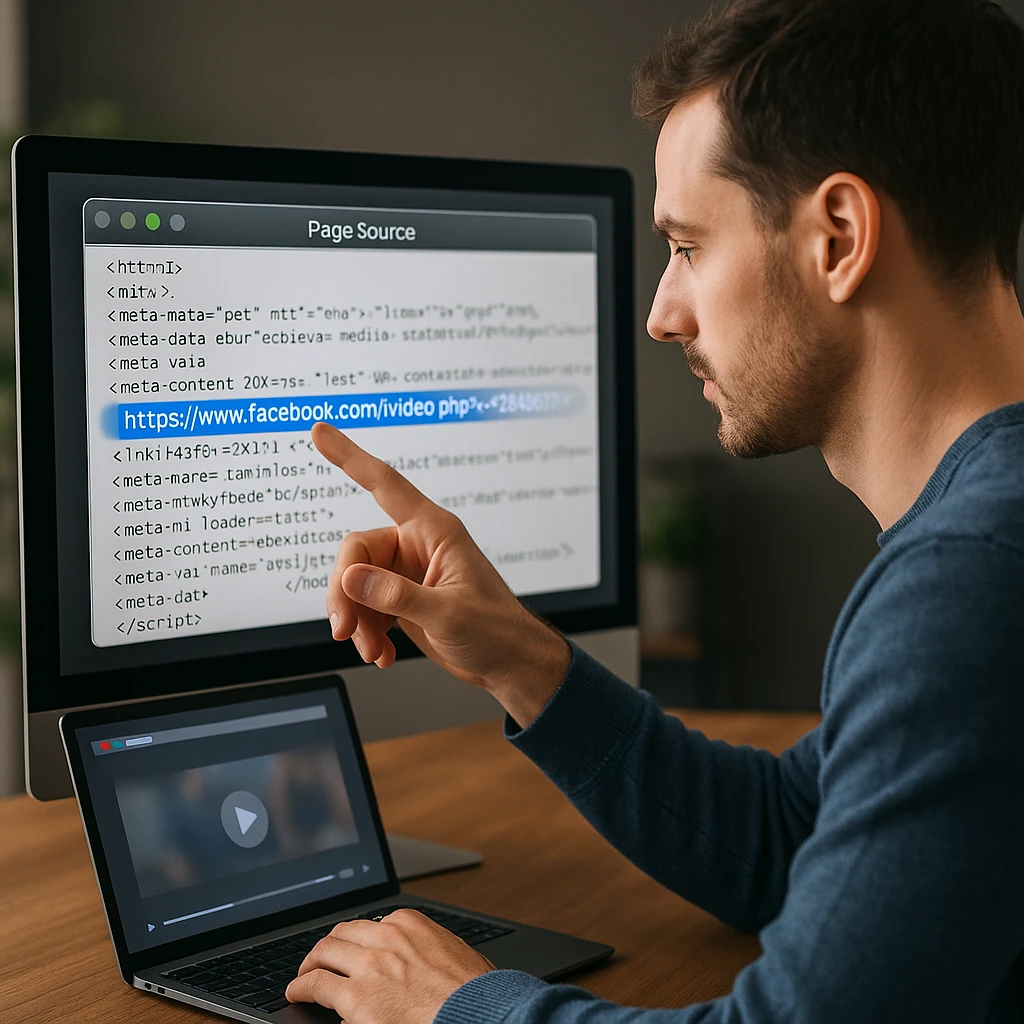
SnapSave 是一款免费的网络工具:粘贴 Facebook 链接即可下载。该网站称其可以“下载 1080p - 2K - 4K 分辨率的 Facebook 视频”,涵盖普通帖子、直播视频和群组视频,并且“始终免费使用”,通过广告盈利 (SnapSave)。对于快拍,它表示你需要与创作者成为朋友,然后遵循相同的步骤 (SnapSave)。它还表示“不托管视频,也不保留下载视频的副本” (SnapSave)。
优点
- •免费,无需安装或账户
- •涵盖帖子、短视频、直播回放和快拍
- •在手机、平板电脑或电脑上的任何浏览器中均可使用
缺点
- •有广告支持
- •快拍仅在您已作为朋友可见时才有效
- •4K 仅在原始上传为 4K 时适用
最适合
快速下载您已有权限访问的视频、短视频或快拍。
FBTake
快拍视频和照片,高达 4K
FBTake 有一个专门的快拍下载器。供应商表示,您可以“下载 480p、720p、1080p、2K 和 4K 等多种质量的 Facebook 快拍视频”,以及“无损下载 Facebook 快拍照片”,并且它是“完全免费”且对快拍数量没有限制的 (FBTake 快拍页面)。只有当原始上传分辨率足够高时,才能获得更高的分辨率。
优点
- •支持快拍照片和视频
- •提供 480p 到 4K 的质量选项
- •免费,无需安装或账户
缺点
- •4K 仅在上传为 4K 时有帮助
- •有广告支持的网站
- •私人视频和匿名观看有单独的页面,这会引发权限问题
最适合
以最佳可用质量保存您自己的或经许可的快拍视频和照片。
fbdown.world
无需登录的故事和精彩集锦保存工具
fbdown.world 有一个故事页面,标题为“Facebook 故事下载器 - 保存 FB 故事和精彩集锦”。它声称“无需登录”,可“以 1080p 全高清分辨率”获取故事,“适用于视频和照片故事”,并且“无任何限制”(fbdown.world 故事页面)。它支持公共故事和短视频;其私人下载器被列为“即将推出”(fbdown.world 故事页面)。该网站还宣称“原始创作者绝不会收到通知”,这是一个我们无法验证的说法。
优点
- •无需登录
- •视频和照片故事
- •精彩集锦和当前故事
缺点
- •目前仅支持公共故事和短视频
- •网站内容混淆了两个品牌名称(FBDown.io 和 FBDown.world)
- •加载前需要 JavaScript 和 Cookie 提示
最适合
保存您有权保留的公共故事或精彩集锦。
FDown.net
运行多年的公共视频下载器
FDown.net(前身为 FBDOWN.net)是一个公共 Facebook 视频的粘贴链接下载器,提供 Android 和 iOS 指南(FDown.net)。其私人视频下载器已关闭:页面显示“出于隐私考虑,私人视频下载器已于 2019 年年中禁用,直至另行通知”(FDown 私人下载器页面)。本指南的早期版本曾推荐它用于私人视频。现在不再适用。
优点
- •公共视频的简单粘贴下载
- •网站上的移动指南
- •长期运行的服务
缺点
- •私人视频下载器自 2019 年起已禁用
- •主页上未说明分辨率和定价
- •广告支持
最适合
当您想要一个简单、长期运行的工具时,适用于公共 Facebook 视频。
Bravedown
带故事页面的多平台下载器,请谨慎使用
Bravedown 是许多人搜索的名称。它的声明不一致:主页声称“绕过了通知故事所有者的标准通知机制”并且“没有下载限制”(Bravedown 主页),但其故事页面却表示“所提供的信息无法证实 BraveDown 提供匿名观看”并且“不保证全高清”(Bravedown 故事页面)。当我们检查时,故事工具显示访客每 2 小时限制下载 10 次,并可升级到专业版,而且网站底部有赌博链接(Bravedown 故事页面)。
优点
- •无需登录
- •可在移动或桌面浏览器中工作
- •涵盖多个平台,不限于 Facebook
缺点
- •匿名性和质量声明相互矛盾
- •访客下载有上限,需升级专业版
- •页脚有赌博链接
最适合
仅作备用。请优先使用 SnapSave、FBTake 或 fbdown.world。
SaveFrom.net
添加下载按钮的浏览器助手
SaveFrom.net 是一个带浏览器助手的网络下载器。其 Facebook 指南列出了“多种画质选项,从标准清晰度 (SD) 到超高清 (4K)”,并表示私人视频需要 SaveFrom.Net 助手,而且“您只能下载您帐户已可见的私人视频” (SaveFrom Facebook 指南)。当您将鼠标悬停在 Facebook 视频上时,该助手会添加一个绿色下载箭头 (SaveFrom 助手页面)。它已在 Firefox 附加组件 (Firefox 附加组件列表) 和 Opera 附加组件中列出。对于 Chrome,该网站通过一个单独的扩展程序而不是 Chrome 网上应用店列表将其安装为用户脚本 (SaveFrom 助手页面)。
优点
- •在桌面版 Facebook 内置下载按钮
- •支持 YouTube、Instagram 和其他网站
- •在可用情况下支持高达 4K (厂商声明)
缺点
- •Chrome 安装需通过第三方用户脚本管理器
- •助手需要广泛访问您访问的网站
- •仅限桌面端;移动端使用网站
最适合
经常使用 Firefox 或 Opera 且乐于授予扩展程序访问权限的桌面下载用户。
Friendly Social Browser
一个带有视频下载按钮的社交浏览器应用程序
Friendly for Facebook 现已更名为 Friendly Social Browser,这是一款适用于 Facebook 和其他社交网络的应用程序。App Store 列表显示您可以“轻松下载或转发您的任何照片或视频,以及您朋友的照片或视频”,“拦截广告和跟踪器”,并使用夜间模式;应用内购买为“Friendly Plus $1.99” (App Store 列表)。截至 2026 年 9 月 18 日,它在美国 App Store 上获得了约 84,000 次评分中的 4.6 分 (App Store 列表)。Google Play 版本列出了“Facebook 及更多视频下载器”和深色主题,并在同一日期获得了约 70,000 次评论中的 3.5 分 (Google Play 列表)。
优点
- •应用内下载按钮
- •广告和跟踪器拦截
- •夜间模式或深色主题
缺点
- •意味着在不同的应用程序中浏览 Facebook
- •Friendly Plus 是付费应用内购买
- •上次 iOS 更新是 2025 年 5 月
最适合
希望在浏览 Facebook 时内置下载功能的移动用户。
iTubeGo
带有内置浏览器的桌面应用程序
iTubeGo 是一款 Windows 和 macOS 软件,可从 YouTube、Facebook、Instagram 以及其所谓的“10,000+ 网站”下载内容,具有内置浏览器、批量下载、高达 8K 的分辨率,并可输出为 MP4、MOV、AVI、MKV 或 MP3 格式 (iTubeGo 产品页面)。试用版总共允许 3 次下载,并转换每个文件长度的三分之一 (iTubeGo 产品页面)。我们未能在供应商网站上找到已公布的价格。
优点
- •内置浏览器
- •批量下载
- •多种视频和音频格式
缺点
- •试用版总共只允许 3 次下载
- •供应商网站未公布价格
- •完整安装,对于单个片段来说过于繁重
最适合
需要在电脑上批量下载 Facebook 视频的用户。
4K Video Downloader Plus
桌面应用,高达 8K
4K Video Downloader Plus 支持 Facebook、YouTube 和其他网站,可在 Windows 11、macOS 12 或更高版本以及 Ubuntu 22.04 或更高版本上下载“720p、1080p、4K UHD 甚至 8K UHD”内容(4K 下载产品页面)。智能模式可保存您偏好的设置,以便将来下载。通过应用内浏览器下载您可见的私人视频是一项高级功能(4K 下载产品页面)。免费的 Starter 计划有数量限制。付费计划包括每年 $15 的 Lite 计划,以及一次性终身价格的 Personal ($25)、Pro ($45) 和 Bundle ($65) 计划(4K 下载定价)。
优点
- •高达 8K
- •智能模式预设
- •付费计划可下载您的账户可见的私人视频
缺点
- •免费 Starter 计划有数量限制
- •新上传内容的自动下载仅适用于 YouTube 频道
- •安装包比大多数人所需的更大
最适合
想要一个桌面应用来下载 Facebook 和 YouTube 内容的常用下载者。
屏幕录制
不依赖链接的备用方案
每部现代手机和电脑都可以录制自己的屏幕。因为它捕获的是屏幕上的内容,而不是获取链接,所以 Facebook 网站的更改不会使其停止工作。缺点是文件更大、需要实时录制以及需要修剪两端。如需带文字记录的版本,ScreenApp 可以录制浏览器标签页而不是整个屏幕。
与任何下载器一样,适用相同的规则:只录制您自己发布的故事和视频,或获得发布者允许保存的内容,并遵守 Facebook 的条款。
如何开始屏幕录制
- •iPhone 或 iPad:控制中心,然后屏幕录制
- •Android:快速设置,然后屏幕录制
- •Windows:Win + G 打开 Xbox 游戏栏
- •Mac:Shift + Cmd + 5
优点
- •不依赖 Facebook 链接或网站更改
- •内置于每部手机和电脑中
- •ScreenApp 增加自动文字记录
缺点
- •实时录制,因此无法即时抓取
- •您需要自行修剪开始和结束部分
- •文件比直接下载的更大
最适合
当下载器停止工作时,作为您允许保留内容的备用方案。
ScreenApp:一种更好的方法
当Facebook更改其网站时,基于链接的下载器可能会停止工作。使用 ScreenApp 进行屏幕录制不依赖于链接:在故事或短片播放时录制标签页,高达 4K,具体取决于电脑,ScreenApp 会使用 AI 转录 生成转录文本。只录制您发布或有权保留的内容。
您还可以使用 ScreenApp 的 AI 视频分析器 从任何下载内容中提取要点,或者使用 视频摘要器 创建书面摘要以供重新利用。
免费试用 ScreenApp。免费计划涵盖 2 transcriptions of recordings up to 45 minutes each。
如何通过复制的链接下载 Facebook 快拍
这里几乎所有的在线工具工作方式都相同,首先是复制快拍链接。
打开你想保存的 Facebook 快拍或短视频。
点击三点菜单或分享,然后复制链接。
将该链接粘贴到你选择的下载器中,例如 SnapSave 或 FBTake。
选择你想要的画质并下载。
保存私密或匿名快拍
人们最常问的两个问题是,如何在不被发布者知晓的情况下保存快拍,以及如何获取私密快拍。
你自己的快拍: 你可以从 Facebook 应用中的快拍存档中保存它,无需第三方工具(Facebook 帮助:保存你的快拍)。
匿名保存: 只有你自己能看到谁查看了你的快拍(Facebook 帮助:快拍查看者)。一些工具,包括 fbdown.world,声称发布者不会收到通知(fbdown.world)。Bravedown 自己的快拍页面表示无法确认匿名查看。未经快拍发布者同意便查看其快拍而不出现在其查看者列表中,我们不推荐这种做法,且保存他人的快拍仍需征得其许可。
私密视频: FDown.net 的私密下载器自 2019 年年中以来已被禁用(FDown 私密下载器页面)。SaveFrom.net 表示其辅助工具可以保存“你的账户已可见”的私密视频(SaveFrom 指南),而 4K Video Downloader Plus 通过其应用内浏览器在付费方案中提供相同功能(4K Download)。能够看到私密视频并不意味着发布者同意你保留副本,因此请先征得同意。
在 Chrome 中使用 Facebook 故事下载器
“Facebook story downloader chrome” 是人们搜索此内容最常见的方式之一,而坦率的答案是,您可能根本不需要任何扩展程序。上述的粘贴链接工具,SnapSave、FBTake 和 fbdown.world,可以在任何设备的普通 Chrome 标签页中运行:复制故事链接、粘贴、下载。无需安装任何东西,也没有任何东西能访问您的浏览记录。
扩展程序路线是存在的,但有注意事项。Chrome 网上应用店的政策对社交视频下载器不友好,因此成熟的工具都是绕过商店而非通过商店运作:SaveFrom.net 通过独立的油猴脚本管理器而非网上应用店列表在 Chrome 中安装其辅助工具,而 FDown.net 则在其主页上链接了自己的 Chrome 扩展程序。您在网上应用店中找到的任何东西往往寿命不长,或者是冒用知名工具名称的仿制品,这正是上面安全部分警告的那种扩展程序。如果您想在桌面版 Facebook 中拥有下载按钮,使用官方附加组件商店中的 SaveFrom 辅助工具的 Firefox 是更简洁的设置;在 Chrome 中,请坚持使用粘贴链接工具或录制标签页,完全跳过扩展程序。
下载质量指南
Facebook 会压缩所有上传的视频,因此您获得的质量取决于原始上传的内容。
- 720p MP4 适用于移动设备观看。文件小,可在所有设备上使用。
- 1080p MP4(全高清) 是用于存档或编辑的首选。文件更大,也是大多数故事上传实际能达到的最高质量。
- 4K MP4 由 FBTake、SnapSave 和 4K Video Downloader Plus 等工具提供,仅在原始文件以 4K 格式上传时才存在。
- 仅音频(MP3 或 M4A) 适用于播客或语音备忘录。文件极小。
对于下载后的处理,ScreenApp 的音频转录可以将可搜索文本添加到您的存档内容中。
相关指南
FAQ
下载 Facebook 故事合法吗?
保存自己的故事是没问题的,Facebook 有内置的方式可以做到这一点 (Facebook 帮助:保存您的故事)。对于其他人的故事,版权属于创作者。个人复制是否构成合理使用取决于具体事实和国家,参见美国版权局。请征得许可,切勿未经许可转发他人的故事。
如果我下载他们的故事,对方能看到吗?
Facebook 会向故事所有者显示谁查看了他们的故事 (Facebook 帮助:故事查看者)。其帮助页面没有描述任何下载通知,但查看故事以复制其链接可能会让您出现在查看者列表中。在保存他人的故事之前,请征得发布者的同意。
为什么下载链接停止工作了?
Facebook 会不时更改其网站,基于链接的工具可能会停止工作,直到其开发者更新它们。尝试此列表中的其他工具,或使用屏幕录制作为备用方案。
我可以下载 Facebook 直播视频吗?
SnapSave 表示它支持直播视频 (SnapSave)。一旦直播视频结束并保存到页面,即可像对待任何视频一样粘贴其 URL。只保存您有权保留的直播视频。
我如何只提取音频?
iTubeGo 列出了 MP3 输出选项 (iTubeGo),而 4K Video Downloader Plus 则保存 MP3、M4A 和 OGG 音频 (4K Download)。如果您已经有了 MP4 文件,桌面转换器可以提取出音轨。
下载 Facebook Reels 的最佳工具是什么?
这些工具在 iPhone 上可用吗?
SnapSave 等网页工具表示它们可以在 iOS 浏览器中工作 (SnapSave)。Friendly Social Browser 在 App Store 上有售 (App Store 列表)。通过控制中心使用内置屏幕录制是另一种选择。
有适用于 Chrome 的 Facebook 故事下载器扩展程序吗?
Chrome 网上应用店中没有可靠的此类扩展程序,因为其政策排斥社交下载器。SaveFrom.net 通过油猴脚本管理器而非商店列表在 Chrome 中安装 (SaveFrom 辅助页面),而 FDown.net 则从其主页链接自己的扩展程序 (FDown.net)。更简单的 Chrome 路线是根本不使用扩展程序:将故事链接粘贴到 SnapSave、FBTake 或 fbdown.world 的普通标签页中。
什么是最好的 Facebook 故事下载应用?
Friendly Social Browser 是在 iOS 和 Android 上拥有真实商店列表的应用 (App Store 列表)。话虽如此,大多数人并不需要一个应用:SnapSave 和 FBTake 可以在您手机的浏览器中运行,而内置的屏幕录像机可以弥补它们遗漏的一切。请警惕两个商店中那些无名的下载器应用;它们更新迅速且要求广泛的权限。
Facebook 故事下载有水印吗?
没有。与 TikTok 不同,TikTok 会在其保存的视频上盖上其标志和用户名,而 Facebook 提供的故事和 Reels 没有任何水印,因此您下载的文件就是上传时的片段。那些为 Facebook 宣传“无水印”的工具只是在描述其默认行为,并非一项功能。如果您也从 TikTok 保存视频,水印是一个实际问题,我们的TikTok 下载器指南涵盖了哪些工具可以去除水印。
我可以下载私密的 Facebook 视频吗?
仅在发布者许可的情况下。FDown.net 的私密下载器自 2019 年以来已被禁用 (FDown 私密下载器页面)。SaveFrom.net 的辅助工具 (SaveFrom 指南) 和 4K Video Downloader Plus 的付费方案 (4K Download) 可以保存您账户已可见的私密视频。
如何匿名查看或保存 Facebook 故事?
我们不建议这样做。一些工具,如 fbdown.world,声称发布者不会收到通知 (fbdown.world),而 Bravedown 自己的故事页面则表示无法确认匿名性。在他人不知情的情况下查看和保存他们的故事,并非他们所同意的。征得他们的同意,或者从您的故事存档中保存您自己的故事 (Facebook 帮助:保存您的故事)。


