
Bu kılavuz, Zoom toplantı kayıtlarını otomatik olarak aktarmak, ScreenApp’in özellikleriyle işlemek ve gerekirse entegrasyonu kaldırmak için ScreenApp’i Zoom ile nasıl entegre edeceğinizi açıklar.
1. ScreenApp Zoom Entegrasyonunu Ekleme
Seçenek 1: Zoom Uygulama Mağazasından
- Zoom hesabınıza giriş yapın.
- Zoom Uygulama Mağazası’na gidin.
- Arama çubuğunda ScreenApp’i arayın.
- ScreenApp uygulamasına tıklayın ve Yükle’yi seçin.
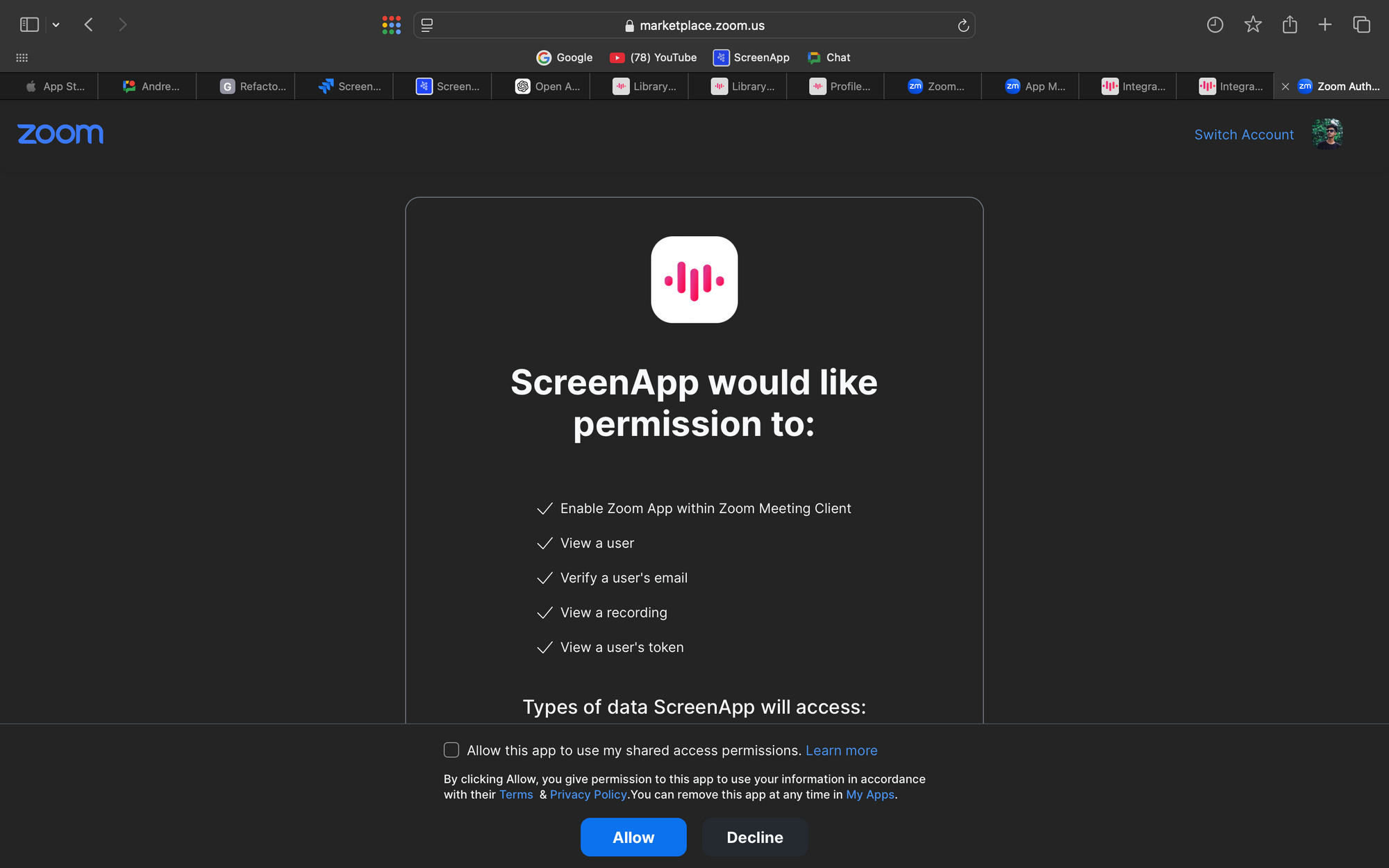
- Uygulamayı yetkilendirmek için ekrandaki talimatları izleyin. Bulut kayıtlarınıza erişmek için gerekli izinleri verdiğinizden emin olun.
Seçenek 2: ScreenApp Ayarlarından
- ScreenApp hesabınıza giriş yapın.
- Ayarlar menüsüne gidin.
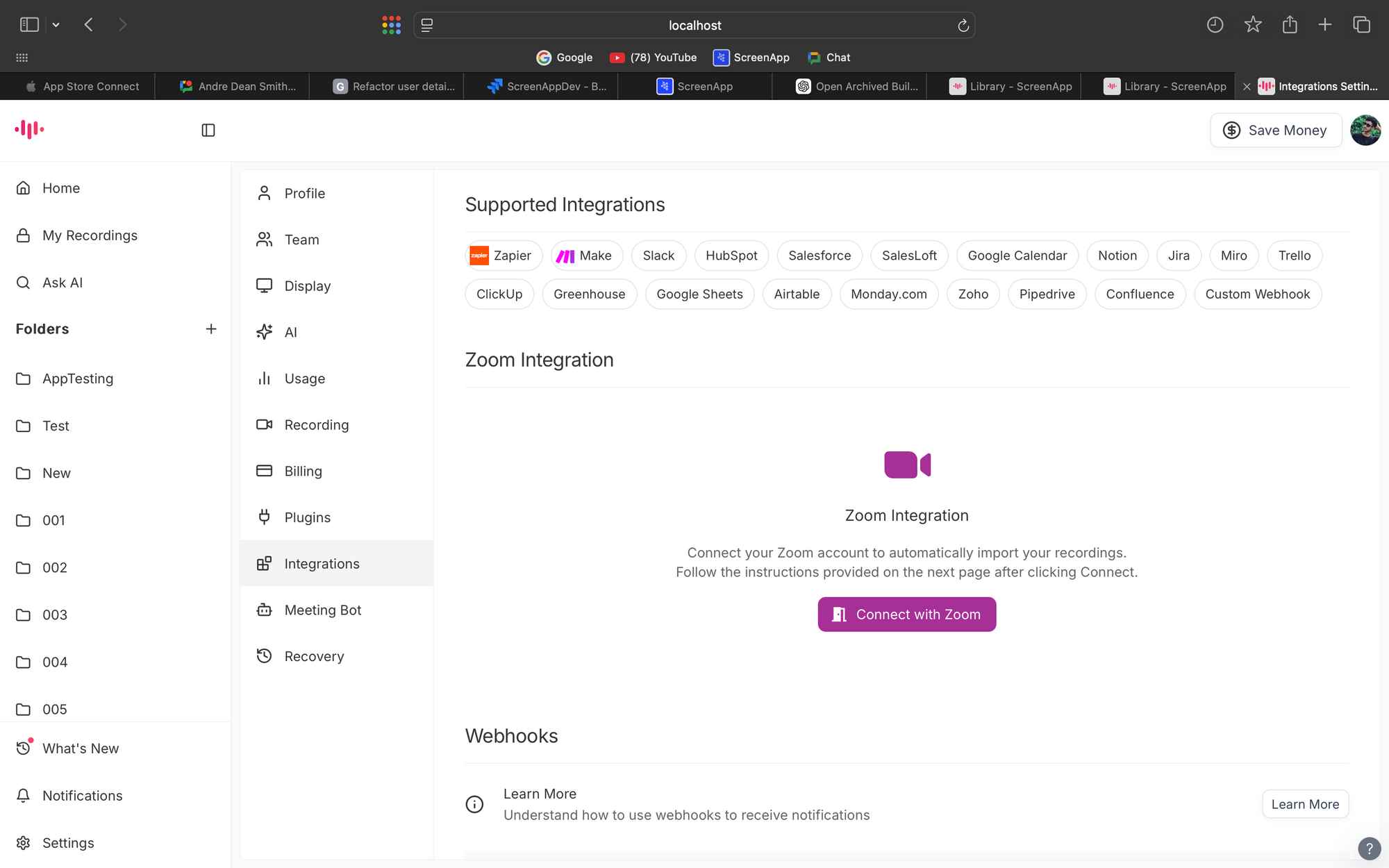
- Entegrasyonlar sekmesine gidin ve Zoom entegrasyonu seçeneğine tıklayın.
- Zoom ile Bağlan’a tıklayın ve Zoom hesabınıza giriş yapmak ve erişimi yetkilendirmek için ekrandaki talimatları izleyin.
2. Entegrasyonu Kullanma
Otomatik Yüklemeler
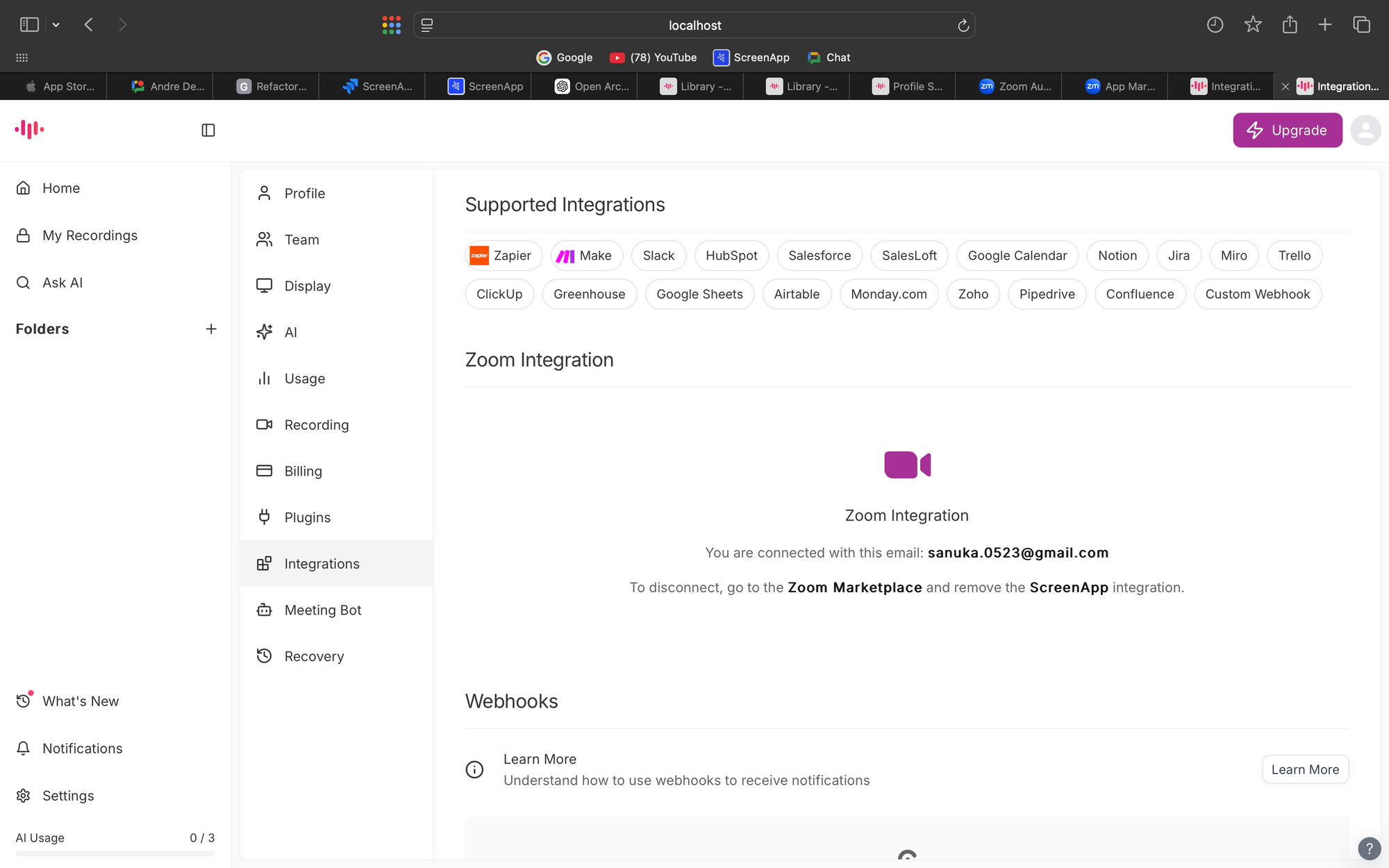
- Kurulduktan sonra, tüm Zoom bulut kayıtları otomatik olarak ScreenApp hesabınıza yüklenecektir.
İşlem Sonrası Özellikler
- Kayıtlar yüklendikten sonra şunları yapabilirsiniz:
- Transkript Oluştur : Doğru metin transkriptleri oluşturun.
- Özetle : Toplantılarınızın kısa özetlerini alın.
- AskAI : Temel bilgileri çıkarmak veya kayıtla ilgili soruları yanıtlamak için AI destekli içgörüler kullanın.
3. ScreenApp Zoom Entegrasyonunu Kaldırma
Zoom Uygulama Mağazasından
- Zoom Uygulama Mağazası’na gidin ve giriş yapın.
- Yönet > Yüklü Uygulamalar’a gidin.
- ScreenApp’i bulun ve Kaldır’a tıklayın.
- Ekrandaki talimatları izleyerek kaldırma işlemini onaylayın.
4. Sorun Giderme
Kurulum veya kullanım sırasında sorunlarla karşılaşırsanız, aşağıdakileri kontrol edin:
- Gerekirse Zoom hesabınız için yönetici erişiminiz olduğundan emin olun.
- Zoom ayarlarınızda Zoom bulut kayıtlarının etkinleştirildiğini doğrulayın.
- Ek yardım için ScreenApp Desteği ile iletişime geçin.