
Bir ScreenApp Hesabı Oluşturma: Adım Adım Kılavuz
ScreenApp, yazılım indirme veya tarayıcı uzantıları gerektirmeyen web tabanlı bir ekran kaydetme çözümü sunar. Bu kılavuz, birkaç dakika içinde tamamlanabilen bir ScreenApp hesabı oluşturma sürecini özetlemektedir.
ScreenApp’e Kaydolma
- ScreenApp web sitesini ziyaret edin. Tercih ettiğiniz web tarayıcısını kullanarak ScreenApp ana sayfasına gidin.
** ** 2.Kayıt seçeneğini bulun. Ana sayfanın sağ üst köşesinde “Kaydol (Ücretsizdir)” etiketli bir düğme bulacaksınız. Hesap oluşturma sürecini başlatmak için bu düğmeye tıklayın.
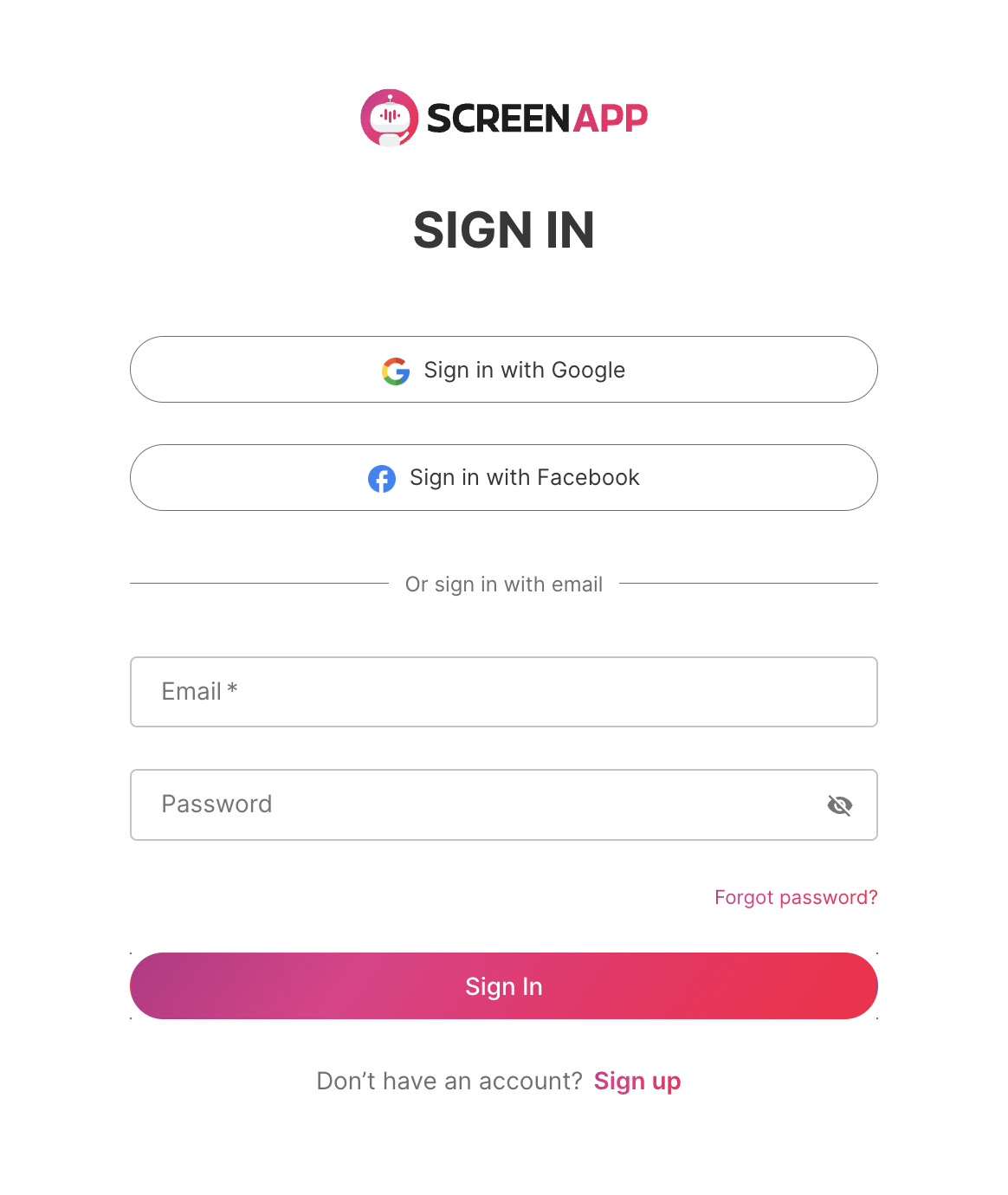
- Kayıt yönteminizi seçin. ScreenApp üç uygun kayıt seçeneği sunar:
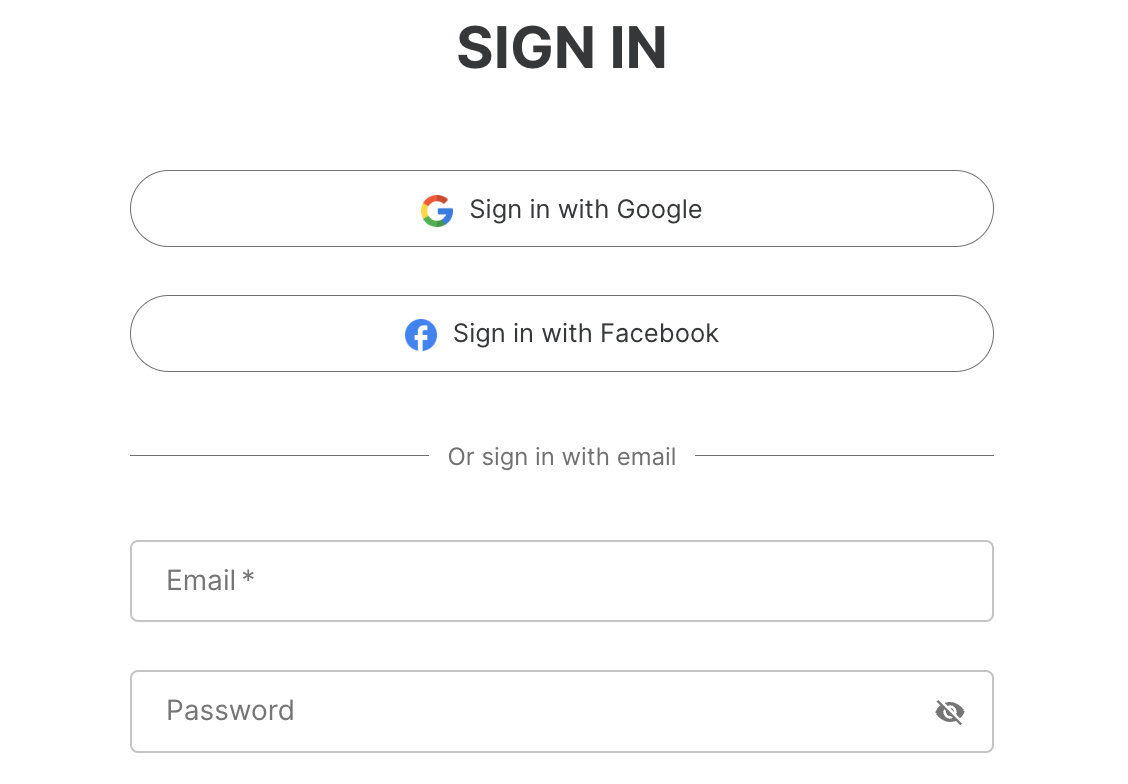 ** Google ile kaydolun**: Bu yöntem, kolaylaştırılmış bir kayıt deneyimi için mevcut Google hesabı kimlik bilgilerinizi kullanır.
** Facebook ile kaydolun**: Google kaydına benzer şekilde, bu seçenek daha hızlı kayıt için Facebook hesabınızı kullanır.
** E-posta ve şifre ile kaydolun**: Bu geleneksel yöntem, tercih ettiğiniz e-posta adresini ve seçtiğiniz bir şifreyi kullanarak bir hesap oluşturmanıza olanak tanır. Tercih ettiğiniz yöntemi seçin ve devam etmeden önce ScreenApp’in hüküm ve koşullarını kabul ettiğinizden emin olun. Devam etmek için “Başla”yı tıklayın.
4**. E-posta adresinizi doğrulayın.** ScreenApp, kayıt sırasında sağladığınız adrese bir onay e-postası gönderecektir. Bu e-posta için gelen kutunuzu kontrol edin ve doğrulama bağlantısını veya düğmesini (genellikle “Şimdi Doğrula” etiketli) bulun. E-posta doğrulamanızı tamamlamak ve hesabınızı etkinleştirmek için bu bağlantıya tıklayın.
** Google ile kaydolun**: Bu yöntem, kolaylaştırılmış bir kayıt deneyimi için mevcut Google hesabı kimlik bilgilerinizi kullanır.
** Facebook ile kaydolun**: Google kaydına benzer şekilde, bu seçenek daha hızlı kayıt için Facebook hesabınızı kullanır.
** E-posta ve şifre ile kaydolun**: Bu geleneksel yöntem, tercih ettiğiniz e-posta adresini ve seçtiğiniz bir şifreyi kullanarak bir hesap oluşturmanıza olanak tanır. Tercih ettiğiniz yöntemi seçin ve devam etmeden önce ScreenApp’in hüküm ve koşullarını kabul ettiğinizden emin olun. Devam etmek için “Başla”yı tıklayın.
4**. E-posta adresinizi doğrulayın.** ScreenApp, kayıt sırasında sağladığınız adrese bir onay e-postası gönderecektir. Bu e-posta için gelen kutunuzu kontrol edin ve doğrulama bağlantısını veya düğmesini (genellikle “Şimdi Doğrula” etiketli) bulun. E-posta doğrulamanızı tamamlamak ve hesabınızı etkinleştirmek için bu bağlantıya tıklayın.
Hesabınıza Erişme ve Ücretli Seçenekleri Keşfetme (İsteğe Bağlı)
- Hesap Erişimi. E-posta doğrulamasının ardından, ScreenApp web sitesine geri yönlendirileceksiniz ve otomatik olarak yeni hesabınıza giriş yapacaksınız.
- Ücretli Planları Keşfetme (İsteğe Bağlı). ScreenApp, ücretsiz katmana kıyasla ek özellikler ve kayıt süresi sağlayan iki ücretli abonelik planı sunar. Platform içinde planların ayrıntılı bir karşılaştırmasını bulabilirsiniz.
- Ücretli planları deneme. Taahhütte bulunmadan önce ücretli bir planın avantajlarını değerlendirmek isterseniz, ScreenApp her plan için deneme seçenekleri sunar.
- Ücretsiz planla devam etme. Şu anda ücretli özelliklerle ilgilenmiyorsanız, “Şimdilik Atla” düğmesini tıklayarak ScreenApp’in ücretsiz katmanını kullanmaya devam edebilirsiniz.
- Ücretli Bir Plana Yükseltme (İsteğe Bağlı). Hesap panonuzun sağ üst köşesinde bulunan “Yükselt” düğmesini tıklayarak istediğiniz zaman ücretli bir plana yükseltebilirsiniz.
ScreenApp’i Paylaşma ve Destek Alma
ScreenApp, kullanıcıları olumlu deneyimlerini paylaşmaya ve platformu başkalarına tavsiye etmeye teşvik eder. Facebook ve LinkedIn gibi sosyal medya platformlarında ScreenApp’i kolayca paylaşmak için düğmeler sağlarlar. ScreenApp ile ilgili herhangi bir soru, istek veya geri bildirim için, adresine e-posta göndererek doğrudan destek ekipleriyle iletişime geçebilirsiniz.