
ScreenApp Kayıtlarınızı Kırpma:
Bu kılavuz, ScreenApp kayıtlarınızın başını ve sonunu nasıl kırpacağınızı açıklar.
Video Seçimi:
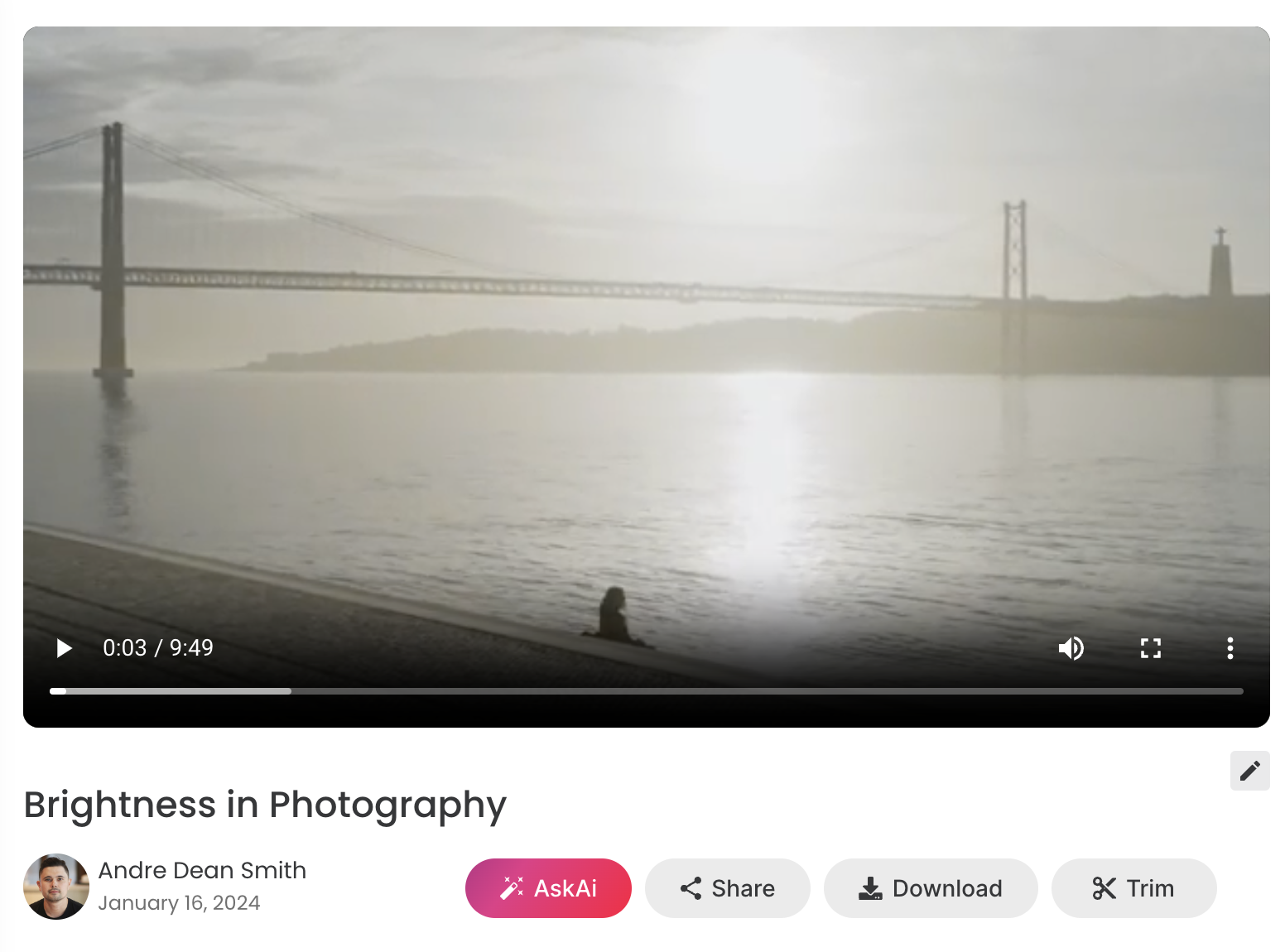
- Video kitaplığını açın: ScreenApp içindeki kayıtlarınızı bulun.
- Videonuzu seçin: Kırpmak istediğiniz videonun küçük resmine tıklayın.
Videoyu Kırpma:
- “Kırp” düğmesine tıklayın: Bu, kırpma arayüzünü açar.
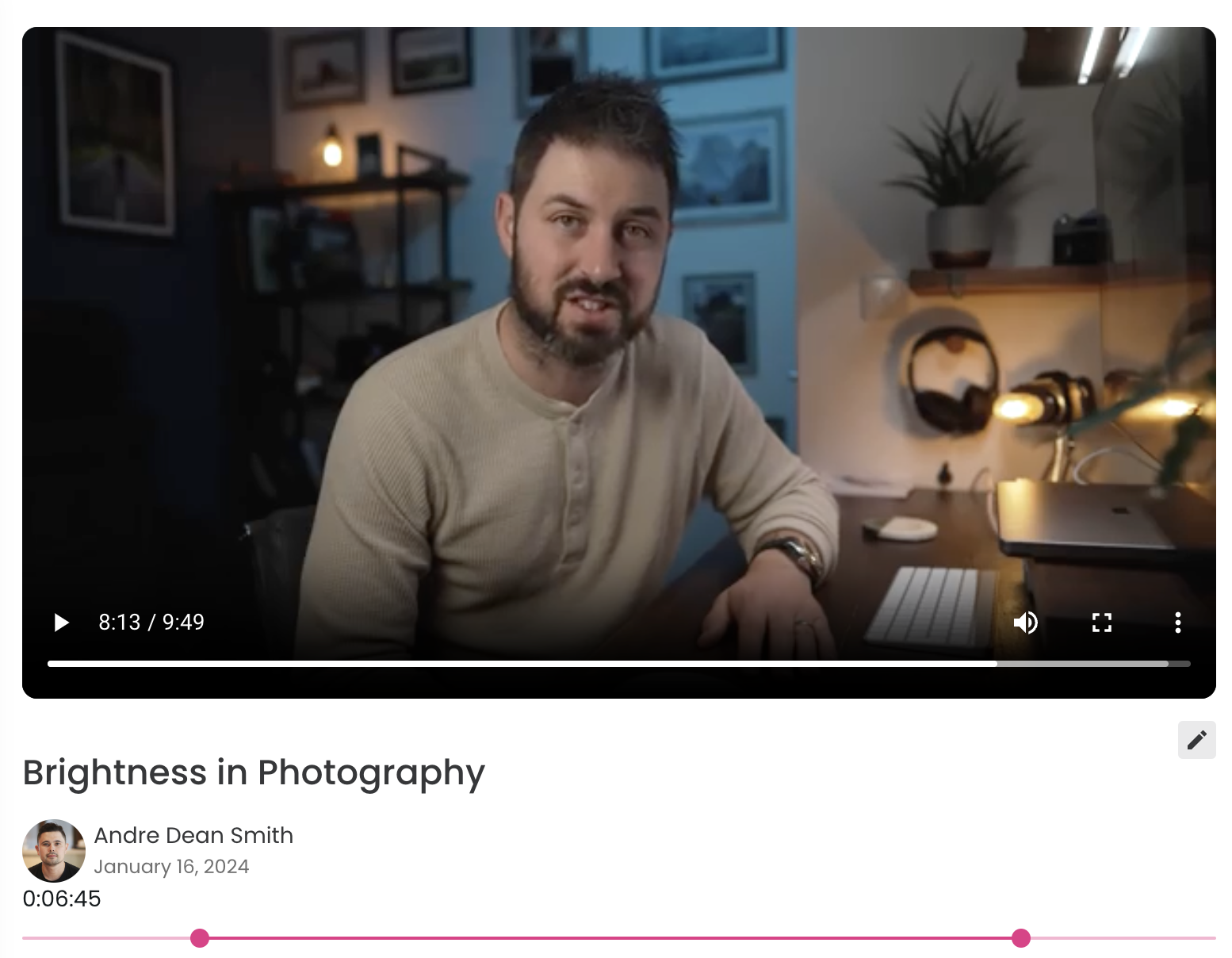
- Zaman çizelgesini ayarlayın: Saklamak istediğiniz bölümü seçmek için zaman çizelgesinin başındaki ve sonundaki tutamaçları sürükleyin.
- Kırpmanızı önizleyin: Kırpılmış bölüm vurgulanacaktır. Önizlemek için oynat düğmesine tıklayın.
Önemli Notlar:
- Kırpma, başlangıç ve sondaki istenmeyen kısımları kaldırır. Kayıtları bölemez veya birleştiremez.
- Özellikler ve efektlerle daha gelişmiş düzenleme için, .webm formatını destekleyen açık kaynaklı veya ticari video düzenleme yazılımlarını kullanmayı düşünün.
- Kırpma, orijinal videonun yerini alır. Kırpılmamış sürüme daha sonra ihtiyacınız olursa, kırpmadan önce indirin.
Ek İpuçları:
- Kırpma tutamaçlarını hassas bir şekilde konumlandırmak için yakınlaştırma özelliğini kullanın.
- İstenen uzunluğa ve içeriğe ulaşmak için farklı kırpmalarla denemeler yapın.
- Kırpılmış videoyu çeşitli kullanımlar için farklı çözünürlüklerde veya formatlarda dışa aktarmayı düşünün.