
ScreenApp, videolarınızı arkadaşlarınız, aileniz ve iş arkadaşlarınızla yüklemeyi ve paylaşmayı kolaylaştırır. Bu makale, mevcut iki yöntemi ayrıntılarıyla anlatır: otomatik bulut senkronizasyonu ve manuel yükleme. Önemli: Gizlilik ve güvenlik nedenleriyle, paylaştığınız videolara kimlerin erişimi olduğunu anladığınızdan emin olmanız önemlidir. Daha fazla bilgi için lütfen ScreenApp’in gizlilik politikasını inceleyin.
Başlamadan Önce:
- Bir ScreenApp hesabınızın olduğundan ve oturum açtığınızdan emin olun.
- Hem yükleme hem de paylaşım için video dosya boyutu sınırlamalarının farkında olun.
Yöntem 1: Otomatik Bulut Senkronizasyonu (Önerilen)
Bu yöntem, kolay erişim ve paylaşım için tüm videolarınızı otomatik olarak buluta yükler.
1. Bulut Senkronizasyonunun Etkin Olduğunu Doğrulayın
- Varsayılan olarak, bulut senkronizasyonu açık olmalıdır.
- Ekranınızın sağ üst köşesinde bulut senkronizasyon simgesini (genellikle bir bulut sembolü) arayın.
- Etkin değilse, simgeye tıklayın ve menüden “Bulut Senkronizasyonu”nu seçin.
- Kurulumu tamamlamak için ekrandaki talimatları izleyin.
2. Videolarınızı Paylaşın
- Videolar yüklendikten sonra, onları bulut depolama alanınızda bulun (örneğin, Google Drive, Dropbox).
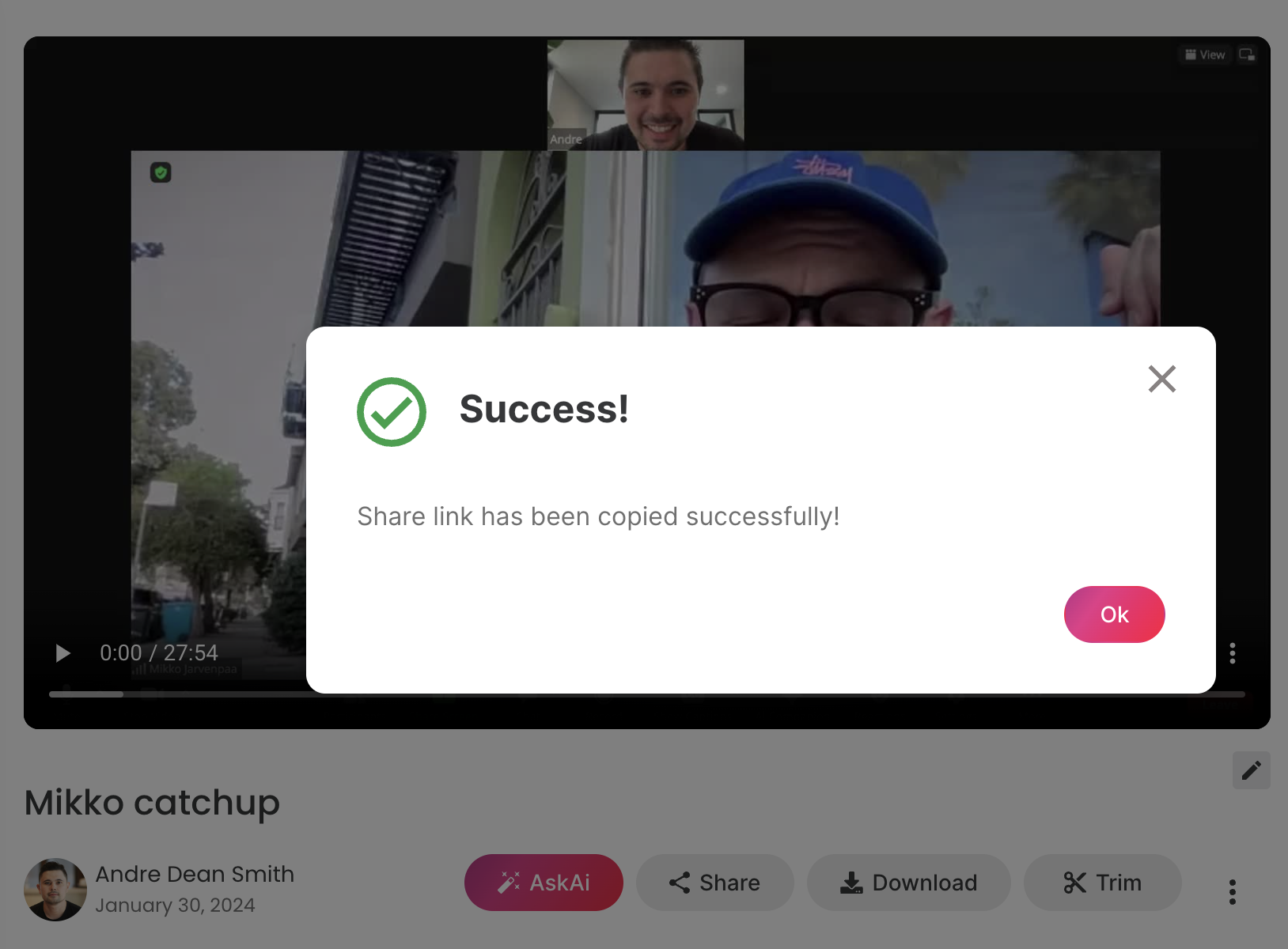
- Video küçük resminin veya seçeneklerin yakınında “Paylaş” düğmesini bulun.
- Benzersiz bir bağlantı oluşturmak için “Paylaş”ı tıklayın.
- Bu bağlantıyı kopyalayın ve e-posta, sosyal medya veya mesajlaşma uygulamaları aracılığıyla istediğiniz alıcılarla paylaşın.
Yöntem 2: Manuel Yükleme (Seçici Paylaşım)
Bu yöntem, yüklemek ve paylaşmak için belirli videoları seçmenize olanak tanır.
1. Videonuzu Seçin
- ScreenApp içinde paylaşmak istediğiniz videoya gidin.
2. Videoyu Yükleyin
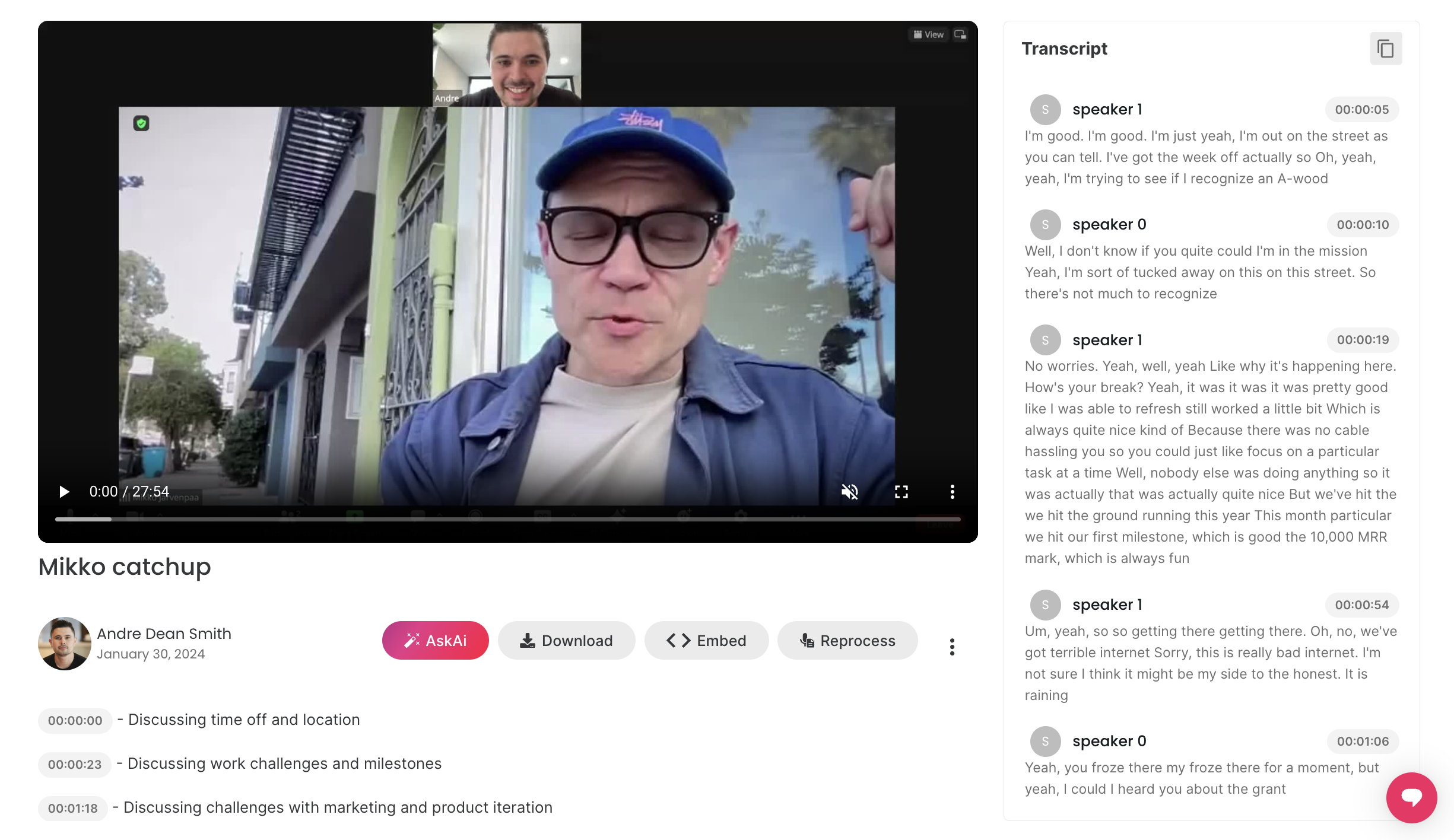
- Genellikle videonun altında veya yakınında bulunan yükleme seçeneğini arayın.
- Yükleme düğmesini tıklayın ve ekrandaki talimatları izleyin.
3. Videonuzu Paylaşın
- Yüklendikten sonra, videoyu başkalarıyla paylaşmak için Yöntem 1’den 2-4 arasındaki adımları izleyin (bulun, paylaşın, bağlantıyı kopyalayın).
Ek İpuçları
- Şifre Koruması: Özel olarak paylaşıyorsanız, ek güvenlik için bağlantıyı şifreyle korumayı düşünün.
- Son Kullanma Tarihleri: Sonsuza kadar erişilebilir olmasını istemiyorsanız, bağlantı için bir son kullanma tarihi ayarlayın.
- Açıklama: İzleyicilere bağlam sağlamak için videonuza kısa bir açıklama ekleyin.
- Gizlilik Ayarları: Videolarınızı kimlerin görebileceğini kontrol etmek için ScreenApp içindeki gizlilik ayarlarınızı inceleyin ve ayarlayın.
Sorun Giderme
- Yükleme veya paylaşımda sorunlarla karşılaşırsanız, internet bağlantınızı kontrol edin ve dosya boyutunun ScreenApp’in sınırlarına uygun olduğundan emin olun.
- Daha fazla yardım için ScreenApp’in destek ekibiyle iletişime geçin.