
Web sayfasında belirli bir anı yakalamanız veya görsel bir kılavuz paylaşmanız mı gerekiyor? Tarayıcı sekmenizin ekran kaydını almak, eğitimler, demolar oluşturmak, web sitesi özelliklerini vurgulamak veya hatta çevrimiçi video görüşmelerini kaydetmek için kullanışlı olabilir. Anında yapabileceğiniz bir şey varken herhangi bir yazılımı indirmek veya kurmakla uğraşmayın. İşte bunu nasıl yapacağınıza dair bir kılavuz.
Tarayıcı sekmesi kaydı için neden ScreenApp’i seçmelisiniz?
- Basitlik: İndirme ve kurulum gerektiren geleneksel ekran kaydedicilerden farklı olarak ScreenApp doğrudan tarayıcınızda çalışır. Sadece web sitesini ziyaret edin, sekmenizi seçin ve kayda başlayın.
- Gizlilik: Verilerinize erişebilecek ek yazılımlar veya uzantılar yüklemenize gerek yoktur. ScreenApp tamamen çevrimiçi çalışır ve cihazınızı temiz ve güvenli tutar.
- Kolaylık: İşletim sisteminiz ne olursa olsun, bir web tarayıcısı olan herhangi bir cihazdan ScreenApp’e erişin. Uyumluluk sorunları hakkında endişelenmeden kayıtlarınızı anında paylaşın ve indirin.
- Uygun maliyetli: ScreenApp tamamen ücretsizdir ve temel tarayıcı sekmesi kaydı için gerekli tüm özellikleri sunar.
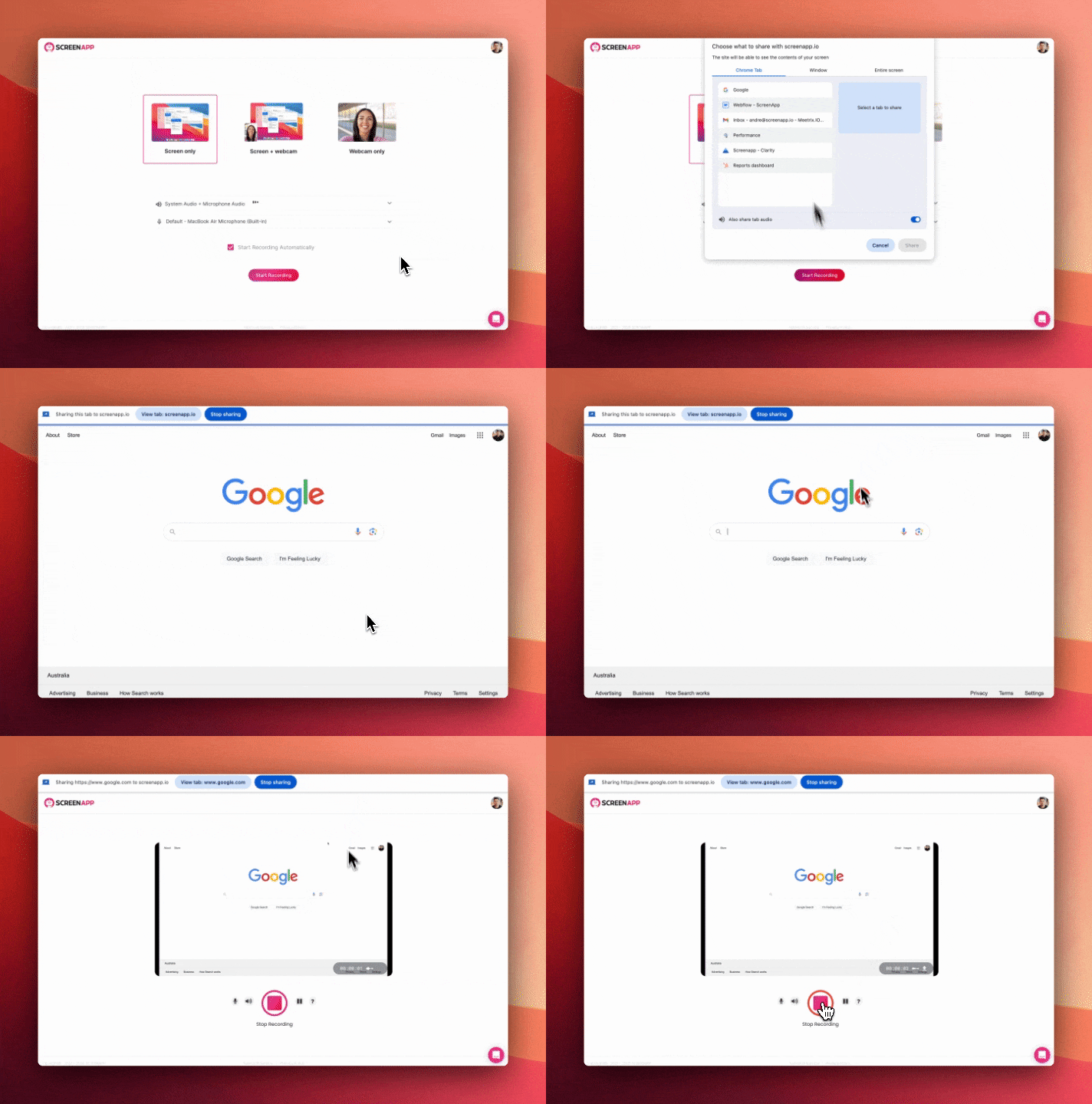
Adımlar
1. Chrome veya Firefox kullanarak ScreenApp’i ziyaret edin.
2. “Yeni Kayıt” düğmesine tıklayın.
3. “Ekranınızı Paylaşın” penceresi açıldığında, “Tarayıcı Sekmesi” seçeneğini seçin.
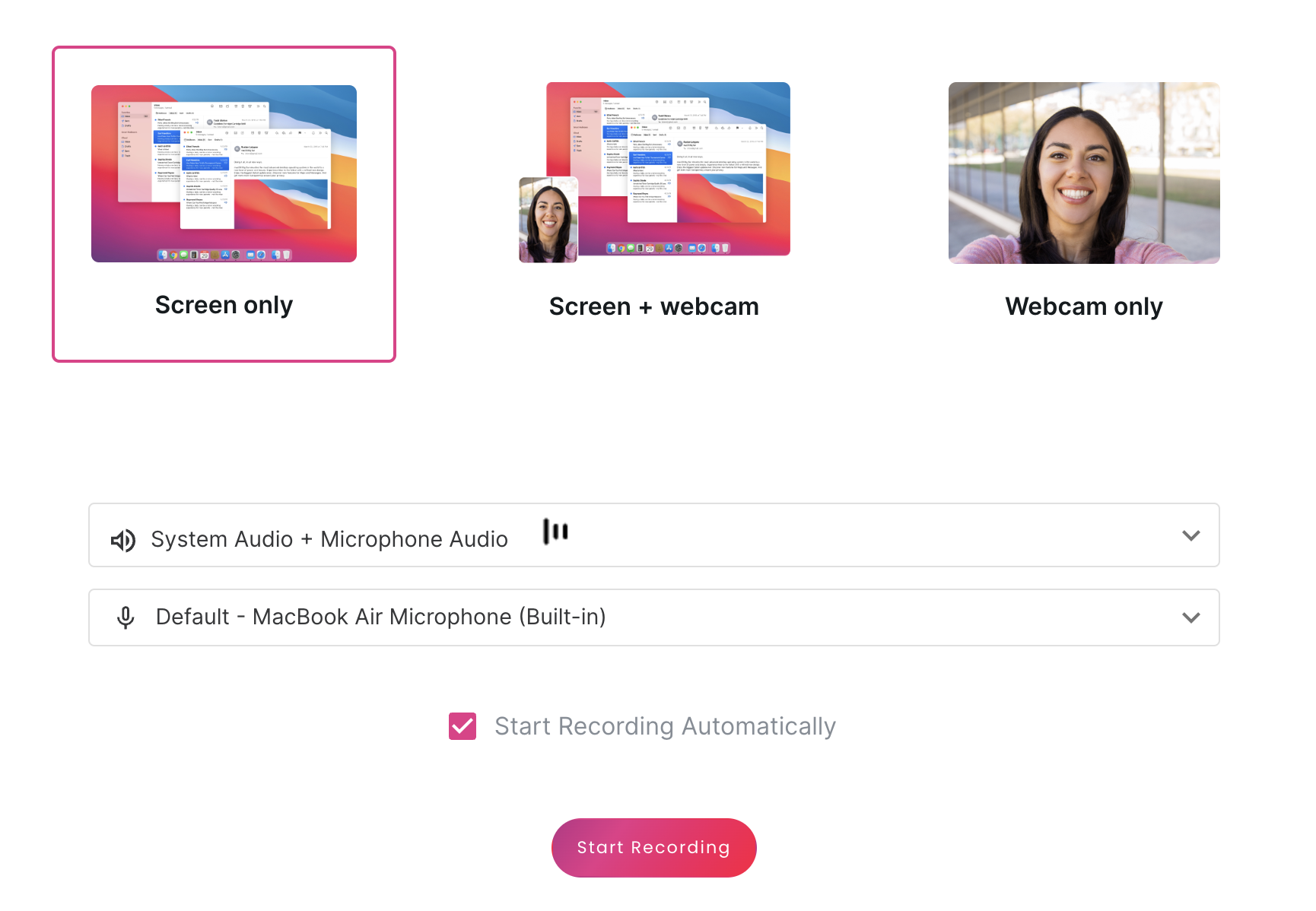 Ekran kaydı için seçenekleri seçin
4. Ardından video içeren istediğiniz sekmeyi seçin ve “Paylaş” düğmesine tıklayın.
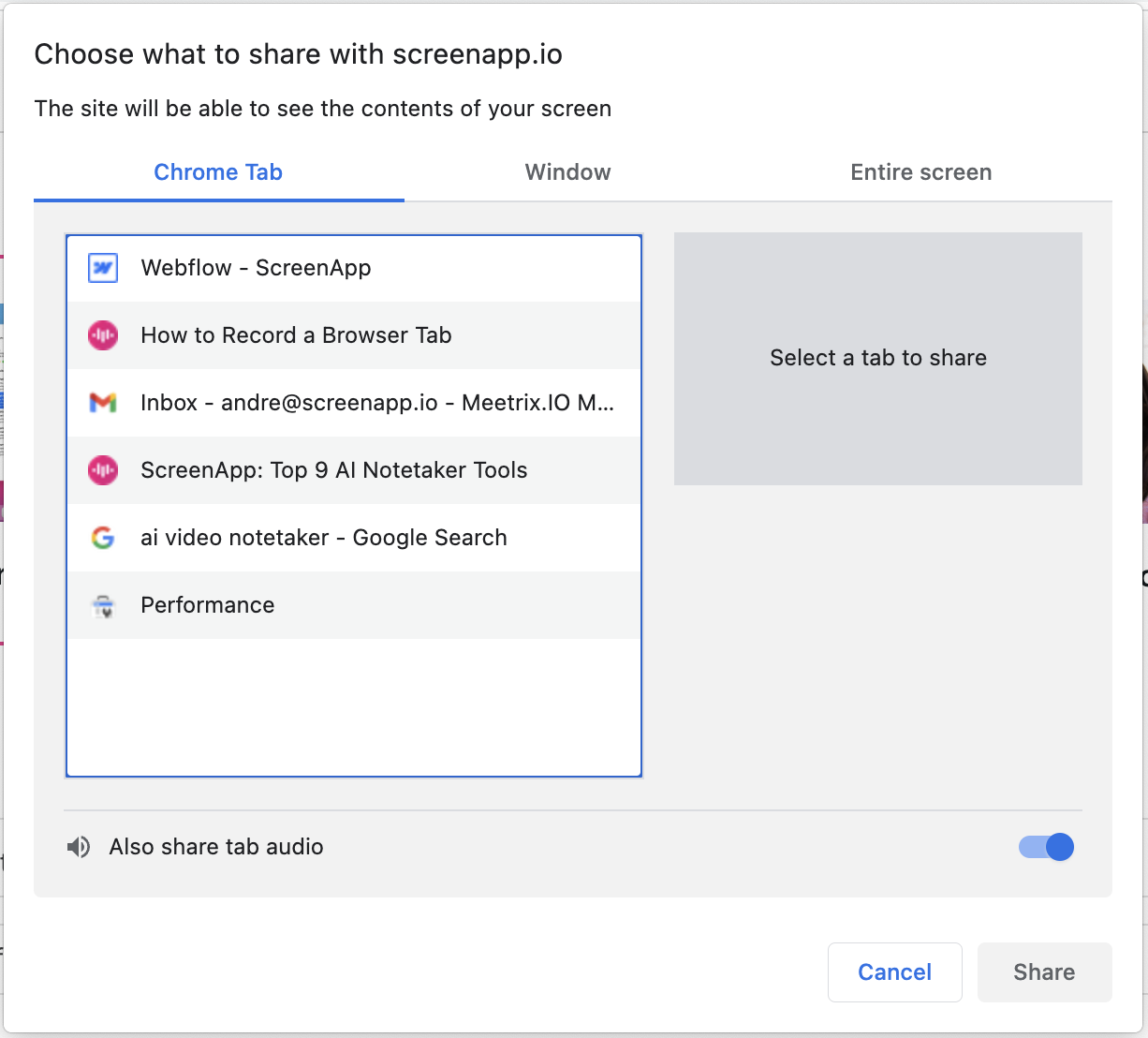 Hangi sekmenin paylaşılacağını seçin
5. İşiniz bittiğinde, “Kaydı Durdur”a tıklayın; anında duracaktır.
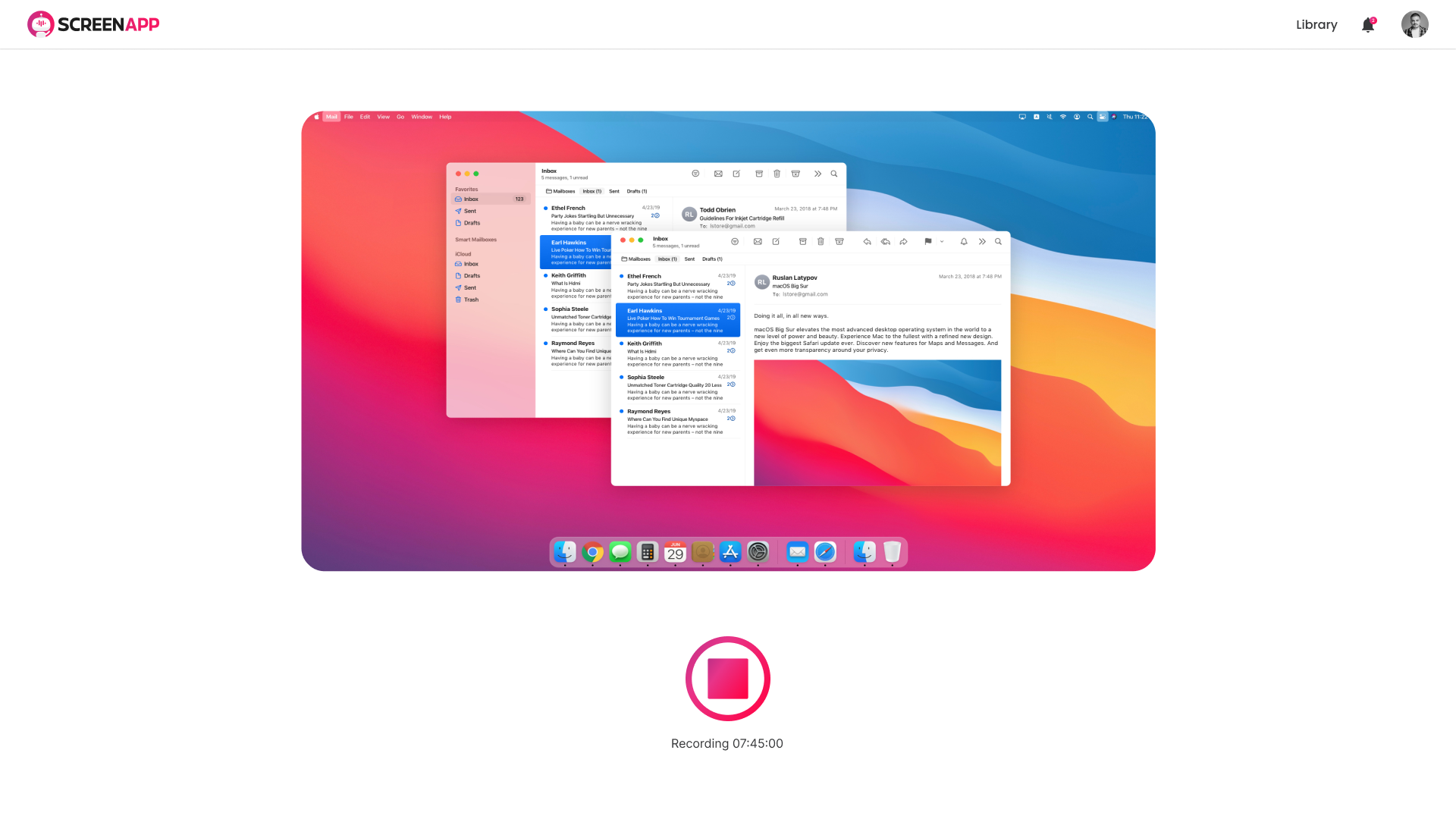 Ekran Kaydı zahmetsizdir
6. Videonuzu yazıya dökün, özetleyin, paylaşın, kırpın veya indirin

İpuçları
- Ek İpuçları:
- Doğru sekmeyi seçin: Kaydetmek istediğiniz içeriği içeren doğru sekmeyi seçtiğinizden emin olun.
- Gereksiz sesi kapatın: Sistem sesi kaydediliyorsa, arka plan gürültüsünü önlemek için diğer sekmeleri veya uygulamaları kapatmayı düşünün.
- Ek açıklamalar kullanın (isteğe bağlı): Kaydınızın netliğini artırmak için metin vurguları veya çizimler gibi görsel ipuçları ekleyin.
- Gelişmiş özellikleri keşfedin (ücretli planlar): Daha uzun kayıt süreleri, özel markalama ve bulut depolama seçenekleri için yükseltme yapın.