Chrome Audio Capture

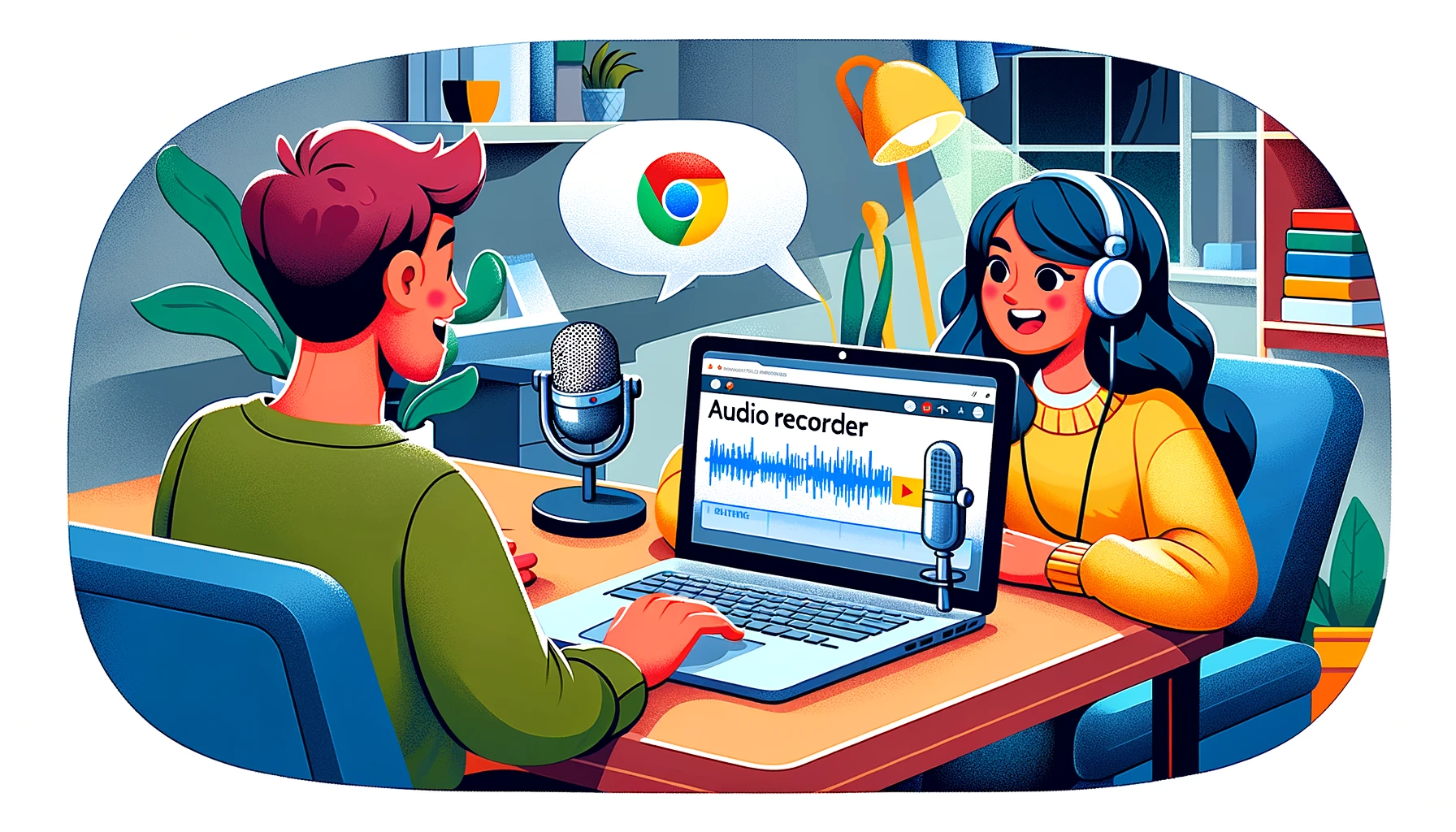
Chrome'dan ses yakalamanın tek yolu, bir Chrome Sekmesinden ses kaydetmektir. Bu araç tam olarak bunu yapar. 'Kaydı Başlat'ı tıklayın ve 'Chrome Sekmesi'ni seçin

Chrome Sekmesinden Ses Kaydetme

  1. “Kaydı Başlat”a Tıklayın
  2. Sekmenizi Seçin & Kaydedin: Mikrofon erişimi verin, kaydetmek istediğiniz Chrome sekmesini seçin ve kayıt düğmesine basın. Artık hazırsınız!
  3. Durdur’a tıklayın ve kaydınızın keyfini çıkarın!

Uzantılarla uğraşmayı bırakın ve ScreenApp ile zahmetsiz Chrome sekmesi ses yakalama deneyimini yaşayın!

Chrome’da Ses Kaydı İçin En İyi Sekme Kaydedici

  • Uzantılar Olmadan Chrome Sesi Kaydedin: Uzantı yükleme ve yönetme zahmetinden kurtulun. ScreenApp’in web tabanlı çözümü, Chrome sekmesi sesini doğrudan tarayıcınızdan saniyeler içinde yakalamanızı sağlar.
  • Kristal Netliğinde Ses: Herhangi bir Chrome sekmesinden sesi izole edin ve kaydedin; dersler, podcast’ler veya çevrimiçi müzik için mükemmel netlik sağlayın. İstenmeyen arka plan gürültüsü yok!
  • Basit ve Kullanıcı Dostu: Karmaşık kurulum yok. Sadece ScreenApp’i ziyaret edin, “Sekme Sesini Kaydet”i seçin, sekmenizi seçin ve kayda basın. Bu kadar kolay!

SSS

ScreenApp’in Çevrimiçi Chrome Sekmesi Ses Yakalamayı benzersiz kılan nedir?

ScreenApp, herhangi bir yazılım uzantısı yüklemenize gerek kalmadan doğrudan bir Chrome sekmesinden ses yakalamanıza olanak tanıyan piyasadaki tek çevrimiçi araçtır! Bu, tarayıcı sesini hızlı ve kolay bir şekilde kaydetmesi gereken herkes için onu inanılmaz derecede kullanışlı ve erişilebilir kılar.

Chrome sekmesi sesi nasıl kaydedilir?

ScreenApp ile tüm ekranınızı kaydetmenize gerek yok! Sadece ScreenApp web sitesine gidin ve “Sekme Sesini Kaydet” seçeneğini seçin. İstendiğinde mikrofon erişimi verin ve ardından sesini yakalamak istediğiniz Chrome sekmesini seçin. Kayda basın ve hazırsınız!

Chrome ses kaydeder mi?

Chrome’un kendisinde sekmeleriniz için yerleşik bir ses kayıt işlevi yoktur.expand_more

Chrome’da dahili sesle ekranımı nasıl kaydederim?

Chrome kendi başına dahili sesi yakalayamazken, ScreenApp sistem sesiyle birlikte tüm masaüstü ekranınızı kaydetmenizi sağlayan ayrı bir ekran kaydı seçeneği sunar.

Sekme sesi kaydı nedir?

Sekme sesi kaydı, özellikle bir ders, podcast veya çevrimiçi müzik gibi bir Chrome sekmesinden gelen sesin yakalanmasını ifade eder. ScreenApp, bilgisayarınızdaki diğer sesleri dahil etmeden bu ses akışını izole etmenize ve kaydetmenize olanak tanır.

Chrome’da ses kaydını nasıl etkinleştiririm?

Web sayfaları için Chrome’da ses kaydını etkinleştirmenin doğrudan bir yolu yoktur.exclamation Ancak, ScreenApp, Chrome sekmesi sesiyle birlikte mikrofonunuzu kaydetmenize olanak tanır ve kaydınıza anlatım veya yorum eklemenizi sağlar.

FAQ

ScreenApp'in Çevrimiçi Chrome Sekmesi Ses Yakalamayı benzersiz kılan nedir?

ScreenApp, herhangi bir yazılım uzantısı yüklemenize gerek kalmadan doğrudan bir Chrome sekmesinden ses yakalamanıza olanak tanıyan piyasadaki tek çevrimiçi araçtır! Bu, tarayıcı sesini hızlı ve kolay bir şekilde kaydetmesi gereken herkes için onu inanılmaz derecede kullanışlı ve erişilebilir kılar.

Chrome sekmesi sesi nasıl kaydedilir?

ScreenApp ile tüm ekranınızı kaydetmenize gerek yok! Sadece ScreenApp web sitesine gidin ve "Sekme Sesini Kaydet" seçeneğini seçin. İstendiğinde mikrofon erişimi verin ve ardından sesini yakalamak istediğiniz Chrome sekmesini seçin. Kayda basın ve hazırsınız!

Chrome ses kaydeder mi?

Chrome'un kendisinde sekmeleriniz için yerleşik bir ses kayıt işlevi yoktur.expand\_more

Chrome'da dahili sesle ekranımı nasıl kaydederim?

Chrome kendi başına dahili sesi yakalayamazken, ScreenApp sistem sesiyle birlikte tüm masaüstü ekranınızı kaydetmenizi sağlayan ayrı bir ekran kaydı seçeneği sunar.

Sekme sesi kaydı nedir?

Sekme sesi kaydı, özellikle bir ders, podcast veya çevrimiçi müzik gibi bir Chrome sekmesinden gelen sesin yakalanmasını ifade eder. ScreenApp, bilgisayarınızdaki diğer sesleri dahil etmeden bu ses akışını izole etmenize ve kaydetmenize olanak tanır.

Chrome'da ses kaydını nasıl etkinleştiririm?

Web sayfaları için Chrome'da ses kaydını etkinleştirmenin doğrudan bir yolu yoktur.exclamation Ancak, ScreenApp, Chrome sekmesi sesiyle birlikte mikrofonunuzu kaydetmenize olanak tanır ve kaydınıza anlatım veya yorum eklemenizi sağlar.

Gerçek Kullanıcılardan Gerçek Sonuçlar

Aaron photo

Aaron

Project Manager

★★★★★

ScreenApp ile genel deneyimimiz sadece olumlu oldu! Destekleri harika ve ScreenApp mükemmel bir kayıt sistemi.

JP photo

JP

Operasyon Müdürü

★★★★★

Sonunda her şeye filigran eklemeyen bir ekran kaydedicisi. Ücretsiz plan bana aylık 45 dakika AI işleme veriyor - bu eğitim videolarımın çoğu için yeterli.

Trina photo

Trina

Kurucu

★★★★★

Başka bir AI not asistanına şüpheyle bakıyordum, ancak ScreenApp'in cömert ücretsiz seviyesi beni tamamen ikna etti. Kalite profesyonel seviyede ve AI özellikleri gerçekten reklamda söylendiği gibi çalışıyor. Artık tüm müşteri sunumlarımı ve ekip demolarımı için kullanıyorum.

Kelvin photo

Kelvin

Software Engineer

★★★★★

Masaüstü ve mobil uygulamalar fantastik. Hareket halindeyken toplantı kaydetmek hiç bu kadar kolay olmamıştı ve dikte özelliği çok zaman kazandırıyor.

Millie photo

Millie

Director

★★★★★

Ekibimiz ScreenApp'i bulana kadar müşteri geri bildirimlerinde boğuluyordu. Şimdi her sunumu ve müşteri aramasını kaydediyoruz ve AI özetleri mükemmel.

Tanmay photo

Tanmay

Marketing Guru

★★★★★

Makes recording and sharing guides effortless. I love how I can capture my screen and instantly turn it into step-by-step guides in any format I need. Smart, simple, and a brilliant use of AI.

Sav photo

Sav

Project Manager

★★★★★

Kullanıcılar kurulum gerektirmeyen web tabanlı platformumuzu sürekli övüyor. Dakikalar değil, saniyeler içinde kayda başlayın.

Nate photo

Nate

Video Creator

★★★★★

Kayıtları otomatik olarak yazıya dökme ve özetleme yeteneği büyük zaman tasarrufu sağlıyor, video içeriğini aranabilir, faydalı verilere dönüştürüyor.

User
User
User
Join 2,147,483+ users

Üretkenliğinizi artırmaya hazır mısınız?

Chrome Ses Kaydı ve 300+ diğer AI destekli özelliği ücretsiz deneyin.

Ücretsiz Başlayın →

Start using in 60 seconds • No credit card required