
Video Düzenleme İş Akışı İpuçları: 2025'te Üretim Sürecinizi Kolaylaştırın

On this page
Video düzenleme bunaltıcı olabilir; saatlerce süren çekimler, sayısız tekrar ve sonsuz revizyon. Ancak doğru iş akışıyla, kaosu, profesyonel sonuçlar veren akıcı, verimli bir sürece dönüştürebilirsiniz. 2025’te başarılı içerik oluşturucular, düzenleme süresini %50 oranında kısaltırken kaliteyi artırmak için bu kanıtlanmış stratejileri kullanıyor.
🎬 Bu Kılavuzda Neler Öğreneceksiniz
İster YouTube içeriği, ister kurumsal videolar veya sosyal medya klipleri düzenliyor olun, bu iş akışı ipuçları daha sıkı değil, daha akıllıca çalışmanıza yardımcı olacaktır. Profesyonel editörlerin tutarlılığı ve verimliliği korumak için kullandığı stratejilere dalalım.
Hızlı Başlangıç: Düzenleme Yolunuzu Seçin
🎬 Başlangıç
Kullanıcı dostu yazılımlar kullanarak temel organizasyon ve basit düzenleme teknikleriyle başlayın
⚡ Orta Düzey
Klavye kısayollarında ustalaşın ve üç geçişli düzenleme sistemini uygulayın
🛠️ İleri Düzey
Proxy iş akışları ve gelişmiş otomasyon ile performansı optimize edin
🏢 Profesyonel
Ekip işbirliği iş akışlarını ve yapay zeka destekli düzenleme özelliklerini uygulayın
Ön Prodüksiyon: Başarı İçin Hazırlık
Verimli bir düzenleme iş akışının temeli, düzenleme yazılımınızı açmadan çok önce başlar. Doğru ön prodüksiyon planlaması, düzenleme aşamasında saatler kazandırabilir.
Proje Organizasyon Çerçevesi
Tutarlı Klasör Yapısı Oluşturun
Her proje için standartlaştırılmış bir organizasyon sistemi oluşturun:
├── 01_Ham_Görüntüler/
│ ├── Kamera_A/
│ ├── Kamera_B/
│ └── Ses/
├── 02_Varlıklar/
│ ├── Grafikler/
│ ├── Müzik/
│ └── Ses_Efektleri/
├── 03_Dışa_Aktarımlar/
│ ├── Kaba_Kurgular/
│ ├── Son_Sürümler/
│ └── Sosyal_Medya/
└── 04_Proje_Dosyaları/
├── Premiere_Pro/
├── After_Effects/
└── DaVinci_Resolve/
Çekim Kaydı ve Meta Veri
Düzenlemeden önce aşağıdakileri içeren kapsamlı bir çekim kaydı oluşturun:
- Kolay tanımlama için Çekim numarası ve açıklaması
- Hassas düzenleme için Zaman kodu girişi ve çıkışı
- En iyi çekimleri işaretlemek için Kalite derecesi (1-5 yıldız)
- Referans için İçerik ve teknik sorunlarla ilgili notlar
- Kolay tanımlama için İşaretlenmiş en iyi çekimler
Üç Geçişli Düzenleme Sistemi
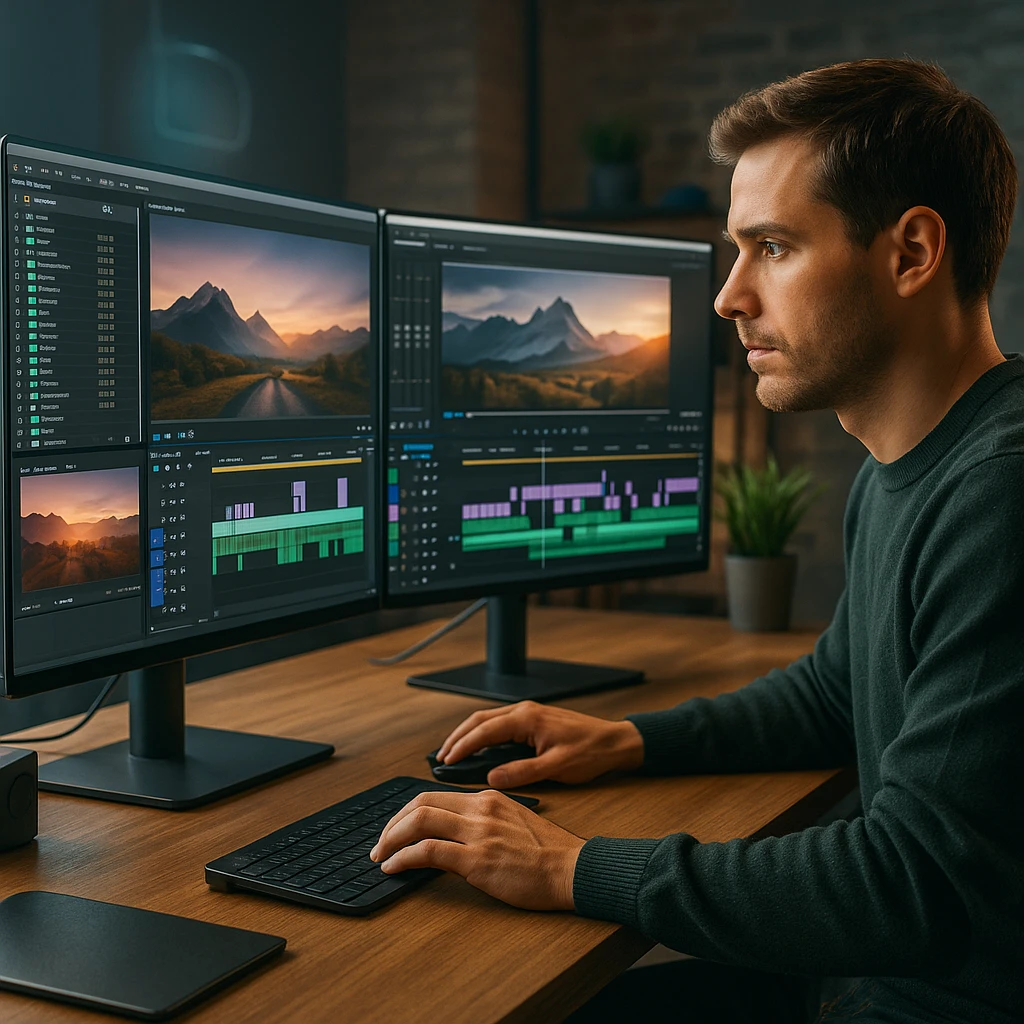
Profesyonel editörler, ayrıntılarda çok erken kaybolmaktan kaçınmak için sistematik bir yaklaşım kullanır. İşte kanıtlanmış üç geçişli sistem:
Zaman Tahsisi: Toplam düzenleme süresinin %20'si
✅ Yapılması Gerekenler
- Tüm çekimleri içe aktarın ve sahneye göre düzenleyin
- En iyi çekimlerle temel bir zaman çizelgesi oluşturun
- Teknik mükemmellikten ziyade içeriğe ve akışa odaklanın
- Genel hikaye yapısını oluşturun
❌ Yapılmaması Gerekenler
- Hassas kesimlere zaman harcayın
- Efekt veya geçiş ekleyin
- Tek tek klipleri renk düzeltmesi yapın
- Ses seviyelerini karıştırın
Zaman Tahsisi: Toplam düzenleme süresinin %60'ı
✅ Yapılması Gerekenler
- Kesimleri ve zamanlamayı ince ayar yapın
- Geçişler ve temel efektler ekleyin
- Renk düzeltmesine başlayın
- Ses miksajına başlayın
- Grafikler ve başlıklar ekleyin
❌ Yapılmaması Gerekenler
- Büyük yapısal değişiklikler yapın
- Her ayrıntıyı mükemmelleştirin
- Son müzik veya ses efektleri ekleyin
- Teknik mükemmelliğe odaklanın
Zaman Tahsisi: Toplam düzenleme süresinin %20'si
✅ Yapılması Gerekenler
- Son renk derecelendirmesi
- Ses miksajını ve master'ı tamamlayın
- Son müzik ve ses efektleri ekleyin
- Farklı cihazlarda dışa aktarın ve test edin
❌ Yapılmaması Gerekenler
- Yapısal değişiklikler yapın
- Yeni içerik ekleyin
- Genel hikayeyi değiştirin
- Son kalite kontrolünü aceleye getirin
Hızlı Düzenleme Teknikleri
Temel Klavye Kısayolları
🎬 Adobe Premiere Pro
- Q - Dalgalanma düzenleme aracı
- W - Yuvarlama düzenleme aracı
- E - Düzenlemeyi genişlet
- R - Hız uzatma aracı
- C - Jilet aracı
- JKL - Oynatma kontrolü
🎨 DaVinci Resolve
- B - Bıçak aracı
- A - Seçim aracı
- T - Kırpma aracı
- F - Oynatma kafasına kırp
- Z - Yakınlaştırma aracı
- JKL - Oynatma kontrolü
⚡ Hızlı İş Akışı İpuçları
- Hızlı oynatma kontrolü için JKL navigasyonunu kullanın
- Giriş/çıkış noktalarını I ve O tuşlarıyla işaretleyin
- Daha hızlı montaj için Klipleri doğrudan zaman çizelgesine sürükleyin
- Birden çok klip için Toplu işlemler
Büyük Projeler İçin Proxy İş Akışı
İçe Aktarma Sırasında Proxy'ler Oluşturun
Sorunsuz düzenleme performansı için çekimlerinizin daha düşük çözünürlüklü sürümlerini oluşturun.
Proxy'lerle Düzenleyin
Sorunsuz oynatma ve hızlı düzenleme deneyimi için proxy dosyalarıyla çalışın.
Orijinal Ortama Geçin
Son dışa aktarma ve renk derecelendirme için orijinal yüksek çözünürlüklü çekimleri kullanın.
Akıllı İşleme
Zamandan ve işlem gücünden tasarruf etmek için yalnızca değiştirilen bölümleri işleyin.
Kalite Optimizasyon Stratejileri
Renk Derecelendirme İş Akışı
- Pozlama ve beyaz dengesini düzeltin
- Doğru kontrast ve doygunluk sağlayın
- Herhangi bir renk sapmasını düzeltin
- Sahneler içindeki çekimleri eşleştirin
- Yaratıcı görünümünüzü uygulayın
- Sahneler içindeki çekimleri eşleştirin
- Görsel tutarlılık oluşturun
- Ruh halini ve atmosferi oluşturun
- İstenirse film greni veya dokusu ekleyin
- Yayın için güvenli seviyeler sağlayın
- Farklı ekranlarda test edin
- Son kalite kontrolü
Ses Miksajı En İyi Uygulamaları
| Ses Öğesi | Hedef Seviye | Amaç | İşleme |
|---|---|---|---|
| Diyalog | -12dB ila -6dB | En net ve en önemli | Gürültü azaltma, sıkıştırma |
| Müzik | -20dB ila -16dB | Destekleyici, rekabet etmeyen | EQ, yan zincir sıkıştırması |
| Ses Efektleri | -18dB ila -12dB | Geliştirin, dikkat dağıtmayın | Yankı, EQ |
| Ortam Sesi | -24dB ila -20dB | Hafif arka plan | Alçak geçiren filtre |
İş Akışı Otomasyonu ve Entegrasyonu
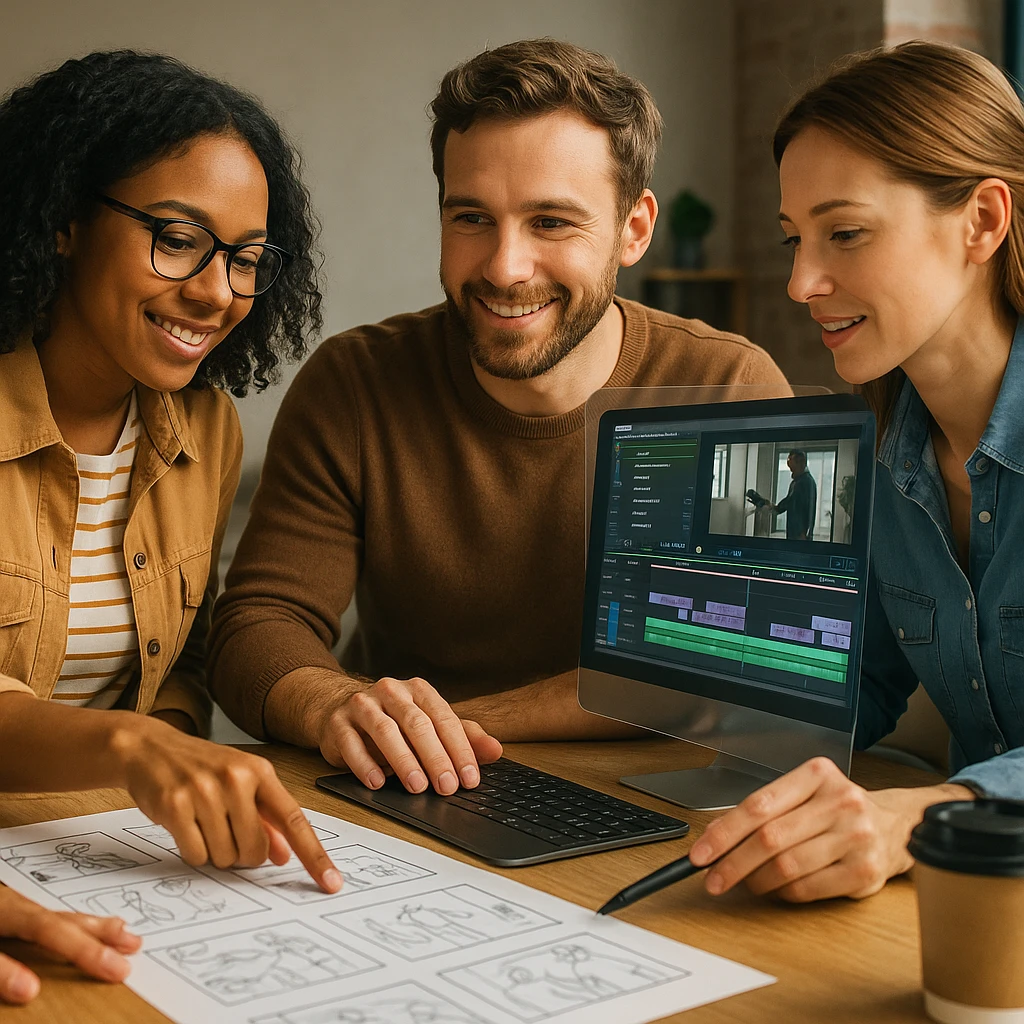
Otomatik Transkripsiyon ve Altyazılar
Videonuzu Yükleyin
Zaman damgalarıyla doğru transkriptleri otomatik olarak oluşturmak için AI destekli transkripsiyon hizmetlerini kullanın.
Altyazı Oluşturun
Farklı platformlar ve erişilebilirlik ihtiyaçları için birden çok formatta (SRT, VTT) altyazı oluşturun.
Zaman Çizelgesine Entegre Edin
Hassas senkronizasyon için altyazıları doğrudan düzenleme zaman çizelgenize aktarın.
🤖 AI Entegrasyon İpucu
Toplantı içeriği için, düzenlemeden önce kayıtlarınızı otomatik olarak transkribe etmek ve özetlemek için AI toplantı asistanlarını kullanmayı düşünün.
Kaçınılması Gereken Ortak İş Akışı Hataları
✅ En İyi Uygulamalar
- Önce büyük resme, sonra ayrıntılara odaklanın
- Tutarlı organizasyon sistemleri oluşturun ve bunlara bağlı kalın
- Yüksek çözünürlüklü çekimler için proxy iş akışları kullanın
- Her zaman çekimleri kaydedin ve düzenleme yapınızı planlayın
- Şablon ve ön ayar kitaplığı oluşturun ve bunları koruyun
❌ Ortak Hatalar
- Erken aşamada küçük ayrıntılara çok fazla zaman harcamak
- İş akışını yavaşlatan düzensiz projeler
- Yetersiz sistemlerde yüksek çözünürlüklü çekimlerle çalışmak
- Doğru planlama olmadan düzenlemeye atlamak
- Her proje için aynı öğeleri yeniden oluşturmak
Performans Optimizasyonu
Donanım Hususları
💻 Minimum Gereksinimler
- CPU: Çok çekirdekli işlemci (8+ çekirdek önerilir)
- RAM: Minimum 16 GB, 4K projeler için 32 GB+
- Depolama: Proje dosyaları ve önbellek için hızlı SSD
- GPU: Hızlandırma için özel grafik kartı
⚡ Optimizasyon İpuçları
- Medya ve önbellek için ayrı sürücüler kullanın
- Önbelleği ve geçici dosyaları düzenli olarak temizleyin
- Düzenleme yaparken gereksiz uygulamaları kapatın
- Sürücüleri ve yazılımları düzenli olarak güncelleyin


