Microsoft Teams Toplantısının Dökümünü Nasıl Alabilirsiniz?


On this page
Bu kılavuz sizi, yalnızca söylenen her kelimeyi yakalamakla kalmayıp aynı zamanda ScreenApp’in Teams Transcriber Aracı aracılığıyla konuşmacı tanımlama ve anahtar kelime arama gibi işlevler de sunan Microsoft Teams transkriptlerinin dönüştürücü gücüyle tanıştırır.
Kendinizi Microsoft Teams toplantısının belirli bölümlerini tekrar oynatmayı veya ayrıntıları tam olarak anlamak için kritik bir anda duraklatmayı dilerken hiç buldunuz mu? Her ifadeyi tekrar ziyaret edebildiğinizi, önemli unsurları inceleyebildiğinizi ve tartışmanın önemli bölümlerini zahmetsizce paylaşabildiğinizi hayal edin. Teams transkriptlerinin işlevselliğinin devreye girdiği yer burasıdır ve toplantılarınızın özünü yeniden yakalamak için hayati bir kaynak görevi görür.
Bu kapsamlı kılavuz, Microsoft Teams’de transkriptlere erişme ve bunları kullanma sürecini basitleştirmek için tasarlanmıştır. Size açık, adım adım bir yaklaşım sunmayı, çılgınca not alma ihtiyacını ortadan kaldırmayı ve otomatik transkripsiyon teknolojisinin avantajlarından yararlanmayı amaçlar.
Temel Hazırlıklar
- Transkripsiyonu Etkinleştirme: Bu çok önemli adım, transkriptlere erişiminizin kapısıdır. Yöneticiler için bu seçenek, Teams Yönetim Merkezi’nde ‘Toplantı İlkeleri’ altında etkinleştirilebilir. Normal kullanıcılar bu ayarı bir toplantı planlarken ‘Toplantı Seçenekleri’nde bulabilirler.
- Toplantı Kaydı: Transkriptler bağımsız olarak kullanılabilirken, bunları toplantı kayıtlarıyla eşleştirmek deneyiminizi önemli ölçüde zenginleştirebilir. Yazılı transkripti tamamlayan ek bağlam elde etmek için toplantılarınızı kaydetmeniz önerilir.
Transkriptinize Erişme: Adım Adım Kılavuz
- Toplantı Sohbeti Yoluyla: Teams takviminizdeki toplantı sohbetine giderek başlayın. Bir toplantı sona erdikten sonra, transkripte bir bağlantı içeren ‘Toplantı sona erdi’ bildirimini arayın. Bu bağlantı sizi transkriptin bir özetine ve indirme seçeneklerine yönlendirecektir.
- Alternatif Yöntem: Transkripte erişmenin bir başka yolu da sohbet başlığının yanındaki üç noktayı tıklayıp ‘Transkripti göster’i seçmektir. Bu yöntem, Teams arayüzü içinde transkripte doğrudan bir yol sağlar.

Transkriptinizi İndirme: Biçim Seçenekleri
Transkriptinizi indirirken, birkaç biçim seçeneğiniz vardır:
- .Copy (Düzenlenebilir Biçim): Bu biçim, transkripti düzenlemeyi veya özelleştirilebilir bir biçimde paylaşmayı planlıyorsanız idealdir.
- .vtt (Video Senkronizasyonu): Metni üçüncü taraf yazılımlardaki video kayıtlarıyla senkronize etmeyi, multimedya deneyimini geliştirmeyi düşünüyorsanız bu biçimi seçin.
ScreenApp’in Teams Transcriber Aracı
Transkripsiyon deneyiminizi daha da artırmak için ScreenApp’in Teams Transcriber Aracı kullanmayı düşünün. Bu eklenti birkaç gelişmiş özellik sunar:
MS Teams yerleşik transkripsiyon sunarken, ScreenApp’in özel transkripsiyon aracı çeşitli nedenlerle daha ilgi çekici bir seçim olabilir:
Gelişmiş Doğruluk ve Özelleştirme: ScreenApp, birden fazla konuşmacı veya arka plan gürültüsü olan karmaşık sesler için bile son derece doğru transkriptler sunan güçlü bir AI motoruna sahiptir. Ek olarak, kimin ne söylediğini kolayca ayırt etmenizi sağlayan konuşmacı tanımlama özelliği sunar. MS Teams’in transkripsiyonu işlevsel olmasına rağmen, özellikle zorlu ses durumlarında doğrulukla mücadele edebilir.
Sorunsuz Entegrasyon ve Kolaylaştırılmış İş Akışı: ScreenApp, mevcut video düzenleme iş akışınızla sorunsuz bir şekilde entegre olur. Herhangi bir video dosyasını yükleyebilir, otomatik olarak transkribe edebilir ve transkripti doğrudan platform içinde düzenleyebilirsiniz. Bu kolaylaştırılmış işlem, Teams içinde transkribe etme ve ardından transkripti daha fazla düzenleme için dışa aktarma şeklindeki kopuk iş akışına kıyasla size zaman ve çaba tasarrufu sağlar.
Gelişmiş Özellikler ve Esneklik: ScreenApp, kelime özniteliği, özel sözlükler ve zaman damgalı açıklamalar gibi değerli özelliklerle temel transkripsiyonun ötesine geçer. Bu, transkripti özel ihtiyaçlarınıza ve tercihlerinize göre uyarlamanızı sağlar. Öte yandan, MS Teams’in transkripsiyonu işlevselliği açısından daha sınırlıdır.
Kullanımı basittir:
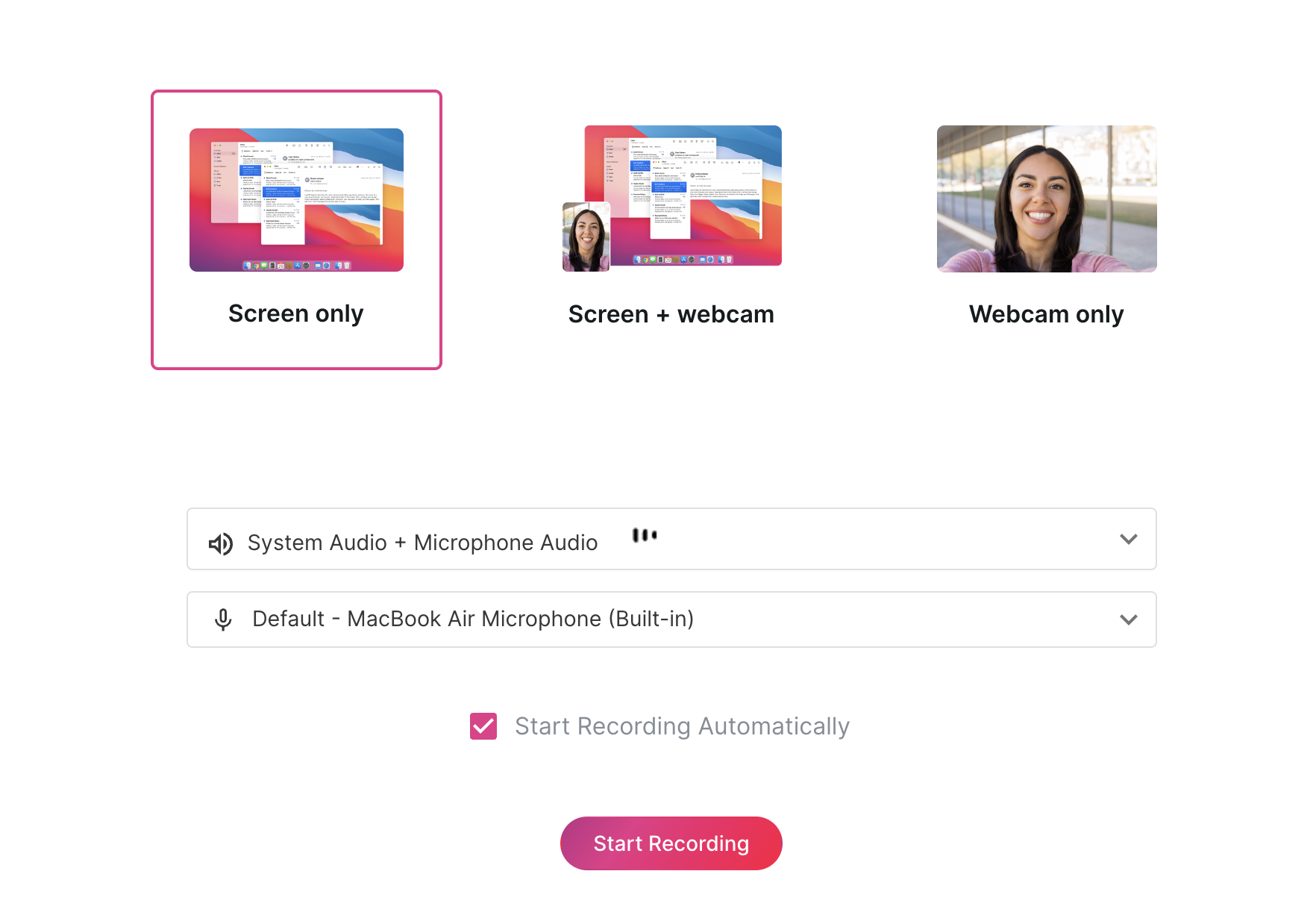
1. Bir çağrı veya toplantı kaydedin:
Bir Teams toplantısı içinde, kaydı başlatmak için “Kaydet” düğmesini tıklayın.
Toplantı sona erdiğinde, kayıt kuruluşunuzun ayarlarına bağlı olarak otomatik olarak Microsoft OneDrive veya SharePoint’e kaydedilecektir.

2. Kayda erişin:
OneDrive veya SharePoint kitaplığınızda toplantı kaydını bulun.
3. ScreenApp ile transkribe edin:
ScreenApp web uygulamasını veya masaüstü uygulamasını açın.
“Yükle” düğmesini tıklayın veya Teams toplantı kayıt dosyasını ScreenApp arayüzüne sürükleyip bırakın.
Transkripsiyon türü olarak “Microsoft Teams Çağrı Transkripsiyonu”nu seçin.
Transkripsiyon için tercih ettiğiniz dili seçin.
Transkripsiyon işlemini başlatmak için “Transkribe Et” düğmesini tıklayın.
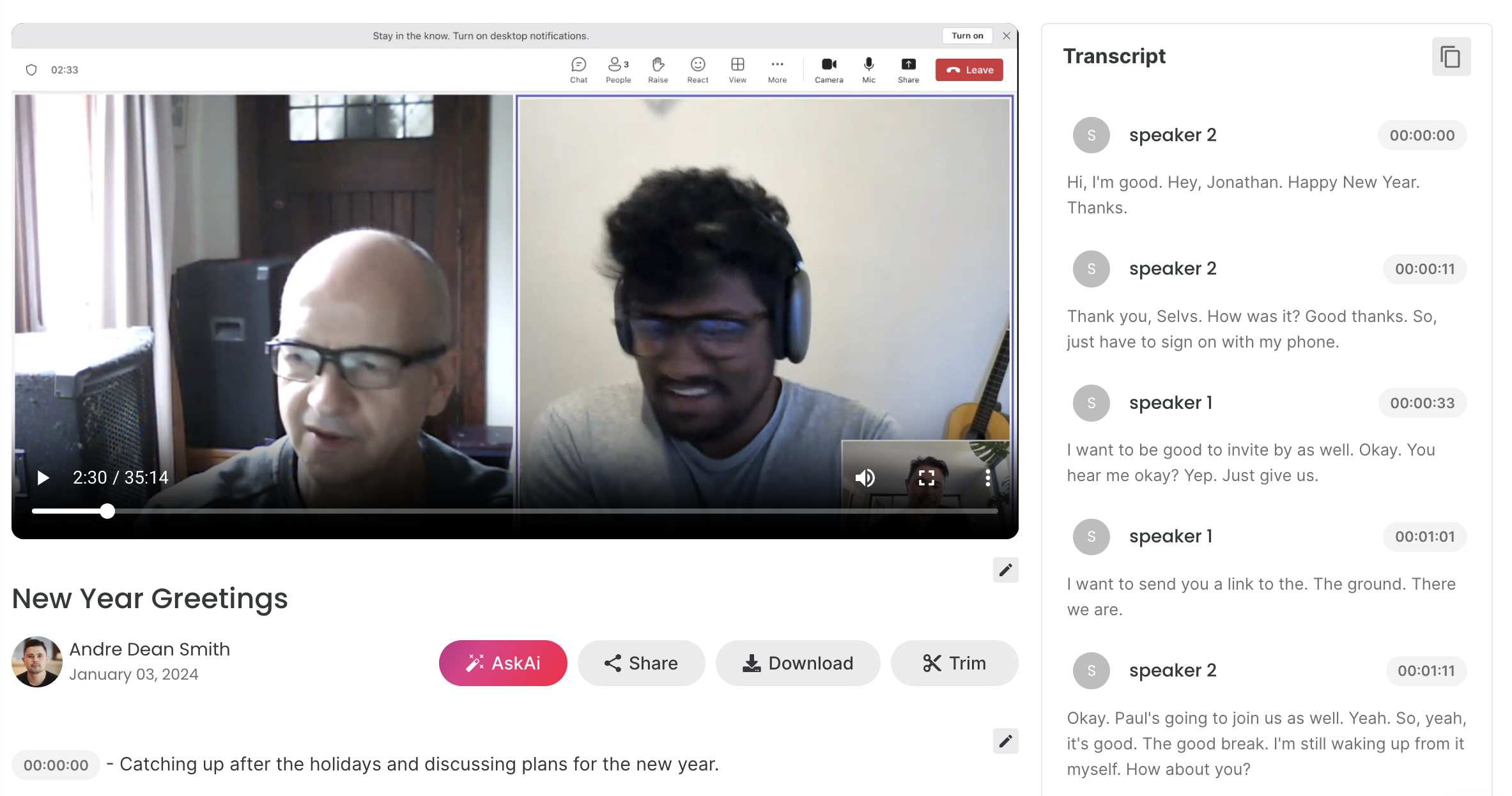
4. Transkripti görüntüleyin ve düzenleyin:
ScreenApp, genellikle birkaç dakika içinde toplantının bir transkriptini oluşturacaktır.
Transkripti inceleyebilir, düzenlemeler yapabilir ve önemli bölümleri vurgulayabilirsiniz.
Transkript içinde belirli anahtar kelimeleri veya ifadeleri hızlı bir şekilde bulmak için arama çubuğunu kullanın.
5. Paylaşın ve dışa aktarın:
Transkripti doğrudan ScreenApp’ten başkalarıyla paylaşın veya bir Word belgesi, PDF veya SRT dosyası olarak indirin.
Daha fazla analiz veya işbirliği için diğer araçlarla entegre edin.
Profesyonel İpucu: Maksimum kolaylık için ScreenApp uzantısını indirip yükleyin. Bu, toplantı sohbetinden transkriptlere doğrudan erişime izin verir ve kayıtlar işlenip transkribe edildiğinde otomatik güncellemeler almanızı sağlar.
Sonuç
Bu kılavuzu izleyerek, Teams toplantılarına yaklaşımınızı dönüştürebilir, önemli toplantı içeriğini hassasiyet ve kolaylıkla yakalamak, analiz etmek ve paylaşmak için transkriptlerin tüm potansiyelinden yararlanabilirsiniz. Artık yalnızca hafızaya veya aceleyle karalanmış notlara güvenme günleri geride kaldı. Microsoft Teams transkriptlerinin gelişmiş yetenekleri ve gelişmiş transkripsiyon araçlarıyla desteklenen yeni bir toplantı verimliliği ve üretkenliği çağına hoş geldiniz.