Mac Ekran Alıntısı Aracı'nda Uzmanlaşın: İpuçları ve Kısayollar

On this page
Mac’inizde ekran görüntüleri almakla gelen zorluklardan bıktınız mı? Karmaşık süreçlere veda edin ve nihai çözüme merhaba deyin: Kırpma Aracı! İster teknoloji meraklısı bir profesyonel olun, ister Mac dünyasına yeni adım atmış bir acemi, bu kılavuz ekran görüntüleri alma ve paylaşma şeklinizde devrim yaratmak için burada. Ekran görüntüsü oyununuzu her zamankinden daha güçlü hale getirecek kısayollar ve ipuçlarıyla dolu bir dünyanın kilidini açmaya hazır olun.
Giriş
Dijital dünyada, çoğu zaman ekranımızdaki içerikleri yakalama, paylaşma ve kaydetme ihtiyacı duyarız. İster göz alıcı bir fotoğraf, ister bilgilendirici bir grafik, ister kritik bir bilgi parçası olsun, ekran görüntüsü almak için doğru araca sahip olmak esastır. İşte burada Mac’teki Kırpma Aracı devreye giriyor: ekran yakalamayı basitleştirmek ve iş akışınızı kolaylaştırmak için tasarlanmış çok yönlü ve sezgisel bir çözüm.
macOS’e yerleşik olan bu güçlü yardımcı program, kullanıcıların ekran görüntülerini yakalama ve açıklama ekleme şeklini değiştirdi. Kırpma Aracı, sadece ekran yakalamanın ötesinde, ekranınızın belirli kısımlarını çıkarmanıza, yakalanan görüntülere açıklama eklemenize ve bunları doğrudan aracın kendisinden paylaşmanıza olanak tanır. Tam ekrandan seçilen pencereye veya serbest biçimli ekranlara kadar çeşitli biçimlerde özelleştirilmiş ekran görüntüleri alma yeteneği, onu günümüzün hızlı tempolu dijital ortamında vazgeçilmez bir araç haline getiriyor.
Kırpma Aracı Nedir?
Kırpma Aracı, kullanıcıların ekranlarının anlık görüntülerini almalarını sağlayan bir ekran yakalama yardımcı programıdır. Tüm ekranı yakalayan geleneksel ekran görüntüsü yöntemlerinin aksine, Kırpma Aracı, yakalamak istediğiniz alanı tam olarak seçme esnekliği sunar ve dört farklı tür sunar:
Tam Ekran Kırpma, Pencere Kırpma, Dikdörtgen Kırpma ve Serbest Biçimli Kırpma.
Diğer benzer araçlarla karşılaştırıldığında, Kırpma Aracı basitliği ve ekran yakalamada sunduğu ayrıntı düzeyi ile öne çıkmaktadır. İşlevsellik ve kullanım kolaylığı arasında mükemmel bir denge kurarak hem acemi hem de deneyimli Mac kullanıcıları için başvurulacak bir seçimdir.
Windows Vista’da tanıtılan Kırpma Aracı, yıllar içinde önemli ölçüde gelişmiştir. macOS Mojave’nin piyasaya sürülmesiyle Apple, Mac kullanıcıları için Ekran Görüntüsü uygulaması (aynı zamanda Kırpma Aracı olarak da anılır) olarak bilinen benzer bir araç tanıttı. O zamandan beri, iyileştirmeler almaya devam etti ve Mac’te ekran yakalama için önde gelen bir yardımcı program olarak konumunu daha da sağlamlaştırdı.
Mac’e Kırpma Aracını İndirme ve Yükleme
Mac için Kırpma Aracı olarak adlandırılan Ekran Görüntüsü uygulamasıyla ilgili harika şeylerden biri, macOS Mojave ve sonraki sürümleri çalıştıran tüm Mac’lerde önceden yüklenmiş olarak gelmesidir. Bu nedenle, herhangi bir şey indirmenize veya yüklemenize gerek yoktur. Araca erişmek için şu adımları izlemeniz yeterlidir:
- Klavyenizde Command + Shift + 5 tuşlarına basın.
- Ekranınızın altında küçük bir panel görünecektir, bu Ekran Görüntüsü uygulaması arayüzüdür.
Daha eski macOS sürümleri için benzer işlevler sunan Grab aracını kullanabilirsiniz. Bulmak için Uygulamalar > Yardımcı Programlar > Grab’e gidin.
Başarılı Kullanım İçin İpuçları:
- Araca sorunsuz erişim sağlamak için Command + Shift + 5 kısayolunu unutmayın. Hızlı ekran görüntüleri almanız gerektiğinde en iyi arkadaşınız olacak.
- Ekran Görüntüsü uygulaması arayüzüne aşina olun ve farklı özelliklerini ve ayarlarını keşfedin. Biraz pratik yapmak çok işe yarayabilir.
Mac’te Kırpma Aracı Nasıl Kullanılır
Adım Adım Talimatlar:
- Ekran Görüntüsü uygulamasını açmak için Command + Shift + 5 tuşlarına basın.
- Panelde sağdaki üç düğmeden birini seçin. Soldan sağa doğru, bunlar tüm ekranı, bir pencereyi veya ekranın bir bölümünü yakalamanıza olanak tanır.
- Yakala’ya tıklayın veya Return tuşuna basın. Tam ekran veya pencere yakalamaları için ekran görüntüsü hemen alınacaktır. Bir bölümü yakalamak için önce istediğiniz alanı seçebilirsiniz.
Kırpma Aracının Farklı Modları:
- Tam Ekran Kırpma: Tüm ekranı yakalar. Monitörünüzde görünen her şeyi göstermek istediğinizde kullanışlıdır.
- Pencere Kırpma: Bu, yakalamak için belirli bir pencere seçmenize olanak tanır. Belirli bir uygulamaya veya iletişim kutusuna odaklanırken idealdir.
- Dikdörtgen Kırpma: Yakalamak istediğiniz ekran alanının etrafına bir kutu çizersiniz. Belirli bir içeriğe odaklanmak için kullanışlıdır.
- Serbest Biçimli Kırpma: macOS Ekran Görüntüsü uygulamasında mevcut değildir. Ancak, üçüncü taraf uygulamalar bu özelliği sunarak yakalama alanını tanımlamak için serbest biçimli bir şekil çizmenize olanak tanır.
Pratik Örnekler:
- Tam Ekran Kırpma: Birden çok uygulama veya pencereyi içeren bir hatayı paylaşmak istediğinizde.
- Pencere Kırpma: Bir web tarayıcısından ilginç bir makale veya öğretici paylaşmak istediğinizde.
- Dikdörtgen Kırpma: Bir web sayfasının, belgenin veya görüntünün belirli bir bölümünü vurgulamak istediğinizde.
Kırpma Aracı için Klavye Kısayolları
Klavye kısayolları, Mac’te Kırpma Aracı’nı kullanma deneyiminizi önemli ölçüde geliştirebilir. İşte en kullanışlı olanlardan bazıları:
- Command + Shift + 3: Tüm ekranı yakalayın.
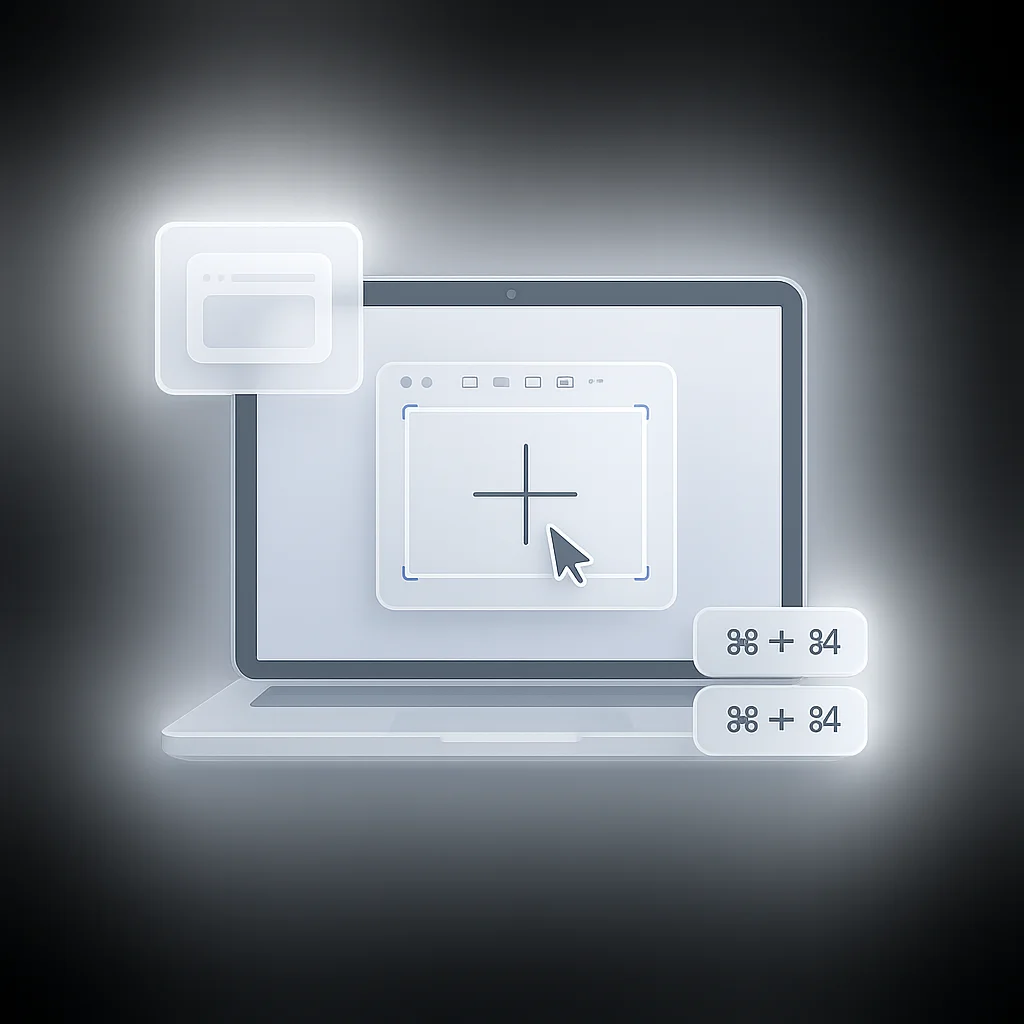
- Command + Shift + 4: Ekranın seçilen bir alanını yakalayın.
- Command + Shift + 4, ardından Boşluk Çubuğu: Belirli bir pencereyi veya menüyü yakalayın.
- Command + Shift + 5: Daha fazla seçenek için Ekran Görüntüsü uygulamasını açın.
- Command + Control + Shift + 3/4: Tüm ekranı veya seçilen bir alanı yakalayın ve panoya kaydedin.
Kısayolları Kullanma ve Kullanışlılıkları:
- Command + Shift + 3: Herhangi bir şey seçmeye gerek kalmadan tüm ekranı hızlı bir şekilde yakalamak için mükemmeldir.
- Command + Shift + 4: Yakalanacak alanı hassas bir şekilde seçmenize olanak tanır. Kısayola bastıktan sonra, yakalama alanını tanımlamak için farenizi tıklayın ve sürükleyin.
- Command + Shift + 4, ardından Boşluk Çubuğu: Tuşlara bastıktan sonra, imleciniz bir kamera simgesi haline gelir. Yakalamak istediğiniz pencerenin üzerine getirin ve vurgulanacaktır. Ekran görüntüsünü almak için tıklayın.
- Command + Shift + 5: Çeşitli ekran görüntüsü seçeneklerine ve ayarlarına erişmenizi sağlayan Ekran Görüntüsü uygulamasını açar.
- Command + Control + Shift + 3/4: Ekran görüntünüzü bir dosya olarak kaydetmeden bir belgeye veya uygulamaya yapıştırmak istiyorsanız, bu kısayolu kullanın.
Kısayol Senaryoları:
- Ekranınızın tamamını etkileyen bir hata yakalamak gibi hızlı bir tam ekran anlık görüntüsüne ihtiyacınız olduğunda Command + Shift + 3’ü kullanın.
- Command + Shift + 4, belirli bir iletişim kutusunu veya bir web sitesinin bir bölümünü yakalamak için harikadır.
- Command + Shift + 4, ardından Boşluk Çubuğu kısayolu, arka plan karmaşasından arınmış, belirli bir pencerenin temiz bir görüntüsüne ihtiyacınız olduğunda idealdir.
Mac’te Kırpma Aracını Kullanmak İçin İpuçları ve Püf Noktaları
Gelişmiş İpuçları:
- Gecikmeli ekran görüntüleri: Ekran Görüntüsü uygulaması, ekran görüntüsü alınmadan önce ekranınızı tam olarak istediğiniz gibi ayarlamanız için size zaman tanıyarak yakalamayı 10 saniyeye kadar geciktirmenize olanak tanır.
- Touch Bar’ı kullanın: Touch Bar’lı bir Mac’iniz varsa, kolay erişim için bir ekran görüntüsü düğmesi içerecek şekilde özelleştirebilirsiniz.
- Ekran görüntülerini hızlı bir şekilde paylaşın: Ekran görüntüsü aldıktan sonra, ekranınızın köşesinde bir küçük resim görünecektir. Hızlı bir şekilde paylaşmak için doğrudan bir belgeye veya uygulamaya sürükleyebilirsiniz.
Ortak Sorunlar ve Çözümleri:
- Ekran görüntüsü çalışmıyor: Mac’inizin yazılımının güncel olduğundan emin olun, çünkü eski sürümlerde ekran görüntülerini etkileyen hatalar olabilir. Mac’inizi yeniden başlatmayı da deneyebilirsiniz.
- Ekran görüntüsü kalitesi düşük: Ekran görüntüleri varsayılan olarak PNG dosyaları olarak kaydedilir ve bu da kalite kaybına neden olmamalıdır. Düşük kaliteli ekran görüntüleri yaşıyorsanız, ekran çözünürlüğünüzün maksimuma ayarlandığından emin olun.
Aracı Özelleştirme:
- Kaydetme konumunu değiştirin: Varsayılan olarak, ekran görüntüleri masaüstüne kaydedilir. Bunu Ekran Görüntüsü uygulaması seçeneklerinde değiştirebilirsiniz (Command + Shift + 5, ardından Seçenekler’e tıklayın).
- Ekran görüntüsü dosya biçimini değiştirin: Ekran görüntüleri varsayılan olarak PNG dosyaları olarak kaydedilir, ancak bu Terminal komutları aracılığıyla değiştirilebilir.
Varsayılan Kaydetme Konumunu Değiştirme
Kırpma Aracı’ndaki kırpmalarınız için varsayılan kaydetme konumunu değiştirmek, dosyalarınızı düzenli tutmanıza ve kolayca erişilebilir olmanıza yardımcı olabilir. İşte varsayılan kaydetme konumunu nasıl değiştireceğinize dair adım adım bir kılavuz:
- Command + Shift + 5 tuşlarına basarak Mac’inizde Kırpma Aracını açın.
- Ekran Görüntüsü uygulaması panelindeki Seçenekler düğmesine tıklayın.
- Seçenekler menüsünde, “Kaydet” açılır menüsüne tıklayın.
- Kırpmalarınızın kaydedilmesini istediğiniz klasörü veya konumu seçin.
- Seçenekler menüsünü kapatın.
Varsayılan kaydetme konumunu değiştirerek, kırpmalarınızın daha uygun bir klasörde veya dizinde saklanmasını sağlayabilirsiniz. Bu, belirli kırpmaları ararken size zaman kazandırabilir ve daha düzenli bir dosya sistemi sürdürmenize yardımcı olabilir.
Kırpma Aracı Arayüzünde Gezinme
Kırpma Aracı arayüzü, kırpmalarınızı yakalamak ve yönetmek için kullanıcı dostu bir ortam sağlar. İşte arayüzün ve temel unsurlarının ayrıntılı bir açıklaması:
- Yakalama Düğmeleri: Ekran Görüntüsü uygulaması panelinin sağ tarafında bulunan bu düğmeler, tüm ekran, bir pencere veya seçilen bir bölüm gibi farklı türde kırpmalar yakalamanıza olanak tanır.
- Seçenekler Düğmesi: Ekran Görüntüsü uygulaması panelinde bulunan bu düğme, kırpma, kaydetme ve daha fazlasıyla ilgili çeşitli ayarları özelleştirebileceğiniz Seçenekler menüsünü açar.
- Araç Çubuğu: Ekran Görüntüsü uygulaması panelinin altında bulunan araç çubuğu, Zamanlayıcı, Seçenekler, Kayan Küçük Resim Göster ve Kayıt gibi özelliklere hızlı erişim sağlar.
- Zamanlayıcı: Bu özellik, bir kırpma yakalanmadan önce bir gecikme ayarlamanıza olanak tanır. İstediğiniz ekranı ayarlamanız veya kırpma alınmadan önce herhangi bir ayarı yapmanız için size zaman tanır.
- Kayan Küçük Resim Göster: Etkinleştirildiğinde, yakalanan kırpmanın küçük bir resmi geçici olarak ekranın sağ alt köşesinde görünerek kırpmayı hızlı bir şekilde önizlemenize ve düzenlemenize olanak tanır.
- Kayıt: Düz bir daire ile temsil edilen Kayıt düğmesi, ekranınızın bir videosunu yakalamanızı sağlar.
Kırpmalarınızı Geliştirme: Açıklama Araçları
Kırpma Aracı, kırpmalarınızı geliştirmek için bir dizi açıklama aracı sunar. İşte kalem ve vurgulayıcı araçlarını nasıl kullanacağınız ve kırpmalarınıza metin ekleme ipuçları:
- Kalem Aracı: Bir kırpma yakaladıktan sonra, kalem aracını etkinleştirmek için araç çubuğundaki “Kalem” simgesine tıklayın. Bir renk ve çizgi kalınlığı seçin, ardından kırpmanın üzerine çizmek veya yazmak için imlecinizi veya izleme dörtgeninizi kullanın.
- Vurgulayıcı Aracı: Kalem aracına benzer şekilde, vurgulayıcı aracı da kırpmanızın belirli alanlarını vurgulamanıza olanak tanır. Araç çubuğundaki “Vurgulayıcı” simgesine tıklayın, bir renk seçin ve vurgulamak için imlecinizi istediğiniz bölümlerin üzerine sürükleyin.
- Metin Ekleme: Kırpmanıza metin eklemek için araç çubuğundaki “Metin” simgesine tıklayın. Metin eklemek istediğiniz kırpmanın üzerine tıklayın ve yazmaya başlayın. Kullanılabilir seçenekleri kullanarak metnin yazı tipini, boyutunu ve rengini özelleştirebilirsiniz.
Açıklamalar eklemek, açıklamalar sağlarken, önemli ayrıntıları vurgularken veya öğreticiler veya sunumlar için ekran görüntülerini işaretlerken özellikle yararlı olabilir.
Kırpma Aracı ve Ekran Görüntüsü: Artıları ve Eksileri
Mac’te ekran görüntüleri yakalamaya gelince, iki temel seçeneğiniz vardır: Kırpma Aracı (Ekran Görüntüsü uygulaması) ve geleneksel ekran görüntüsü yöntemleri. Özelliklerini karşılaştıralım ve birinin diğerine tercih edilebileceği durumları tartışalım.
Kırpma Aracı (Ekran Görüntüsü uygulaması):
- Artıları:
- Hassas yakalamalar için farklı kırpma modları (tam ekran, pencere, dikdörtgen ve serbest biçimli) sunar.
- Çizimler, metin ve vurgularla kırpmaları geliştirmek için açıklama araçları sağlar.
- Doğrudan araçtan hızlı paylaşım ve kaydetme seçeneklerine olanak tanır.
- macOS Mojave ve sonraki sürümlerde önceden yüklenmiş olarak gelir ve ihtiyaç duymanızı ortadan kaldırır
ek indirmeler için.
- Eksileri:
- Daha eski Mac’ler için kullanılamayan macOS Mojave ve sonraki sürümlerle sınırlıdır.
- Üçüncü taraf araçlarda bulunan serbest biçimli kırpma modunun olmaması.
Geleneksel Ekran Görüntüsü Yöntemleri:
- Artıları:
- İşletim sistemi sürümünden bağımsız olarak tüm Mac’lerde evrensel olarak kullanılabilir.
- Klavye kısayolları kullanılarak yakalanabilir (tam ekran için Command + Shift + 3, seçilen alan için Command + Shift + 4).
- Eksileri:
- Diğer kırpma modlarının esnekliğinden yoksun, tam ekran veya seçilen alanları yakalamakla sınırlıdır.
- Yerleşik açıklama araçlarının olmaması, ek yazılım veya düzenleme adımları gerektirir.
Birinin diğerine tercih edilebileceği durumlar:
- Belirli alanların hassas kırpmalarına ihtiyacınız olduğunda, ekran görüntülerine açıklama eklemeniz gerektiğinde veya kolaylaştırılmış bir paylaşım süreci tercih ettiğinizde Kırpma Aracını (Ekran Görüntüsü uygulaması) kullanın.
- Daha eski bir Mac’iniz olduğunda veya tam ekran veya seçilen alan ekran görüntülerini yakalamak için basit, gösterişsiz bir yaklaşımı tercih ettiğinizde geleneksel ekran görüntüsü yöntemlerini tercih edin.
Kırpma Aracını Diğer Uygulamalarla Entegre Etme
Mac’teki Kırpma Aracı (Ekran Görüntüsü uygulaması), diğer uygulamalarla sorunsuz entegrasyon sunarak kırpmalarınızı doğrudan paylaşmanıza olanak tanır. İşte bu entegrasyondan nasıl yararlanabileceğiniz:
Kırpmaları Diğer Uygulamalarla Paylaşma:
- Kırpma Aracını kullanarak bir kırpma yakaladıktan sonra, ekranınızın sağ alt köşesinde bir küçük resim görünür.
- Kırpmayı işaretleme arayüzünde açmak için küçük resme tıklayın.
- Oradan, bir dizi paylaşım seçeneğine erişmek için “Paylaş” düğmesine tıklayın.
- İstediğiniz paylaşım yöntemini seçerek kırpmayı Mail, Mesajlar, Notlar veya diğer uyumlu bir uygulama aracılığıyla paylaşabilirsiniz.
Sunumlar veya Belgeler İçin Kırpma Aracını Kullanma:
- Sunumlara veya belgelere dahil etmek için ilgili içeriğin veya ekran görüntülerinin kırpmalarını yakalayın.
- Önemli noktaları vurgulamak veya bağlam sağlamak için çizimler, vurgular ve metinle kırpmalara açıklama ekleyin.
- Açıklamalı kırpmaları tercih ettiğiniz konuma kaydedin ve gerektiğinde sunumunuza veya belgenize ekleyin.
Kırpma Aracını diğer uygulamalarla entegre etmek, kırpmaları paylaşma sürecini basitleştirir ve bunları iş akışınıza sorunsuz bir şekilde dahil etme yeteneğinizi geliştirir.
Kırpmalarınızı Koruma: Düzenleme ve Depolama
Kırpmalarınızın uygun şekilde düzenlenmesi ve depolanması, bunları alırken veya yönetirken size zaman ve hayal kırıklığı kazandırabilir. Kırpmalarınızı etkili bir şekilde korumak için bazı en iyi uygulamalar şunlardır:
Kırpmalarınızı Düzenleme:
- Kırpmalarınızı farklı projeler, konular veya amaçlara göre depolamak için ayrılmış klasörler veya dizinler oluşturun.
- Her kırpmanın içeriğini hızlı bir şekilde tanımlamak için açıklayıcı dosya adları veya etiketler kullanın.
- Yakalamalarınızı daha da düzenlemek ve sınıflandırmak için ana kırpma klasörünüz içinde alt klasörler veya kategoriler kullanmayı düşünün.
Kırpmaları Alma ve Kurtarma:
- Belirli bir kırpma bulmanız gerekiyorsa, dosya adına veya kırpmayla ilişkili anahtar kelimelere göre bulmak için işletim sisteminizdeki arama işlevini kullanın.
- Yanlışlıkla silinme veya sistem sorunları durumunda veri kaybını önlemek için kırpma klasörlerinizi düzenli olarak yedekleyin.
- Yanlışlıkla silinme durumunda, silinen kırpmalar için Mac’inizdeki Çöp Kutusu/Geri Dönüşüm Kutusu’nu kontrol edin. Hala oradalarsa, bunları orijinal konumlarına geri yükleyin.
- Ek yedekleme ve erişilebilirlik için bulut depolama çözümlerini veya harici sabit sürücüleri kullanmayı düşünün.
Kırpma Aracı ve Erişilebilirlik Özellikleri
Mac’teki Kırpma Aracı (Ekran Görüntüsü uygulaması), VoiceOver gibi erişilebilirlik özellikleriyle uyumluluk sunarak kapsayıcı olacak şekilde tasarlanmıştır. İşte Kırpma Aracını VoiceOver ile nasıl kullanabileceğiniz ve kapsayıcı teknolojinin önemi:
Kırpma Aracını VoiceOver ile Kullanma:
- Sistem Tercihleri > Erişilebilirlik > VoiceOver’a giderek Mac’inizde VoiceOver’ı etkinleştirin.
- VoiceOver etkinleştirildikten sonra, klavye gezintisini veya VoiceOver hareketlerini kullanarak Kırpma Aracına gidin.
- VoiceOver, Kırpma Aracı içindeki kullanılabilir seçenekleri, düğmeleri ve menüleri okuyarak işitsel geri bildirim kullanarak etkileşim kurmanıza olanak tanır.
Kapsayıcı Teknolojinin Önemi:
- Kapsayıcı teknoloji, engelli bireylerin dijital araçlara ve hizmetlere eşit erişime sahip olmasını sağlar.
- VoiceOver gibi erişilebilirlik özelliklerini destekleyerek, Kırpma Aracı görme engelli bireylerin özelliklerinden ve avantajlarından yararlanmasını sağlar.
- Kapsayıcı teknoloji, yeteneklerinden bağımsız olarak tüm kullanıcılar için çeşitliliği, erişilebilirliği ve eşit fırsatları teşvik eder.
Ortak Sorunları Giderme
Kırpma Aracının güvenilirliğine rağmen, kullanıcılar zaman zaman sorunlarla karşılaşabilir. İşte bazı yaygın sorunlar ve çözümleri, ayrıca daha fazla yardım alma konusunda rehberlik:
Ortak Sorunlar ve Çözümleri:
- Araç çalışmıyor: Kırpma Aracı yanıt vermiyorsa veya başlatılmıyorsa, Mac’inizi yeniden başlatmayı ve aracı tekrar kullanmayı deneyin. Sorun devam ederse, yazılım güncellemelerini kontrol edin veya macOS’i yeniden yükleyin.
- Kırpmaları kaydetme: Belirlenen klasöre dosya kaydetmek için gerekli izinlere sahip olduğunuzdan emin olun. Herhangi bir kısıtlama veya izin sorunu olup olmadığını doğrulamak için sistem ayarlarınızı kontrol edin. Alternatif olarak, kaydetme konumunu farklı bir klasör olarak değiştirmeyi deneyin.
- Düşük kaliteli ekran görüntüleri: Kırpmalarınız pikselli veya düşük kalitede görünüyorsa, ekran çözünürlüğünüzün mevcut maksimuma ayarlandığını doğrulayın. Ekran çözünürlüğünü ayarlamak, yakalanan görüntülerin netliğini artırmaya yardımcı olabilir.
Daha Fazla Yardım Alma:
- Apple Desteği: Belirli Kırpma Aracı sorunları veya macOS ile ilgili sorunlarla ilgili yardım için Apple Destek web sitesini ziyaret edin veya doğrudan Apple Desteği ile iletişime geçin.
- Çevrimiçi Forumlar ve Topluluklar: Benzer sorunlarla karşılaşmış ve çözmüş deneyimli kullanıcılardan rehberlik almak için Mac kullanıcı forumlarına ve topluluklarına katılın.
Kırpma Aracınızı Güncel Tutma
Optimum performansı sağlamak ve yeni özelliklere erişmek için Kırpma Aracını (Ekran Görüntüsü uygulaması) düzenli olarak güncellemek önemlidir. İşte neden önemli olduğu ve güncellemeleri nasıl kontrol edeceğiniz:
Aracı Düzenli Olarak Güncellemenin Önemi:
- Güncellemeler genellikle hata düzeltmeleri, güvenlik geliştirmeleri ve Kırpma Aracının işlevselliğine yönelik iyileştirmeler içerir.
- Kırpma Aracını güncel tutarak, en son macOS güncellemeleriyle ve genel sistem kararlılığıyla uyumluluğu sağlarsınız.
Güncellemeleri Kontrol Etme ve Yükleme:
- Apple Menüsü: Ekranın sol üst köşesindeki Apple menüsüne tıklayın, ardından Sistem Tercihleri > Yazılım Güncelleme’yi seçin. Mevcut güncellemeleri yüklemek için ekrandaki talimatları izleyin.
- App Store: App Store’u başlatın, Güncellemeler sekmesine tıklayın ve Ekran Görüntüsü uygulaması veya Kırpma Aracı ile ilgili güncellemeleri arayın. En son sürümü yüklemek için Güncelle’ye tıklayın.
Güncellemeleri düzenli olarak kontrol etmek ve yüklemek, Apple tarafından sağlanan en son özellikler ve düzeltmelerle donatılmış Kırpma Aracının en son sürümüne sahip olmanızı sağlar.
Sonuç
Bu kapsamlı kılavuz boyunca, bir Mac’teki Kırpma Aracını (Ekran Görüntüsü uygulaması) araştırdık, çeşitli özelliklerini, ipuçlarını ve püf noktalarını ortaya çıkardık. Ele alınan ana noktaları özetleyelim ve bu paha biçilmez araca hakim olmanın önemini vurgulayalım:
Kırpma Aracını tanıtarak ve bir Mac’te ekran yakalamayı basitleştirmedeki rolünü anlayarak başladık. Özelliklerini geleneksel ekran görüntüsü yöntemleriyle karşılaştırdık ve birinin diğerine tercih edilebileceği durumları vurguladık. Kırpma Aracının diğer uygulamalarla entegrasyonunu inceledik ve kırpmaları doğrudan nasıl paylaşacağınıza ve bunları sunumlar veya belgeler için nasıl kullanacağınıza dair bilgiler sağladık.
Kırpmalarınızı düzenleme ve koruma, düzenleme, alma ve yedekleme için en iyi uygulamalar dahil olmak üzere tartışıldı. Ayrıca Kırpma Aracının erişilebilirlik özelliklerini, VoiceOver ile uyumluluğunu ve kapsayıcı teknolojinin önemini de araştırdık.
Ortak sorunları gidermede, aracın çalışmaması, kırpmaları kaydetmede zorluklar ve düşük kaliteli ekran görüntüleri gibi sorunlara çözümler sağladık. Ayrıca, hata düzeltmelerinden ve yeni özelliklerden yararlanmak için Kırpma Aracını güncel tutmanın önemini vurguladık.
Sonuç olarak, bir Mac’teki Kırpma Aracına hakim olmak, kullanıcıların görsel içeriği verimli bir şekilde yakalamasına, açıklama eklemesine ve paylaşmasına olanak tanır. Esnekliği, açıklama araçları ve diğer uygulamalarla doğrudan entegrasyonu, ister öğrenci, ister profesyonel, isterse de sıradan bir kullanıcı olun, çeşitli senaryolar için onu temel bir araç haline getirir.