Tıkla, Paylaş, Fethet: Zoom ve Google Meet Ekran Paylaşımına Dair Nihai Rehberiniz


On this page
Zoom ve Google Meet ekran paylaşımıyla mı uğraşıyorsunuz? Sizi koruma altına aldık! Bu kılavuz, gizli özellikleri ortaya çıkarır, sinir bozucu aksaklıkları giderir ve sizi bir sunum uzmanı yapar.
Giriş
Çevrimiçi toplantılar sırasında sunumlarda beceriksizleşmekten bıktınız mı? Masanızdan ayrılmadan belgeler veya yazılımlar arasında meslektaşlarınıza zahmetsizce rehberlik edebilmeyi mi diliyorsunuz? Ekran paylaşımı sizin süper gücünüz!
Ama dürüst olalım, ekranınızı paylaşmak bazen yanan motorlu testereleri tek tekerlekli bisiklet üzerinde çevirmek gibi hissettirebilir. Gecikme, siyah ekranlar ve unutulmuş ayarlar basit bir sunumu teknoloji destekli bir panik atağına dönüştürebilir.
Korkmayın, cesur işbirlikçi! Bu kapsamlı kılavuz, hem Zoom hem de Google Meet’te ekran paylaşımında uzmanlaşmanız için gizli silahınızdır. Sanal bir toplantı ustasına dönüşmeniz için her ayarı inceleyeceğiz, yaygın aksaklıkların üstesinden geleceğiz ve gizli özelliklerin kilidini açacağız.
Şunlara hazır olun:
- Her şeyi sorunsuz bir şekilde paylaşın: Tüm masaüstlerinden belirli pencerelere ve sekmelere kadar, tam olarak neye ihtiyacınız olduğunu, ne zaman ihtiyacınız olduğunu göstermeyi öğreneceksiniz.
- Hedef kitlenizi etkileşimde tutun: Herkesin odaklanmasını ve etkileşimde kalmasını sağlamak için açıklama araçlarını, lazer işaretçilerini ve spot ışıklarını kullanın.
- Teknoloji kaynaklı baş ağrılarına elveda deyin: Yaygın sorunları giderecek ve sorunsuz, hayal kırıklığı yaratmayan ekran paylaşımı için en iyi uygulamalarla sizi donatacağız.
- Zoom - Meet karşılaştırması mı? Sizi koruma altına aldık: Her durum için mükemmel aracı seçmenize yardımcı olmak için her iki platformu da karşılaştıracağız.
Öyleyse, kemerlerinizi bağlayın, farenizi alın ve sanal toplantıları oyun alanınıza dönüştürmeye hazırlanın! Ekran paylaşımı dünyasına dalalım ve çevrimiçi işbirliklerinizin tüm potansiyelini ortaya çıkaralım.
Zoom Ekran Paylaşımı: İş Birliği Sanatında Ustalaşmak
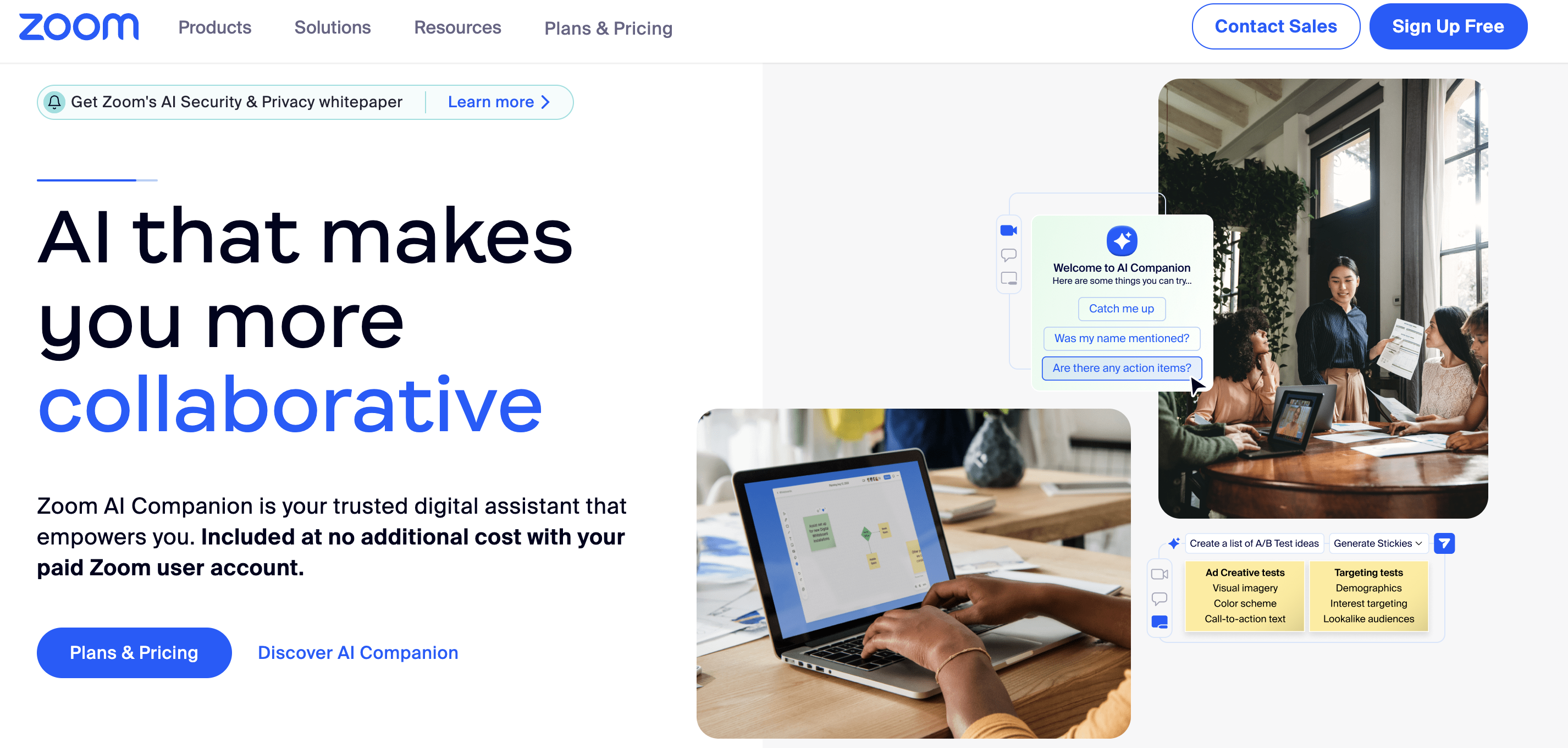
Zoom’un ekran paylaşım özellikleri sadece sunumların ötesine geçiyor. Her toplantıda dikkati çeken ve iş birliğini tetikleyen sanal bir ustaya dönüşmenizi sağlayacak etkileşimli araçları, gelişmiş özellikleri ve en iyi uygulamaları keşfedeceğiz.
Başlarken:
- Kolaylıkla başlatın: Toplantı araç çubuğunda yeşil “Ekran Paylaş” düğmesini bulun. Üzerine tıklayın ve paylaşılabilir seçeneklerinizin bir menüsü görünecektir.
- Gelişmiş kontrol: Paylaşmadan önce, “Kim paylaşabilir?” ayarlarıyla kimin paylaşabileceğini özelleştirin. Tam ekran keyfi için “Tam ekran için optimize et” seçeneğini işaretleyin.
Paylaşım Seçenekleri:
- Her şeyi paylaşın: Büyük oynayın ve sunumlar, belge incelemeleri veya herkesin görmesi gereken her şey için tüm masaüstünüzü paylaşın.
- Görünümünüze odaklanın: Dikkat dağıtıcı unsurları önlemek ve spot ışıklarını seçtiğiniz içeriğe tutmak için belirli pencereleri veya uygulamaları paylaşın.
- Masaüstünün ötesinde: Tarayıcı sekmesi paylaşımı ile daha derine dalın, iPhone/iPad paylaşımı ile mobil ekranınızı sergileyin veya beyaz tahta ile sanal bir tuval üzerinde beyin fırtınası yapın.
Gelişmiş Etkileşim:
- Açıklama ekleyin ve çizin: Kitlenizin ilgisini canlı tutmak için açıklama ve çizim araçlarıyla önemli noktaları vurgulayın, diyagramlar çizin ve hatta emojiler ekleyin.
- Görünümü kontrol edin: Katılımcı görünümünü kontrol ederek ve hedeflenen odaklanma için belirli pencerelere spot ışığı tutarak herkese mükemmel açıyı verin.
- Yüksek ve net duyun: Sesli sunumlar, öğreticiler ve hatta çevrimiçi müzik oturumları için bilgisayar sesini paylaşın.
Sorun Giderme ve İpuçları:
- Gecikmeyi alt edin: Ekranlar mı gecikiyor? Gereksiz arka plan programlarını kapatın, daha güçlü bir internet bağlantısına bağlanın veya ekran çözünürlüğünüzü düşürmeyi deneyin.
- Karartma sorunları: Ekranınız kararıyorsa, paylaşım ayarlarını kontrol edin, uygulamanızın güncel olduğundan emin olun ve gerekirse Zoom’u yeniden başlatın.
- İzin tuzakları: İzin aksamalarını önlemek için bilgisayar ayarlarınızda Zoom ekran paylaşım erişimi verin.
- Uzman ipuçları: Arka plan gürültüsünü en aza indirin, gereksiz bildirimleri kapatın ve sorunsuz ve kendinden emin bir ekran paylaşımı için önceden pratik yapın.
Zoom ekran paylaşımı, iş birliği ve etkileşim için güçlü bir araçtır. Bu tekniklerde ustalaşarak sanal sahnede yer almaya ve her toplantıda kitlenizi büyülemeye hazır olacaksınız.
Google Meet Ekran Paylaşımı: İş Birliğinizde Sahneye Çıkın
Google Meet, ekranınızı paylaşmak ve sanal kitlenizi büyülemek için başka bir güçlü platform sunuyor. Bu beceride uzmanlaşmaya dalalım:
Paylaşım Kontrollerine Katılma ve Erişme:
- Toplantıya katılın: Sağlanan toplantı kodunu girin veya bağlantıya tıklayın.
- “Şimdi Sun” düğmesini bulun: Ekranın sağ alt köşesindeki üç dikey noktayı arayın. Bir menü ortaya çıkarmak için üzerine tıklayın ve orada “Şimdi Sun” düğmesini bulacaksınız.
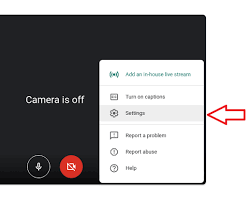
Paylaşım Seçenekleri:
- Tüm ekranınızı paylaşın: Herkesin masaüstünüzdeki her şeyi görmesini istiyorsanız “Tüm ekranınız” seçeneğini tıklayın. Bu, sunumlar veya belgeleri sergilemek için mükemmeldir.
- Belirli pencereleri paylaşın: Belirli bir uygulamaya veya pencereye odaklanmanız mı gerekiyor? “Bir pencere” seçeneğini belirleyin ve istediğiniz pencereyi seçin. Bu sayede, hedef kitleniz yalnızca alakalı olanı görür.

- Gelişmiş paylaşım: Google Meet ayrıca tarayıcı sekmelerini paylaşmanıza ve sanal bir beyaz tahta üzerinde iş birliği yapmanıza olanak tanır. Bu özellikler, beyin fırtınası oturumları veya belirli web içeriklerini sergilemek için kullanışlıdır.
Etkileşimli Özellikler:
- Lazer işaretçi spot ışığı: Lazer işaretçi aracıyla ekranınızdaki önemli noktaları veya öğeleri vurgulayın. Tıpkı sanal bir spot ışığı gibi, hedef kitlenizin dikkatini ihtiyacınız olan yerde tutar.
- Katılımcı görünümünü kontrol edin ve pencerelere spot ışığı tutun: Herkese en iyi perspektifi vermek ister misiniz? Ekranınızı nasıl gördüklerini yönetmek için katılımcı görünümü kontrolünü kullanın. Ayrıca geçici vurgu için belirli pencerelere spot ışığı da tutabilirsiniz.
- Sesi paylaşın: Bilgisayar sesinizi paylaşarak sunumlarınızı ve öğreticilerinizi daha da ilgi çekici hale getirin. Bu sayede, herkes ekranınızda neler olduğunu duyabilir.
Sorun Giderme ve İpuçları:
- Gecikme sorunları mı var? Gereksiz arka plan programlarını kapatın, daha güçlü bir internete bağlanın veya ekran çözünürlüğünüzü düşürün.
- Karartma sıkıntısı mı var? Paylaşım ayarlarınızı kontrol edin, uygulamalarınızı güncelleyin ve gerekirse Google Meet’i yeniden başlatın.
- İzin sorunları mı var? Bilgisayar ayarlarınızda Google Meet ekran paylaşım erişimi verin.
- Uzman ipuçları: Arka plan gürültüsünü en aza indirin, gereksiz bildirimleri kapatın ve sorunsuz ve kendinden emin bir deneyim için önceden pratik yapın.
Bu Google Meet ekran paylaşım tekniklerinde ustalaşarak sanal bir katılımcıdan büyüleyici bir işbirlikçiye dönüşecek ve herhangi bir çevrimiçi toplantıda sahneye çıkmaya hazır olacaksınız.
Unutmayın, pratik mükemmelleştirir! Bu yüzden deneyler yapın, keşfedin ve ekranınızı güvenle paylaşın. Başaracaksınız!
Zoom - Google Meet Ekran Paylaşımı Karşılaştırması: Güçlü Platformunuzu Seçmek
Sanal toplantılarda başarılı olmak bir Olimpiyat sporu gibi görünmeyebilir, ancak doğru ekran paylaşım platformunu seçmek şiddetli bir rekabet gibi gelebilir. Peki, hangi şampiyon üstün geliyor: Zoom mu yoksa Google Meet mi? Mükemmel eşleşmenizi seçmenize yardımcı olmak için temel güçlü ve zayıf yönlerini karşılaştıralım.
Karşılaştırma Tablosu:
| Özellik | Zoom | Google Meet |
|---|---|---|
| Paylaşım Seçenekleri | Tüm ekran, belirli pencereler, tarayıcı sekmeleri, telefon/tablet ekranı, beyaz tahta, diğer uygulamalar | Tüm ekran, belirli pencereler, tarayıcı sekmeleri, beyaz tahta |
| Etkileşimli Özellikler | Açıklamalar, çizim araçları, katılımcı görünümü kontrolü, pencere spot ışığı, ses paylaşımı, lazer işaretçi | Açıklamalar, çizim araçları, katılımcı görünümü kontrolü, pencere spot ışığı, ses paylaşımı, lazer işaretçi |
| Çözünürlük | 1080p’ye kadar | 720p’ye kadar |
| Toplantı Kapasitesi | Ücretsiz plan: 100 katılımcı, Pro planı: 500 katılımcı | Ücretsiz plan: 100 katılımcı, Kurumsal plan: 250 katılımcıya kadar |
| Güvenlik | Gelişmiş güvenlik özellikleri, ancak geçmiş güvenlik açıkları | Google’ın sağlam güvenlik altyapısına odaklanır |
| Kullanım Kolaylığı | Tam işlevsellik için kurulum gerektirir | Tarayıcı tabanlı, kurulum gerekmez |
| Ücretsiz Katman Özellikleri | Toplantı süresi sınırı (40 dakika) ile cömert ücretsiz özellikler | Sınırsız toplantı süresi ile cömert ücretsiz özellikler |
| Ek Özellikler | Ayrılma odaları, anket, kayıt, Soru-Cevap, canlı transkriptler | Ayrılma odaları, anketler, kayıt, kapalı başlıklar |
| Entegrasyonlar | Takvim platformları, pazarlama araçları vb. ile kapsamlı entegrasyonlar. | G Suite uygulamalarıyla sorunsuz bir şekilde entegre olur |
| Maliyet | Sınırlamaları olan ücretsiz plan, daha fazla özellik ve katılımcıya sahip ücretli planlar | Sınırlamaları olan ücretsiz plan, daha fazla özellik ve katılımcıya sahip ücretli planlar |
Şampiyonunuzu Seçmek:
- Gelişmiş özellikler ve yüksek katılımcı kapasitesi için: Özellikle büyük kuruluşlar ve eğitim kurumları için Zoom öne çıkıyor. Beyaz tahtası, çoklu kamera desteği ve daha yüksek çözünürlüğü, karmaşık sunumlar ve etkileşimli oturumlar için idealdir.
- Basitlik ve erişilebilirlik için: Google Meet parlıyor. Tarayıcı tabanlı arayüzü ve ücretsiz katmandaki sınırsız toplantı süresi, onu gündelik iş birlikleri ve küçük grup toplantıları için mükemmel kılar.
- Güvenlik bilincine sahip kullanıcılar için: Her iki platform da güçlü güvenlik özellikleri sunuyor, ancak Google Meet, bazı kullanıcıların ilgisini çekebilecek olan Google altyapısının yerleşik güvenliğinden yararlanıyor.
Sonuç olarak, en iyi platform ihtiyaçlarınıza ve tercihlerinize bağlıdır. Düzenlediğiniz toplantı türünü, öncelik verdiğiniz özellikleri ve hedef kitlenizin boyutunu göz önünde bulundurun. Her ikisiyle de denemeler yapmaktan ve sanal toplantılarınıza hakim olmanıza hangi şampiyonun yardımcı olduğunu görmekten korkmayın!
Herkese uyan tek bir çözüm yok. İster Zoom’un sağlam özelliklerini ister Google Meet’in kullanım kolaylığını seçin, ekran paylaşımında ustalaşmak sizi dijital arenada kendinden emin ve etkileyici bir işbirlikçiye dönüştürecektir. Şimdi gidin ve ekranınızı ustalıkla paylaşın!
Sonuç
Zoom ve Google Meet üzerindeki ekran paylaşımının inceliklerinde yol aldık ve sanal toplantılarınızı dönüştürmek için sizi araçlar ve tekniklerle donattık. Unutmayın:
- Platformunuzu bilin: Zoom’un sağlam özellikleri karmaşık sunumlar için parlıyor, Google Meet’in basitliği ise gündelik iş birliklerinde öne çıkıyor.
- Etkileşimi kucaklayın: Açıklamalar, lazer işaretçileri ve pencere spot ışıkları hedef kitlenizin ilgisini canlı ve odaklanmış tutar.
- Pratik mükemmelleştirir: Denemeler yapmaktan ve keşfetmekten korkmayın. Ne kadar rahat olursanız, o kadar kendinize güvenirsiniz.
Şimdi gidin ve ekranınızı dünyayla paylaşın! Fikirlerinizi sergileyin, kolaylıkla iş birliği yapın ve sanal bir iletişim ustası olun.
Ekran paylaşımı becerilerinizi bir sonraki seviyeye taşımaya hazır mısınız? Sanal iş birliğinin sürekli gelişen dünyasına dair daha fazla ipucu, püf noktası ve içgörü için blogumuza abone olun. Ve bu kılavuzu meslektaşlarınızla paylaşmayı unutmayın - birlikte, her sanal toplantıda güvenle başarılı olalım!
Unutmayın, ekran paylaşımının gücü sizin elinizde. Bağlanmak, ilham vermek ve kalıcı bir etki yaratmak için kullanın.