
Google Meet Nasıl Kaydedilir?

On this page
Google Meet oturumlarınızı harici bir yazılıma ihtiyaç duymadan nasıl kolayca kaydedeceğinizi öğrenin. Bu kılavuz, toplantılarınızı gelecekte başvurmak üzere kaydetmek için üç basit adım sunmaktadır.
Google Ekran Kaydedici ile Google Meet Araması Nasıl Kaydedilir?
1. Google Meet için En İyi Ekran Kaydediciye Kaydolun
2. Google Meet Aramanızı Başlatın
- Google Meet’e gidin (https://meet.google.com) ve yeni bir toplantı başlatın veya mevcut bir toplantıya katılın.
3. Google Meet Kaydını Başlatın
- ‘Ekran Kaydı’ düğmesine tıklayın veya yazılım içinde yapılandırılmış klavye kısayolunu kullanın.
- Kayıt Alanını Seçin:
- Her şeyin kaydedilmesi gerekiyorsa tüm ekranınızı kaydetmeyi seçin.
- Daha odaklı bir kayıt için ‘Uygulama Penceresi’ni seçin ve Google Meet tarayıcı sekmenizi seçin.
4. Kaydı Başlatın
- ScreenApp’te ‘Kaydı Başlat’ düğmesine tıklayın ve “Chrome Sekmesi”ni seçin.
- Google Meet Aramanızı Yapın:
- Toplantınıza her zamanki gibi devam edin. ScreenApp, seçilen görsel alanı ve seçilen ses kaynağını kaydedecektir.
5. Kaydı Durdurun
- İşiniz bittiğinde ScreenApp kayıt kontrollerini bulun.
- ‘Kaydı Durdur’ düğmesine tıklayın.
6. Kaydınızı Kaydedin ve Erişin
- ScreenApp, kaydınızı otomatik olarak işleyecek ve daha önce belirttiğiniz klasöre kaydedecektir.
- Oynatma, düzenleme veya paylaşım için video dosyasını dosya sisteminizde bulabilirsiniz.
Telefonunuzda veya Tabletinizde Google Meet Nasıl Kaydedilir?
Google Meet, mobil cihazlarda yerleşik kayıt özelliği sunmasa da, hem Android hem de iOS’ta bulunan yerel ekran kayıt araçlarını kullanarak aramalarınızı yine de yakalayabilirsiniz. İşte nasıl:
Android’de Google Meet’i Kaydetme
- Hızlı Ayarlara Erişin: Hızlı Ayarlar panelini ortaya çıkarmak için ekranınızın üstünden iki kez aşağı kaydırın.
- “Ekran Kaydedici”ye Dokunun: Ekran Kaydedici simgesini (genellikle bir video kamera sembolü) bulun ve kaydı başlatmak için üzerine dokunun.
- Ses Yakalamayı Sağlayın: Mikrofon simgesine dokunarak ses kaydını etkinleştirdiğinizden emin olun.
- Toplantınızı Başlatın: Google Meet’i başlatın ve her zamanki gibi toplantınıza katılın.
- Kaydı Durdurun: İşiniz bittiğinde, ekranınızın üstünden aşağı kaydırın ve Ekran Kaydedici bildirimindeki “Durdur” düğmesine dokunun.
iOS’ta Google Meet’i Kaydetme
- Denetim Merkezine Ekran Kaydını Ekleme: Ayarlar > Denetim Merkezi’ne gidin ve “Denetimleri Özelleştir”e dokunun. “Ekran Kaydı”nı dahil edilen denetimlerinize ekleyin.
- Denetim Merkezi için Yukarı Kaydırın: Denetim Merkezine erişmek için ekranınızın altından yukarı kaydırın (veya daha yeni iPhone’larda sağ üst köşeden aşağı kaydırın).
- Ekran Kaydına Dokunun: Ekran Kaydı simgesine (içinde bir nokta bulunan dairesel bir düğme) basılı tutun ve ses yakalamayı etkinleştirmek için mikrofon simgesine dokunun.
- Kaydı Başlatın: “Kaydı Başlat”a dokunun ve toplantınıza katılmak için hızla Google Meet’i başlatın.
- Kaydı Durdurun: Kaydı durdurmak için ekranınızın sol üst köşesindeki kırmızı kayıt simgesine dokunun.
Google Meet’i yerel olarak kaydetme
Google Meet’i kaydetmenin en kolay yolu Google Meet’in kendisindedir, ancak uygun bir Google Workspace hesabınızın (aşağıdaki listeye bakın) veya en az 2 TB depolama alanına sahip bir Google One aboneliğinizin olması gerekir ve bir kuruluşta çalışıyorsanız, yöneticinizin kayıt iznini etkinleştirmesi gerekir.
Uygun Google Hesap Türleri:
- Business Standard, Business Plus, Enterprise Starter, Enterprise Standard, Enterprise Plus
- Education Fundamentals, Education Standard, Education Plus, Öğretme ve Öğrenme Yükseltmesi
- Workspace Bireysel Abonesi
- Google One abonesi (2 TB veya daha fazla depolama alanı)
Kaydetme Adımları:
- Bir Google Meet’e Katılın: Yeni bir toplantı başlatın veya mevcut bir toplantıya katılın.
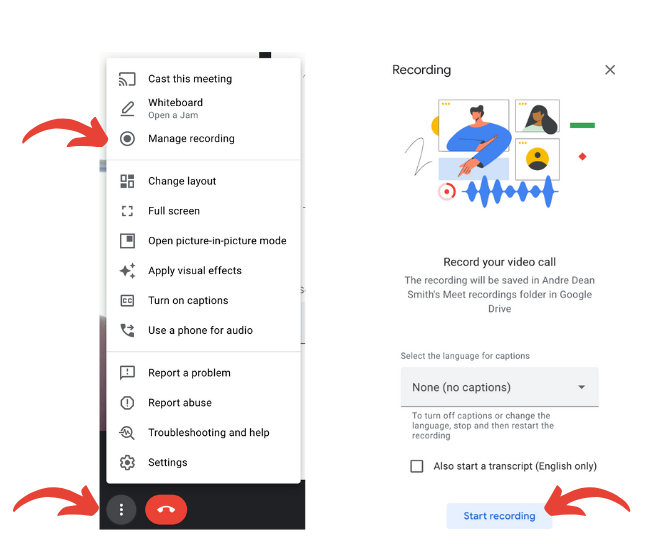
- ‘Etkinlikler’e Tıklayın: Ekranınızın sağ alt köşesindeki üç noktalı ‘Etkinlikler’ düğmesini bulun.
- ‘Toplantıyı kaydet’i seçin: Etkinlikler menüsünde bu seçeneğe tıklayın.
- Kaydı Başlatın: ‘Kaydı başlat’a ve ardından açılır pencerede tekrar ‘Başlat’a tıklayın. Tüm katılımcılardan onay almayı unutmayın!
- Kaydı Durdurun: İşiniz bittiğinde, ‘Etkinlikler’ menüsüne geri dönün, ‘Kayıt’ı ve ardından ‘Kaydı Durdur’u seçin.
Kaydınızı Nerede Bulabilirsiniz:
- Kayıt, toplantıyı düzenleyenin Google Drive’ında “Meet Kayıtları” adlı bir klasörde saklanacaktır.
- Siz ve toplantıyı düzenleyen kişi, kayda bir bağlantı içeren bir e-posta alacaksınız.
Google Meet’inizi Neden Kaydedesiniz?
- Öğrenmeyi ve eğitimi artırın: Karmaşık kavramları yeniden gözden geçirin veya ekip dinamiklerini kolayca analiz edin.
- Erişilebilirliği artırın: Kayıtları katılamayan veya ek desteğe ihtiyaç duyanlarla paylaşın.
- Hiçbir ritmi kaçırmayın: Uçucu fikirleri ve önemli kararları eterde kaybolmadan önce yakalayın.
- İşbirliğini geliştirin: Geçmiş konuşmalara atıfta bulunarak gelecekteki tartışmaları kolaylaştırın.
Bir Kaydedici Kullanırken Dikkat Edilmesi Gerekenler
- İnternet Bağlantısı: Sorunsuz kayıt için kararlı bir bağlantı çok önemlidir.
- Ses Ayarları: Cihazınızın mikrofonunun net ses yakalamak için doğru şekilde ayarlandığından emin olun.
- Depolama Alanı: Video dosyaları büyük olabileceğinden cihazınızdaki depolama alanına dikkat edin.
- Gizlilik ve Onay: Etik ve gizlilik nedenleriyle katılımcıları her zaman kayıt hakkında bilgilendirin.
Google Meet Kaydı için İpuçları
Artık kayıt yöntemlerini bildiğinize göre, bazı önemli ipuçları ve en iyi uygulamalarla becerilerinizi geliştirelim:
İzin isteyin
- Kayda başlamadan önce her zaman katılımcı onayı alın. Herkese kayıt politikası ve amacı hakkında önceden bilgi verin. Şeffaflık güven oluşturur ve gizlilik endişelerini önler.
- Kaydın nasıl kullanılacağı, depolanacağı ve paylaşılacağı konusunda net rehberlik sağlayın. Katılımcılara kayda ne zaman ve nasıl erişebileceklerini veya kaydın silinmesini talep edebileceklerini bildirin.
Yüksek kaliteli bir bağlantı kullanın
- Net ses ve video için kararlı bir internet bağlantısı sağlayın. Arabelleğe alma ve aksaklıklar kayıt deneyimini bozabilir. Gerekirse kablolu bir bağlantıya geçmeyi düşünün.
- Mikrofonunuzu ve hoparlörünüzü önceden test edin. Optimum anlaşılabilirlik için arka plan gürültüsünü ortadan kaldırın ve ses seviyenizi ayarlayın.
Erişilebilirlik için kullanın
- Mümkün olduğunda altyazıları/transkriptleri etkinleştirin. Bu, kaydı işitme engeli olan kişiler için erişilebilir hale getirir ve daha sonra anahtar kelime aramalarına yardımcı olur.
- Daha da fazla erişilebilirlik ve aranabilirlik için canlı veya kayıt sonrası transkripsiyon hizmetlerini düşünün.
Yapabiliyorsanız düzenleyin
- Yağları temizleyin! Kaydı kısa ve ilgi çekici tutmak için girişler, kesintiler veya uzun süren sessizlikler gibi gereksiz bölümleri çıkarın.
- Kayıtlarınız için bir adlandırma sistemi oluşturun. Kolay tanımlama ve düzenleme için tarihi, konuyu ve katılımcıları ekleyin.
- Kayıtlarınıza herhangi bir cihazdan güvenli ve rahat erişim sağlamak için bulut depolama sağlayıcısı veya özel platformları kullanın.
Bu ipuçlarını ve en iyi uygulamaları izleyerek, Google Meet kayıt oyununuzu amatörden profesyonele yükselteceksiniz. Unutmayın, kayıt sadece aramayı yakalamakla ilgili değil, aynı zamanda gelecekte referans, öğrenme ve işbirliği için değerli bir kaynak oluşturmakla ilgilidir. Öyleyse devam edin, güvenle kaydedin ve toplantılarınızın tüm potansiyelini ortaya çıkarın!
Sonuç
Çeşitli cihazlar ve yöntemlerle Google Meet aramalarının nasıl kaydedileceğini araştırdık. Önemli noktaları özetleyelim
- Kayıt basittir. Ekran kayıt uygulamaları ve diğer özel araçlar işlemi kolaylaştırır.
- Onaya ve kaliteye öncelik verin. Her zaman katılımcılardan izin alın ve kayıtları faydalı hale getirmek için net ses ve video hedefleyin.
- Erişilebilirlik önemlidir. Herkesin kayıtlarınızdan yararlanabilmesini sağlamak için altyazı ve düzenleme araçlarını kullanmayı düşünün.
- Yaklaşımınızı uyarlayın. Size en uygun kayıt yöntemini bulun - bunu yapmanın tek bir “doğru” yolu yoktur.
- Kayıtların daha geniş bir değeri vardır. Verimliliği artırmak, öğrenmeyi kolaylaştırmak ve önemli tartışmaları arşivlemek için kullanın.


