Slayt Gösterilerinde Seslendirmelerle Hedef Kitlenizi Etkileyin

On this page
Sunumlarınızı izleyicilerinizin ilham almamasına ve ilgisini kaybetmesine neden olmaktan bıktınız mı? Sıkıcı slayt gösterilerine veda edin ve dinleyicilerinizi büyüleme şeklinizde devrim yaratacak çığır açan bir özelliğe merhaba deyin. Google Slaytlar’daki seslendirmelerle tanışın; etkileşimi artıracak, sunumlarınızı yükseltecek ve izleyicileriniz üzerinde kalıcı bir etki bırakacak gizli silah. Etkileşimli ve sürükleyici sunumlar dünyasına dalarken hikaye anlatma becerilerinizi yeni boyutlara taşımaya hazırlanın.
Giriş
Çağdaş dijital ortamda, Google Slaytlar etkileyici sunumlar oluşturmak için sağlam ve çok yönlü bir araç olarak ortaya çıkmıştır. Sorunsuz paylaşım ve işbirliği özellikleri sunarak kişisel, eğitimsel ve profesyonel iletişim için dinamik bir ortamı teşvik eder. Google Slaytlar’ın etkileşimli kapasitesini artıran önemli bir bileşen, kişisel bir dokunuş katan ve izleyici katılımını zenginleştiren seslendirmeleri dahil etme yeteneğidir.
Sunumlara seslendirme eklemek artık sadece stilistik bir tercih değil, stratejik bir hamledir. Seslendirmeler slaytlara hayat verir ve sunum yapan kişinin uzaktan sunum yaparken bile izleyicilerine anlatım yoluyla rehberlik etmesini sağlar. ai metni insanlaştırmak için yapay zeka kullanılarak Humanize AI gibi araçların başarmayı amaçladığına benzer şekilde, statik bir sunumu ilgi çekici bir hikayeye dönüştürerek ve materyalin anlaşılmasını ve akılda tutulmasını iyileştirerek insani bir dokunuş sağlarlar.
Bu makalede, Google Slaytlar’a seslendirme ekleme sürecini açıklayacağız. Seslendirme özelliğini ayrıntılı olarak ve pratik uygulamalarını inceleyecek ve nasıl etkili bir şekilde kullanılacağına dair adım adım rehberlik paylaşacağız. Bu kapsamlı kılavuz, Google Slaytlar sunumlarınızı ilgi çekici seslendirmelerle dönüştürme konusunda size bilgi ve güven vermeyi amaçlamaktadır.
Google Slaytlar Seslendirme Özelliğini Anlamak
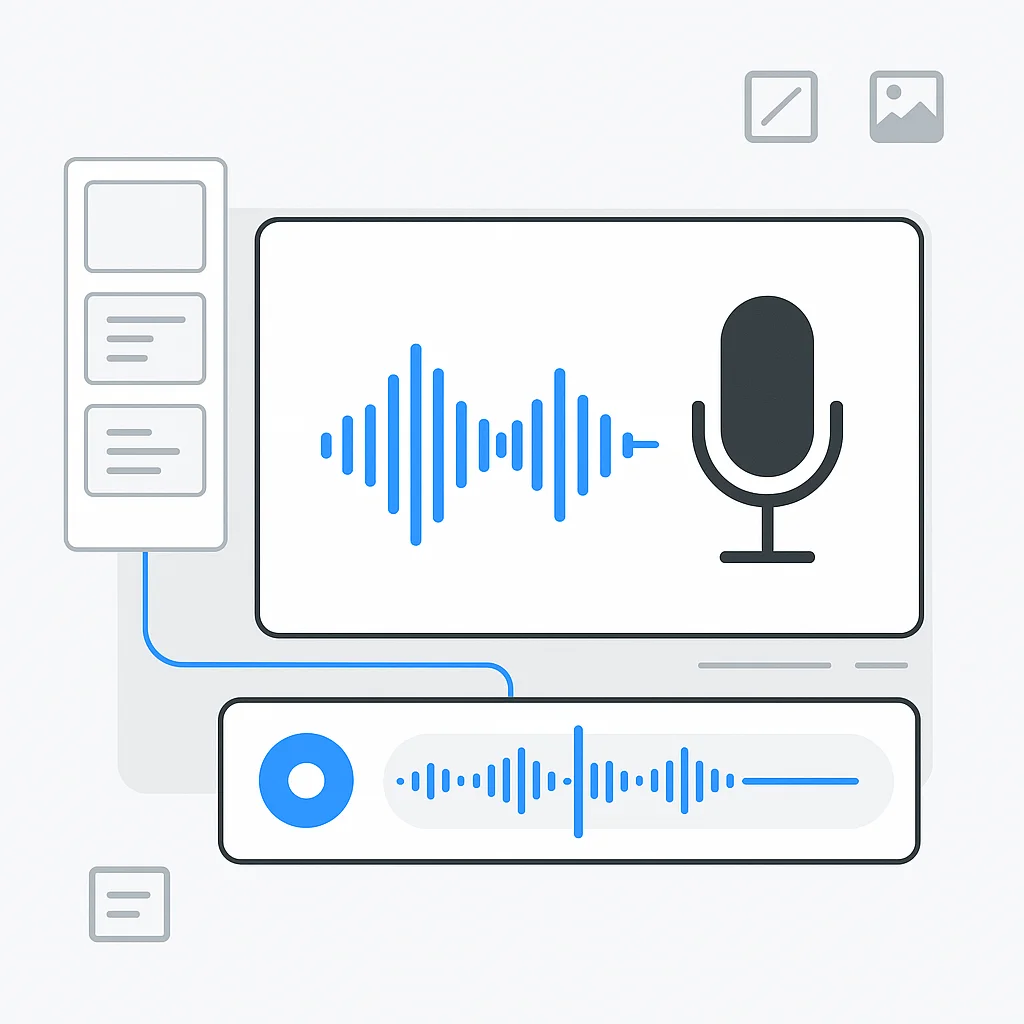
Google Slaytlar’ın seslendirme özelliği, sunumunuza anlatım, talimatlar veya yorumlar eklemek için kullanılabilecek değerli bir kaynaktır. Bu özellik, her slayda bir ses dosyası aktarmanıza olanak tanır, böylece görsel içeriği bir seslendirme ile senkronize edebilirsiniz. Seslendirme, sunum sırasında slayt göründüğünde çalınır ve mesajınızı daha dinamik ve kapsamlı bir şekilde iletmenizi kolaylaştırır.
Google Slaytlar’daki seslendirmenin uygulamaları çok geniştir. Ek sözlü açıklamalarla eğitim içeriğini geliştirmekten, ikna edici bir anlatımla iş tekliflerini zenginleştirmeye kadar olanaklar sonsuzdur. Seslendirmeler, bilgilerin algılanma biçimini dönüştürerek onu daha erişilebilir, ilgi çekici ve anlaşılması kolay hale getirebilir. İster bağlam sağlamak, ister önemli noktaları vurgulamak veya içgörüler sunmak olsun, seslendirmeler mesajınızı güçlendirmeye ve izleyicilerinizi büyülemeye yardımcı olabilir.
Seslendirme Kaydı İçin Gerekli Ekipman
Google Slaytlar için yüksek kaliteli seslendirmeler oluşturmak için, her biri süreçte kritik bir rol oynayan bazı temel ekipman ve yazılımlara ihtiyacınız vardır.
Gerekli Ekipman-Yazılım Listesi
- Kaliteli bir mikrofon: Arka plan gürültüsü olmadan net ses sağlamak için.
- Kulaklık: Kayıt ve düzenleme sırasında sesi izlemek için kullanışlıdır.
- Ses kayıt yazılımı: Bu, bilgisayarınızdaki herhangi bir yerleşik araç veya özel yazılım olabilir.
- Google Slaytlar: Sesi sunumunuza entegre etmek için.
- Google Drive: Ses dosyalarınızı yüklemek ve depolamak için.
Her Ekipmanın/Yazılımın Kısa Açıklaması ve İşlevi:
- Mikrofon: Kaliteli bir mikrofon, seslendirmenizin netliğini önemli ölçüde artırabilir. Bir USB mikrofonu, uygun bir fiyata mükemmel ses kalitesi sunabilir.
- Kulaklık: Kapalı arka kulaklık, normal hoparlörlerden belirgin olmayabilecek kayıttaki ince nüansları veya hataları yakalamanıza yardımcı olabilir.
- Ses kayıt yazılımı: Hem ücretsiz hem de ücretli çeşitli seçenekler mevcuttur. Yeni başlayanlar için, Audacity gibi ücretsiz araçlar veya bilgisayarınızın yerleşik ses kaydedicisi (Windows’ta Ses Kaydedici uygulaması veya Mac’te QuickTime gibi) amaca hizmet edebilir.
- Google Slaytlar: Ses dosyanızı sunumunuza seslendirme eklemek için içe aktaracağınız yerdir.
- Google Drive: Google’ın üretkenlik araçları paketinin ayrılmaz bir parçası olan Google Drive, ses dosyalarınızı depolamak ve paylaşmak için bir platform sağlar.
Google Slaytlar’a Seslendirme Ekleme için Adım Adım Kılavuz
Senaryonuzu hazırlama: Kayıt düğmesine basmadan önce, seslendirmeniz için bir senaryo hazırlayın. Bu, odaklanmanıza, akışı sürdürmenize ve gerekli tüm noktaları ele almanıza yardımcı olacaktır. Daha iyi dinleyici anlayışı için dilinizi basit ve konuşma dilinde tutmayı unutmayın.
Sesinizi nasıl kaydedebilirsiniz (yerleşik veya harici araçları kullanarak): Senaryonuz hazır olduğunda, kaydetme zamanı. Seçtiğiniz ses kayıt yazılımını açın, mikrofon ayarlarınızı kontrol edin ve kayda başlayın. Açıkça konuşmayı ve tutarlı bir hızda kalmayı unutmayın.
Ses dosyasını Google Drive’a aktarma veya yükleme: Seslendirmenizi kaydettikten sonra, dosyayı kaydedin ve Google Drive’ınıza yükleyin. Daha sonra kolay erişim için dosyaları düzenli tuttuğunuzdan emin olun.
Ses dosyasını Google Slaytlar’a nasıl eklersiniz: Seslendirmeyi eklemek istediğiniz slaydınıza gidin. ‘Ekle’, ardından ‘Ses’ seçeneğini tıklayın ve Google Drive’ınızdan uygun dosyayı seçin. Ses dosyası, slaydınızda bir simge olarak görünecek ve tercihinize göre taşıyıp yeniden boyutlandırabilirsiniz.
Seslendirmeyi slayt geçişiyle senkronize etme: Sesinizin slayt göründüğünde otomatik olarak çalınmasını sağlamak için ses simgesini seçin, ‘Biçim seçenekleri’ni tıklayın ve ‘Oynatma’ sekmesi altında ‘Oynatmaya Başla’ seçeneklerinde ‘Otomatik’i seçin.
Ses ve oynatma ayarlarını ayarlama ipuçları: Aynı ‘Oynatma’ sekmesi altında, ses seviyesini ayarlayabilir, sesi döngüye alabilir ve hatta daha temiz bir görünüm için sunum sırasında ses simgesini gizleyebilirsiniz. Sunumunuz için en iyi sonucu bulmak için bu ayarları deneyin.
Google Slaytlar’da Seslendirme için En İyi Uygulamalar
Google Slaytlar’daki seslendirmelerinizin etkinliğini sağlamak için, aklınızda bulundurmanız gereken bazı en iyi uygulamalar şunlardır:
Seslendirmeler için senaryo yazma ipuçları
- Konuşma Dilinde Tutun: Senaryonuzu doğrudan izleyicilerinize konuşuyormuş gibi yazın. Bu, ilgi çekici ve samimi bir bağlantı kurmaya yardımcı olur.
- Odaklanın: Her slayt belirli bir noktayı veya fikri ele almalıdır. İzleyicilerinizin ilgisini korumak için konudan sapmaktan kaçının.
- Hızınıza Dikkat Edin: Slaytlarınızın zamanlamasını göz önünde bulundurun. Senaryonuz noktaları aceleye getirmemeli, dinleyicinin ilgisini kaybetmesine neden olacak şekilde sürüncemede de bırakmamalıdır.
- Prova Yapın: Kayıt yapmadan önce senaryonuzu yüksek sesle okumak, garip ifadeleri veya tekerlemeleri belirlemenize yardımcı olabilir.
Net ve profesyonel ses kaydı hakkında tavsiyeler
- Sessiz Ortam: Arka plan gürültüsünü en aza indirmek için sessiz bir alanda kayıt yapın.
- Net Konuşun: Mesajınızın kolayca anlaşılmasını sağlamak için her kelimeyi telaffuz edin ve mırıldanmaktan kaçının.
- Mikrofona Dikkat Edin: Sabit bir ses seviyesini korumak için mikrofonunuzdan tutarlı bir mesafe tutun.
- Birden Çok Çekim: Birden çok çekim yapmaktan korkmayın. Tek bir denemede mükemmel kaydı elde etmek nadirdir.
Sesin slayt geçişleriyle senkronize edilmesiyle ilgili öneriler
-
Zamanlama Çok Önemli: Sesinizin slaytlarınızın temposuna uygun olduğundan emin olun. Bir noktadan bahsediyorsanız, o slayt ekranda olmalıdır.
-
Duraklamaları Kullanın: Sessizlik güçlü bir araçtır. Stratejik duraklamalar önemli noktaları vurgulayabilir ve izleyicilerinize bilgileri özümsemeleri için zaman verebilir.
-
Geçişleri Pürüzsüz Tutun: Ani ses değişiklikleri rahatsız edici olabilir. Bir slayttan diğerine sorunsuz bir geçiş sağlamaya çalışın.
Yaygın Sorunları Giderme
Seslendirme ekleme sürecinde, bazı yaygın sorunlarla karşılaşabilirsiniz. İşte bazı çözümler
Kullanıcıların karşılaşabileceği yaygın sorunların tartışılması
- Ses Çalmıyor: Yaygın bir sorun, sunum sırasında sesin çalmamasıdır.
- Düşük Ses Kalitesi: Arka plan gürültüsü veya boğuk bir ses, sunumunuzun netliğini ve etkisini etkileyebilir.
- Senkronizasyon Sorunları: Bazen, seslendirme ve slaytlar senkronize olmayabilir ve bu da karışıklığa yol açabilir.
Bu sorunlar için çözümler ve geçici çözümler
- Ses Çalmıyor: Slaydınızdaki ses simgesini kontrol edin ve otomatik olarak çalmaya ayarlandığından emin olun. Bir ses dosyası bağladıysanız, dosyanın hala konumunda olduğundan emin olun.
- Düşük Ses Kalitesi: Kaliteli bir mikrofon kullanın, sessiz bir ortamda kayıt yapın ve ses kalitesini artırmak için ses düzenleme yazılımı kullanmayı düşünün.
- Senkronizasyon Sorunları: Senaryonuzun zamanlamasını slayt geçişleriyle eşleştirmek için pratik yapın. Bir slaytın eşlik eden seslendirme için çok fazla veya çok az içeriği varsa, senaryoyu veya slayt içeriğini buna göre ayarlayın.
Gelişmiş Seslendirme Tekniklerini Keşfetme
Seslendirme becerilerinizi bir sonraki seviyeye taşımak, Google Slaytlar sunumunuzun genel etkinliğini büyük ölçüde artırabilir. İşte göz önünde bulundurmanız gereken bazı gelişmiş teknikler:
Ses Modülasyonu: Bu, anlatımınızı daha dinamik ve ilgi çekici hale getirmek için sesinizin perdesini, ses seviyesini, hızını ve tonunu değiştirmeyi ifade eder. Tekdüze anlatımlar izleyiciler için yorucu hale gelebilirken, iyi modüle edilmiş bir ses ilgi ve dikkati koruyabilir.
Hız ve Duraklamalar: Konuşma hızınız ve duraklamaların stratejik kullanımı, izleyicilerinizin anlayışını ve katılımını önemli ölçüde etkileyebilir. Aceleye getirilmiş bir anlatım izleyicileri bunaltabilirken, çok yavaş bir hız onları sıkabilir. Duraklamalar da aynı derecede önemlidir ve izleyicilerinizin bilgileri özümsemesine, önemli noktaları vurgulamasına ve konuşmanızın genel ritmini iyileştirmesine olanak tanır.
Vurgu ve Önem: Vurgu, sesinizin iniş çıkışlarını ifade ederken, önem, anahtar kelimeleri veya ifadeleri vurgulamakla ilgilidir. Bu teknikler, önemli noktalarınızı öne çıkarabilir, böylece mesajınızı daha ikna edici ve etkili hale getirebilir.
Açık ve Özlü Mesaj: Seslendirmelerde, genellikle daha azı daha fazladır. Konuya bağlı kalın, dolgu kelimelerini ortadan kaldırın ve her cümlenin genel mesaja katkıda bulunduğundan emin olun. Anlaşılması ve hatırlanması kolay bir mesaj iletmeyi hedefleyin.
Seslendirme Erişilebilirliğini İnceleme
Tüm izleyicilerinizin, engelli olanlar da dahil olmak üzere, içeriğinize tam olarak erişebilmesini ve anlayabilmesini sağlamak için erişilebilir bir sunum oluşturmak çok önemlidir.
Erişilebilir Tasarımın Önemi: Erişilebilir bir tasarım, işitme engelliler, görme engelliler ve bilişsel bozuklukları olanlar da dahil olmak üzere izleyicinin çeşitli ihtiyaçlarını dikkate alır. Bu, okunabilir yazı tipleri ve renkler, açık ve özlü dil ve ses içeriği için altyazıların veya başlıkların kullanılmasını içerir.
Seslendirmeler ve Erişilebilirlik: Seslendirmeler, sunumunuzun erişilebilirliğine önemli ölçüde katkıda bulunabilir. Görme engelli izleyiciler için, bir seslendirme sunulan içeriğin gerekli bağlamını ve açıklamasını sağlayabilir.
Google Slaytlar’ın Otomatik Altyazı Özelliği: Google Slaytlar, konuşulan içerik için gerçek zamanlı olarak otomatik olarak altyazılar oluşturan bir otomatik altyazı özelliğine sahiptir. Bu özellik, işitme engelli izleyicilerin dışarıda bırakılmamasını sağlayarak sunumlarınızın erişilebilirliğini iyileştirmek için güçlü bir araç olabilir.
Seslendirmelerde Erişilebilirlik için En İyi Uygulamalar: Seslendirmelerinizin erişilebilir olduğundan emin olmak için bazı ipuçları şunlardır: Açık ve basit bir dil kullanın, orta düzeyde bir konuşma hızını koruyun, bilgilerin işlenmesi için zaman tanımak için stratejik duraklamalar kullanın ve konuyu anlamak için gerekli olan herhangi bir görsel içeriği tanımladığınızdan emin olun.
Seslendirmenin Uzaktan Öğrenme ve Çalışmadaki Rolünü Keşfetme
Seslendirmenin önemi, yalnızca sunumları daha ilgi çekici hale getirmenin ötesine geçer. Aynı zamanda günümüzün uzaktan öğrenme ve çalışma ortamlarında da hayati bir rol oynar.
Uzaktan Eğitimde Seslendirmeler: Seslendirmeler, uzaktan eğitim ortamlarında öğrenme deneyimini geliştirebilir. Görsel içeriğe işitsel bir öğe sağlayarak katılımı artırır ve anlamayı kolaylaştırır. Örneğin, bir öğretmen bir sunumdaki karmaşık kavramları açıklamak için seslendirmeleri kullanabilir ve öğrencilerin anlamasını kolaylaştırabilir.
Uzaktan Çalışmada Seslendirmeler: Uzaktan çalışma bağlamında, seslendirmeler net iletişim için kullanılabilir. Yazılı iletişimin yerini alabilir veya onu tamamlayabilir, kişisel bir dokunuş ekleyebilir ve olası yanlış anlamaları azaltabilir. Örneğin, bir ekip lideri, proje beklentilerini ekibe açıkça açıklamak için bir Google Slayt sunumunda bir seslendirme kullanabilir.
Gerçek Hayattan Örnekler: GitHub gibi şirketler ve Coursera gibi eğitim platformları, çevrimiçi öğreticilerinde ve kurslarında seslendirmeleri etkili bir şekilde kullanır. Net, öz talimatlar sağlamak ve dijital içeriklerini insanileştirmek için seslendirmeleri kullanarak öğrenme deneyimini daha ilgi çekici hale getirirler.
Seslendirme Kaydı için Alternatif Araçlar
Google Slaytlar’da yerleşik bir ses kayıt özelliği bulunmamasına rağmen, seslendirme kaydetmek için kullanabileceğiniz çeşitli üçüncü taraf araçlar vardır.
Üçüncü Taraf Araçlara Genel Bakış:
Bazı popüler araçlar şunlardır:
Audacity: Ücretsiz, açık kaynaklı bir ses kayıt ve düzenleme yazılımı.
- Artıları: Güçlü ve çok yönlü, mükemmel düzenleme özellikleri, birden çok dosya formatını destekler.
- Eksileri: Arayüz yeni başlayanlar için bunaltıcı olabilir.
GarageBand: Tam bir ses kayıt ve düzenleme araçları paketi sunan Apple tabanlı bir yazılım.
- Artıları: Kullanıcı dostu arayüz, müzik prodüksiyonu için harika, yüksek kaliteli ses.
- Eksileri: Yalnızca Apple cihazlarında kullanılabilir.
Online Ses Kaydedici: Hızlı ve kolay ses kayıtları için basit, web tabanlı bir araç.
- Artıları: Kullanımı kolay, yazılım kurulumu gerekmez.
- Eksileri: Sınırlı düzenleme özellikleri, internet bağlantısına bağlıdır.
Her Aracı Kullanmak için Adım Adım Kılavuz:
Kılavuzların kapsamlı yapısı nedeniyle, her birinin kendi bölümüne ve hatta ayrı bir makaleye ihtiyacı olabilir. Örneğin, Audacity kullanma kılavuzu, diğerlerinin yanı sıra ses dosyalarını kurma, kaydetme, düzenleme, kaydetme ve dışa aktarma adımlarını içerecektir. Aynı düzeyde ayrıntı GarageBand ve Online Ses Kaydedici için de geçerli olacaktır.
Vaka Çalışmaları ve Örnekler
Vaka çalışmaları ve örnekler, seslendirmenin Google Slaytlar’da nasıl etkili bir şekilde kullanılabileceğine dair değerli bilgiler sağlayabilir.
Gerçek Hayattan Örnekler
- Çevrimiçi Kurslar: Khan Academy ve Coursera gibi platformlar, Google Slaytlar sunumlarında yoğun olarak seslendirmeler kullanır. Seslendirmeler, öğrencilerin anlayışını geliştirerek karmaşık kavramları özlü bir şekilde açıklar.
- Kurumsal Eğitim: İşletmeler genellikle eğitim materyallerinde seslendirmeler kullanır. Örneğin, bir güvenlik eğitimi sunumu, güvenlik prosedürlerini açıklamak için bir seslendirme kullanabilir ve bilgileri çalışanlar için daha sindirilebilir hale getirebilir.
Analiz ve Ayrıştırma:
- Çevrimiçi Kurslar: Bu platformlar, öğrenmeyi etkileşimli ve ilgi çekici hale getirerek geleneksel sınıf deneyimini taklit etmek için seslendirmelerden yararlanır. Bu sunumların başarısı, açık, özlü dillerinde ve ses ve görsel öğelerin etkili senkronizasyonunda yatmaktadır.
- Kurumsal Eğitim: Bu durumlarda, seslendirmeler önemli bilgileri ilgi çekici bir şekilde sunma yetenekleri nedeniyle başarılıdır. İnsan sesi ekleyerek, bu sunumlar çalışanların dikkatini koruyabilir ve anlamalarını iyileştirebilir.
Gelecekteki Gelişmeler
Google Slaytlar da dahil olmak üzere sunum teknolojisi ortamı sürekli gelişmektedir.
Potansiyel İyileştirmeler:
Ses tanıma ve yapay zeka teknolojisi gelişmeye devam ettikçe, Google Slaytlar’da yerleşik ses kaydı, otomatik senaryo oluşturma ve gelişmiş ses düzenleme özellikleri gibi gelişmeler görebiliriz.
Kullanıcılar Üzerindeki Etkisi:
Bu tür değişiklikler, kullanıcı deneyimini önemli ölçüde iyileştirebilir ve kullanıcıların yüksek kaliteli seslendirmeler oluşturmasını kolaylaştırabilir. Örneğin, yerleşik bir ses kayıt özelliği, üçüncü taraf araçlara olan ihtiyacı ortadan kaldırabilir ve sunumlara seslendirme ekleme sürecini basitleştirebilir.
Sonuç
Google Slaytlar’a seslendirme eklemenin inceliklerinde yolculuk ettikten sonra, artık sunumlarınızı güçlendirmek için yeni bir bilgi cephaneliğiyle donatıldınız. Google Slaytlar seslendirme özelliğini anlama arazisini geçtik, kayıt için gerekli ekipmanı keşfettik ve slaytlarınıza seslendirme yerleştirmek için adım adım bir kılavuz detaylandırdık.
Seslendirme oluşturma, yaygın sorunları giderme ve anlatımlarınızı daha ilgi çekici ve etkili hale getirmek için gelişmiş teknikleri keşfetme konusunda en iyi uygulamaları inceledik. Bununla birlikte, seslendirmenin uzaktan öğrenme ve çalışmadaki önemli rolünü vurguladık, alternatif kayıt araçlarına ışık tuttuk ve etkili seslendirme kullanımının gerçek hayattan örneklerini verdik.
Google Slaytlar’da seslendirme kullanmanın değeri yadsınamaz. İzleyicinin katılımını artırır, farklı öğrenme stillerine hitap eder ve sunumlarınızın erişilebilirliğini önemli ölçüde iyileştirebilir. Dahası, uzak bir ortamda, seslendirmeler insani bir dokunuş sağlayarak içeriği daha ilişkilendirilebilir ve anlaşılabilir hale getirir.