
Google Meet Toplantısı Nasıl Yazıya Dökülür


On this page
Müşteri aramalarını ve ekip toplantılarını yazıya dökmek, işletmelerin müşterilerini anlamalarına, önemli kararları takip etmelerine ve yeni çalışanları eğitmesine yardımcı olan değerli bir yazılı kayıt sağlar. Bu makale, Google Meet Aramalarınızı 3 adımda yazıya dökmenin en kolay yolunu gösterecektir.
Hemen konuya girelim ve size bir Google Meet toplantısını yazıya dökmenin en kolay yolunu gösterelim:
- Ücretsiz bir ScreenApp hesabı için kaydolun
- “Ekran Kaydet”e tıklayın ve Google Meet’inizi seçin. Memnun olduğunuzda, Paylaşımı Durdur düğmesine tıklayın.
- Ücretsiz Transkriptinizi alın
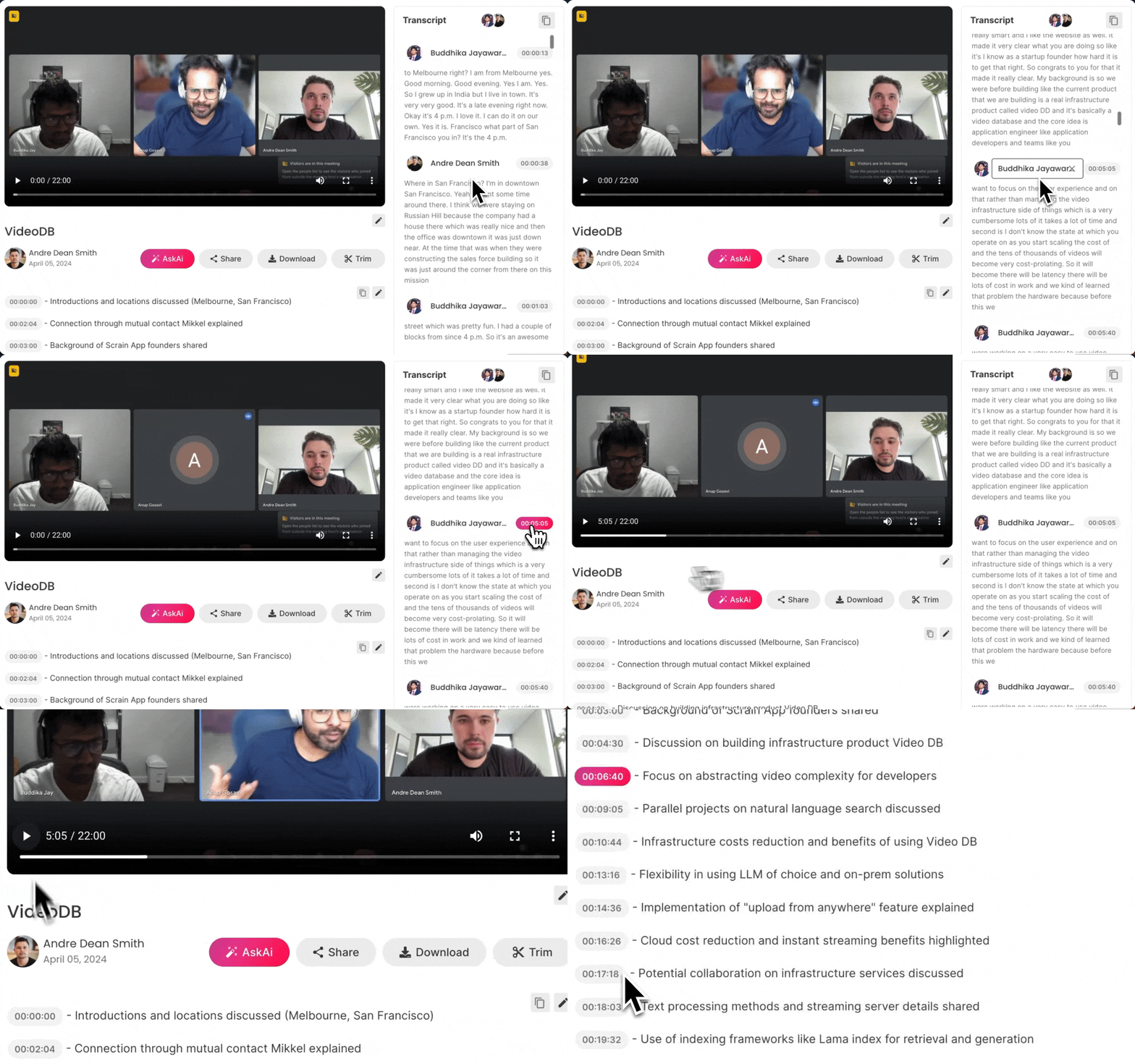
Google Meet toplantılarınızı Nasıl Yazıya Dökersiniz?
1. Ücretsiz Bir ScreenApp Hesabına Kaydolun
Ücretsiz bir ScreenApp hesabına kaydolun. ScreenApp, Google Meet Toplantılarını kaydeder ve otomatik olarak ücretsiz olarak yazıya döker
2. Google Meet Toplantınızı Başlatın
Yeni bir Google Chrome Sekmesinde Google Meet görüşmenizi başlatın
3. “Ekran Kaydı”na Tıklayın
Google Meet Sekmesini seçin (Önemli: sesin yakalandığından emin olmak için sekme seçin)
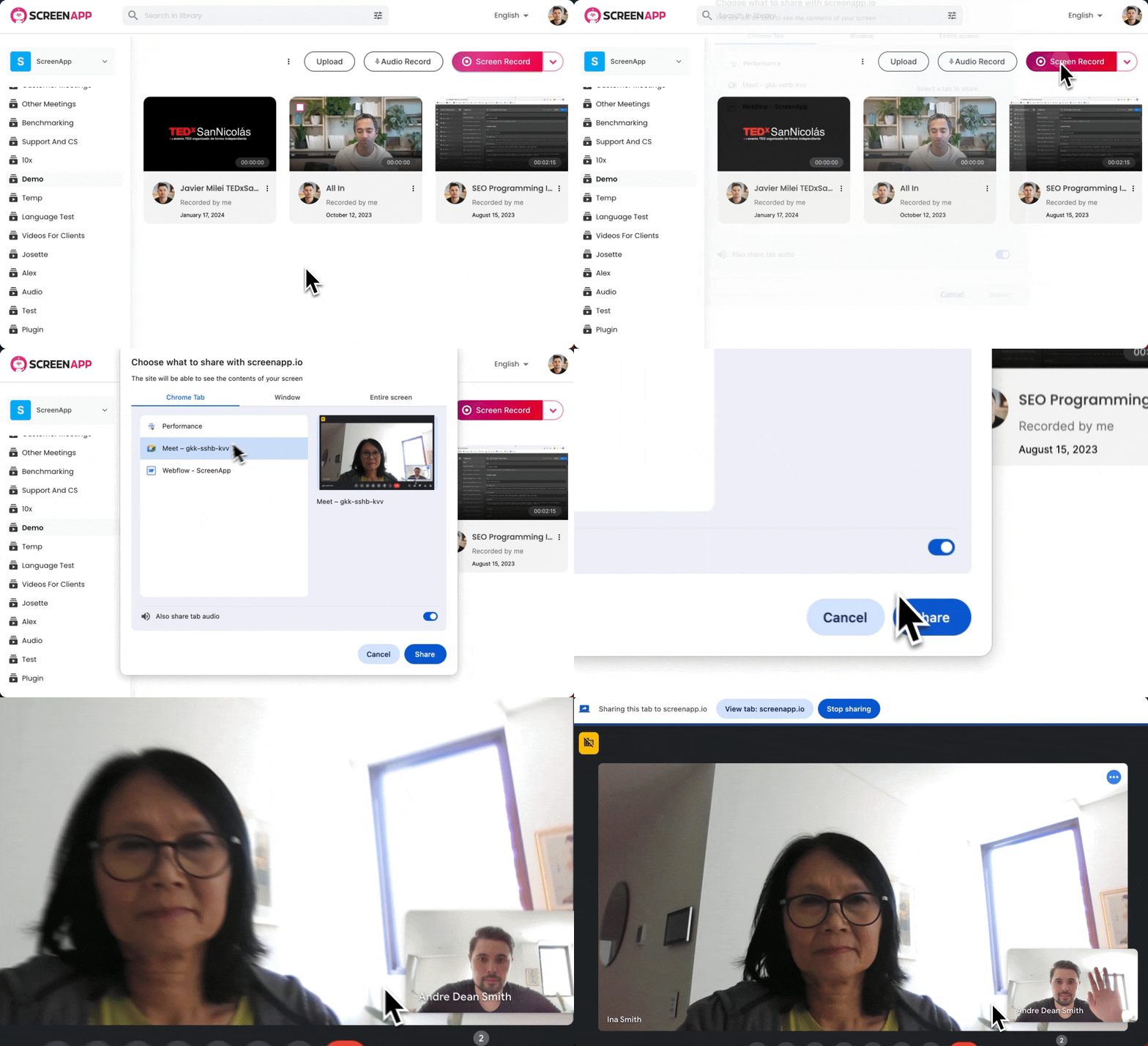
Kayıt yapmak çok kolay
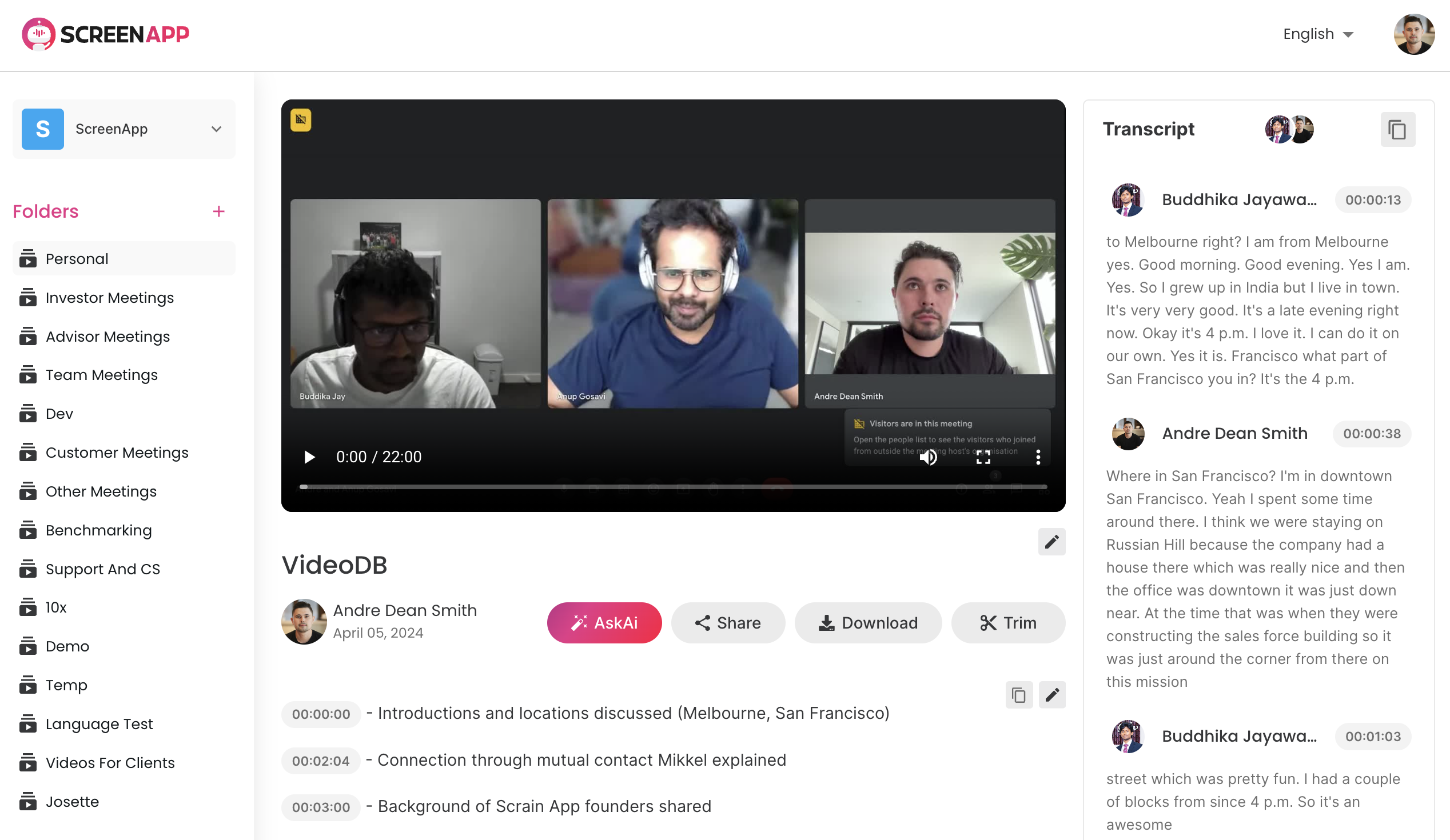
4. Transkriptinize Erişin
Toplantınız otomatik olarak konuşmacı belirlenerek, yapay zeka tarafından yazılan konular ve tam bir özet ile yazıya dökülecektir.
Google Meet’in Yerleşik Transkripsiyonunu Kullanma
Transkriptleri Açma
- Bir Google Meet görüşmesi başlatın veya görüşmeye katılın.
- “Etkinlikler”e tıklayın (sağ alt köşe).
- “Transkriptler”i seçin.
- “Transkripsiyonu Başlat” ve ardından “Başlat”ı tıklayın.
.png)
İpuçları
- Etkin olduğunda, toplantının sol üst köşesinde bir transkript simgesi görünür.
- Durdurmak için “Etkinlikler” -> “Transkriptler” -> “Transkripsiyonu Durdur” -> “Durdur”a gidin.
- Toplantı sona erdiğinde transkriptler otomatik olarak durur.
Transkriptinizi Bulma
- Toplantıdan sonra transkript bağlantısı içeren bir e-posta alırsınız (bu, toplantı sahibi, yardımcı toplantı sahipleri ve transkripti başlatan herkese gider).
- Ayrıca toplantının Google Takvim etkinliğine de eklenir.
Google Meet Görüşmelerinizi Neden Yazıya Dökmelisiniz?
- Önemli Kararları Belgeleyin: İç toplantılar sırasında alınan kararların erişilebilir bir kaydını oluşturarak uyum ve hesap verebilirliği sağlayın.
- Müşteri İhtiyaçlarını Belirleyin: Doğrudan arama transkriptlerinden müşteri sorunları, özellik istekleri ve genel duygu hakkında değerli bilgiler elde edin.
- Yeni Ekip Üyelerini İşe Alın: Yeni ekip üyelerini, satış itirazlarının, en iyi uygulamaların ve başarılı aramaların gerçek dünya örnekleriyle donatarak eğitimlerini kolaylaştırın.
- Eyleme Dönüştürülebilir İçgörüler Elde Edin: Net transkriptleri inceleyerek toplantıdan çıkarılan dersleri kolayca vurgulayın ve takip görevleri oluşturun.
- Erişilebilirliği Artırın: İşitme engelli katılımcılar için transkript sağlayarak veya farklı öğrenme stillerini barındırarak katılımı iyileştirin.
Ek İpuçları
- Net Konuşun: Net ses, doğru transkripsiyonlar için hayati öneme sahiptir. Toplantı katılımcılarını net bir tonla konuşmaya ve arka plan gürültüsünü en aza indirmeye teşvik edin.
- Hedef Kitlenizi Göz Önünde Bulundurun: Anadili İngilizce olmayan kişilerle çalışıyorsanız, aksanlı konuşmayı yönetmek için tasarlanmış özel bir araç seçebilirsiniz.
- Arama Araçlarından Yararlanın: Birçok transkripsiyon aracı, transkriptlerinizde arama yapmanıza olanak tanır ve temel bilgilerin alınmasını hızlandırır
Neden ScreenApp Kullanmalısınız?
Google Meet görüşmelerini yazıya dökmek için güvenilir bir yol arıyorsanız, ScreenApp, Google’ın yerleşik özelliğinden daha kapsamlı bir çözüm sunar. Google’ın transkripsiyonu iyi çalışsa da, bilgisayarlarla sınırlı olmak ve İngilizce olmayan diller için potansiyel doğruluk sorunları gibi sınırlamaları vardır. ScreenApp, kusursuz Google Meet entegrasyonu, güçlü yapay zeka odaklı doğruluğu, kullanıcı dostu arayüzü, gerçek zamanlı transkripsiyonu ve konuşmacı tanımlaması ile öne çıkıyor. Bu, doğru ve kolayca aranabilir toplantı notlarına ihtiyaç duyan herkes için ideal bir seçimdir.


